We zijn verheugd om een nieuwe, eenvoudigere manier te introduceren om door uw teams te navigeren. Bekijk al uw teams op één centrale plek, inclusief klas-, PLC-, personeels- en andere teams. Selecteer een team om zich te concentreren op uw gesprekken en bestanden zonder extra visuele afleiding. Maakt u zich geen zorgen, al uw bestanden, gesprekken en opdrachten zijn nog steeds precies waar u ze hebt achtergelaten. U kunt op elk gewenst moment teruggaan naar de oude weergave. Hieronder leest u hoe u dat doet.
Wat verandert er?
Hier volgt een vergelijking van de nieuwe Teams-ervaring (rasterweergave) en de oorspronkelijke Teams-ervaring (lijstweergave).
| Lijstweergave | Rasterweergave |
|---|---|
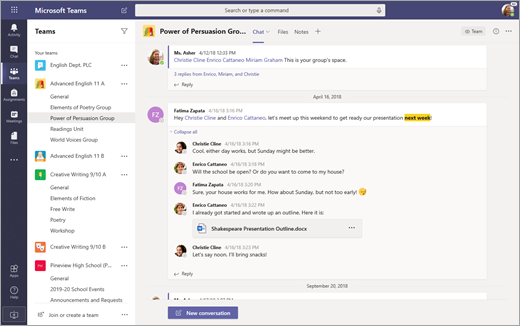
Momenteel ziet u de hele tijd een lijst met Teams. |
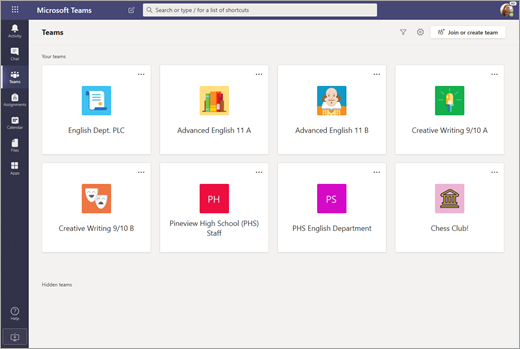
In de rasterweergave worden uw teams gerangschikt als afzonderlijke tegels in de Teams-weergave . |
|
Zo ziet het er ook uit wanneer u een kanaal hebt geopend. |
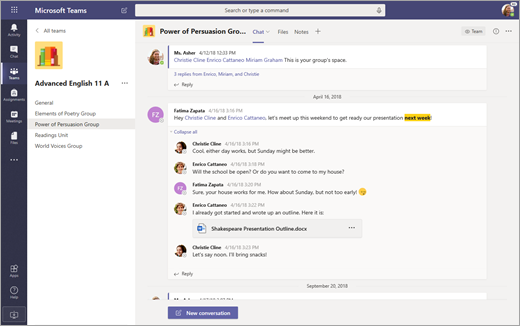
Binnen een team ziet u alleen de kanalen en tabbladen voor dat specifieke team. |
Navigeren in uw teams in de rasterweergave
Als u een team wilt openen, selecteert u het pictogram Teams en selecteert u vervolgens de kaart van het team.
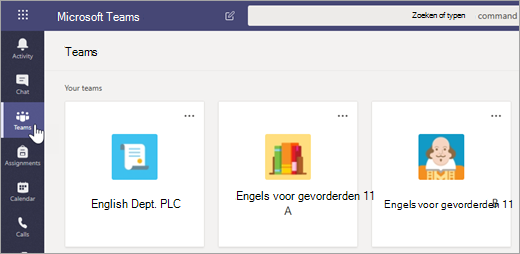
De teams waarmee u het meest communiceert, staan bovenaan uw weergave. Selecteer Verborgen teams om de rest van uw teams weer te geven. Als u de volgorde van uw teams wilt wijzigen, selecteert u ze en sleept u ze over het canvas.
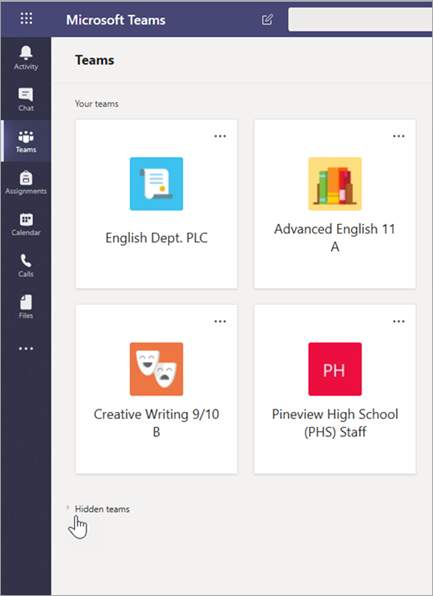
Filter uw teams op type door het  te selecteren en een teamtype te kiezen.
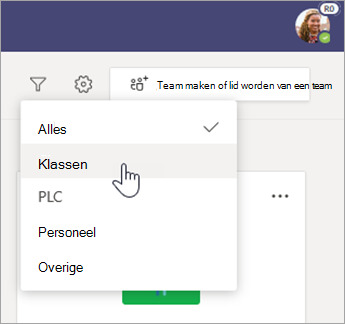
Breng wijzigingen aan in een team of bewerk de instellingen ervan door Meer opties te selecteren pictogram  op de teamkaart.
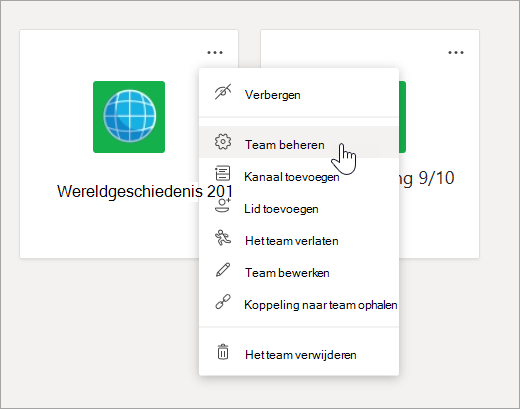
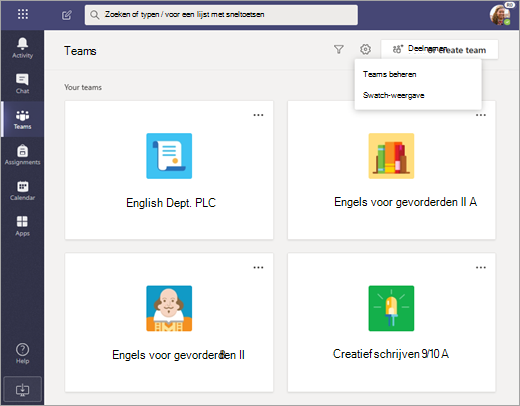
Beheer al uw teams door Meer in de rechterbovenhoek van uw canvas en vervolgens Teams beheren.
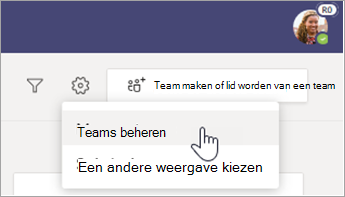
Navigeren door uw kanalen in de rasterweergave
De kanalen die u al in uw teams hebt gebruikt, zijn er nog steeds, met dezelfde inhoud. U opent er als volgt een:
Selecteer een team.
Selecteer het kanaal.
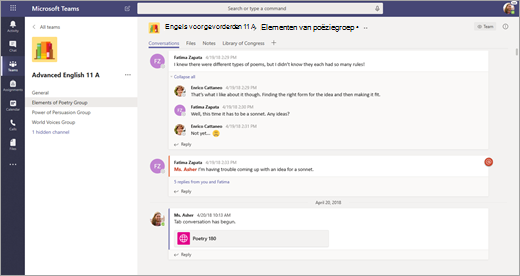
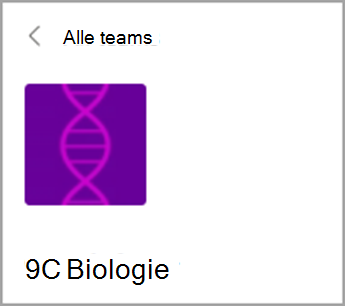
Als u wilt teruggaan naar de weergave Volledige teams, selecteert u Alle teams boven uw teamnaam en avatar.
Door tabbladen navigeren in rasterweergave
Uw bestanden, gesprekken en andere tabbladen binnen elk team zijn niet verplaatst. Opdrachten en klasnotitieblokken bevinden zich nog steeds in het kanaal Algemeen van klasteams.
- Selecteer een team.
- Selecteer het kanaal.
- Zoek naar de tabbladen boven aan het canvas.
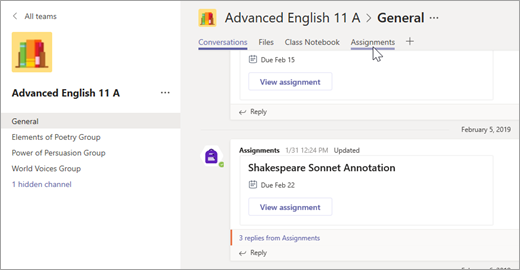
Teruggaan naar de lijstweergave
Weet u niet zeker of deze nieuwe weergave geschikt is voor u? U kunt op elk gewenst moment teruggaan:
Selecteer Teams.
Selecteer Meer opties
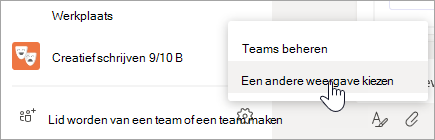
naast Team maken of deelnemen.Selecteer Andere weergave.
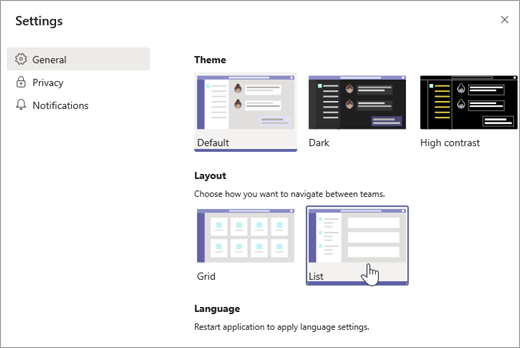
Kies onder Indeling de optie Lijst.
Opmerking
Als u van gedachten verandert over de rasterweergave, selecteert u Meer opties Meer onder aan de lijst > met teams Andere weergave. Kies onder Indeling de optie Raster.