Belangrijk
- Deze instructies zijn op u van toepassing als de IT-Beheer op uw school teams voor u heeft gemaakt op basis van uw schoolrooster. Ze zijn ook van toepassing op u, ongeacht of u een desktop- of mobiel apparaat gebruikt.
- Vragen over het voor het eerst instellen van vroegtijdige toegang? Vraag uw IT-Beheer om hulp en verwijs hem of haar naar deze reeks stappen.
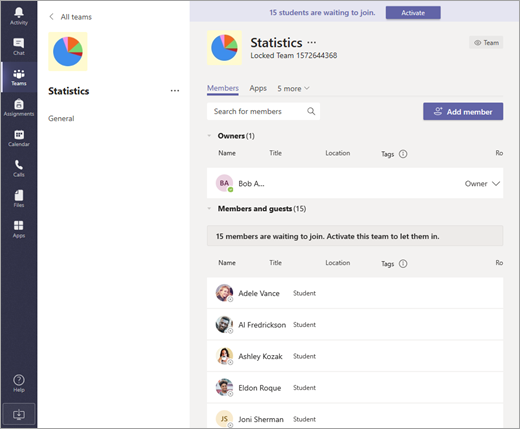
Uw IT-Beheer maakt uw nieuwe klasteams aan het begin van elk semester en zorgt voor het toevoegen van het studentenrooster. U hebt echter toegang tot het klasteam voordat uw leerlingen/studenten het kunnen bekijken en eraan kunnen deelnemen. Dit betekent dat u tijd hebt om bestanden in te stellen, bestanden toe te voegen en alles te organiseren voordat u uw leerlingen/studenten toegang verleent. Wanneer u klaar bent om leerlingen/studenten toegang te verlenen tot een team, volgt u deze stappen om het te activeren:
U ziet boven aan al uw nieuwe klasteams een banner die laat zien hoeveel studenten er wachten om deel te nemen aan de klas.
Ga naar een team en selecteer Activeren.
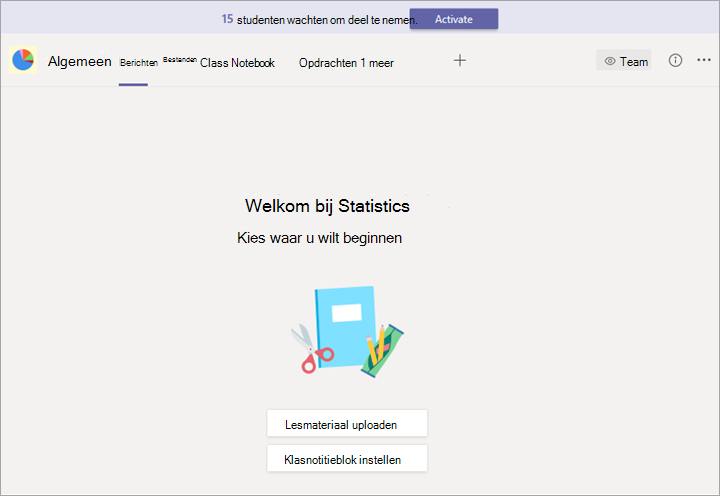
Selecteer opnieuw Activeren om te bevestigen dat u wilt dat uw leerlingen/studenten toegang hebben tot het team.
Leerlingen/studenten weergeven die wachten om deel te nemen
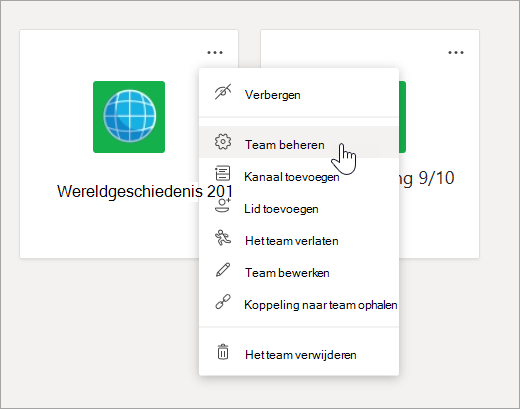
Als u de lijst met leerlingen/studenten wilt bekijken die aan uw klas zijn toegevoegd maar er nog geen toegang toe hebben, navigeert u naar een klasteam en selecteert u Meer opties > Meer opties Team beheren.
Onder het tabblad Leden ziet u een lijst met leerlingen/studenten die wachten om deel te nemen.