Een ontvangstbevestiging bevestigt de bezorging van uw e-mailbericht in het postvak van de geadresseerde, maar niet dat de geadresseerde het heeft gezien of gelezen. Met een leesbevestiging wordt bevestigd dat uw bericht is geopend.
In Outlook kan de geadresseerde van het bericht ervoor kiezen de leesbevestiging niet te verzenden. Er zijn andere scenario's waarin leesbevestigingen niet worden verzonden, bijvoorbeeld als het e-mailprogramma van de geadresseerde geen leesbevestigingen ondersteunt. Er is geen manier om een geadresseerde te dwingen een leesbevestiging te verzenden.
Selecteer hieronder een taboptie voor de versie van Outlook die u gebruikt.
Welke versie van Outlook heb ik?
Opmerking
Als de stappen onder dit tabblad Nieuwe Outlook niet werken, gebruikt u mogelijk nog geen nieuwe Outlook voor Windows. Selecteer het tabblad Klassieke Outlook en volg in plaats daarvan deze stappen.
Een leesbevestiging en/of ontvangstbevestiging aanvragen in nieuwe Outlook
- Ga in een bericht dat u opstelt naar het tabblad Opties op het lint.
- Selecteer in Bijhouden op het lint het vak Ontvangstbewijs aanvragen en/of het vak Een leesbevestiging aanvragen .
Als u deze opties niet ziet onder Opties, selecteert u Meer opties aan de rechterkant van het lint en selecteert u vervolgens de gewenste optie.
Kiezen hoe u wilt reageren op aanvragen voor leesbevestigingen in de nieuwe Outlook
Kiezen hoe nieuwe Outlook reageert op leesbevestigingsaanvragen:
- Selecteer Instellingen
 >van e-mailberichten>.
- Kies onder Leesbevestigingen hoe u wilt reageren op aanvragen voor leesbevestigingen.
Een leesbevestiging en/of ontvangstbevestiging aanvragen in de klassieke versie van Outlook
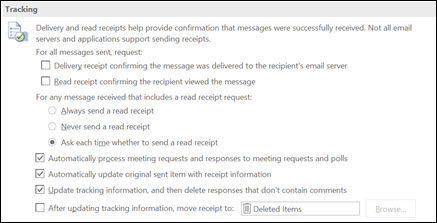
Selecteer in het menu Bestandde optie Opties>E-mail.
Schakel onder Controleren het selectievakje Ontvangstbewijs van het bericht is bezorgd bij de e-mailserver van de geadresseerde of Bevestiging dat de geadresseerde het bericht heeft geopend in.
Opmerking
De traceringsoptie 'Na het bijwerken van traceringsgegevens, ontvangstbewijs verplaatsen naar:' wordt niet ondersteund met Outlook.com. Als u deze functionaliteit nodig hebt, is deze alleen beschikbaar voor Microsoft 365 Business-abonnementen met e-mail.
Selecteer OK om de wijzigingen toe te passen.
Tip
Het is raadzaam lees- en ontvangstbevestigingen alleen te gebruiken voor afzonderlijke belangrijke berichten en niet voor alle berichten. Geadresseerden die af en toe een verzoek om een leesbevestiging van u ontvangen, zijn waarschijnlijk meer geneigd deze leesbevestiging te verzenden dan wanneer u voor elk bericht om een leesbevestiging vraagt.
Eén bericht bijhouden in de klassieke Outlook-versie
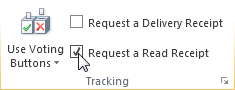
- Schakel in een nieuw e-mailbericht in het menu Opties in de groep Bijhouden het selectievakje Een ontvangstbewijs aanvragen of het selectievakje Een leesbevestiging aanvragen in:
- Compose uw e-mail en Verzend het bericht.
Als u het leesvenster gebruikt
Ga als volgt te werk om een ontvangstbewijs aan te vragen wanneer u een e-mail schrijft in het leesvenster.
- Selecteer op het lint het tabblad Bericht .
- Selecteer in de groep Tags
 Berichtopties.
- Selecteer in het dialoogvenster Eigenschappen onder Opties voor stemmen en bijhouden het type ontvangstbewijs dat u voor dit bericht wilt gebruiken.
Ontvangstbevestigingen bijhouden in klassieke Outlook
Open het oorspronkelijke bericht dat u hebt verzonden met een verzoek om een ontvangst- of leesbevestiging. Dit bericht bevindt zich meestal in de map Verzonden items.
Kies op het tabblad Bericht in de groep Weergeven de optie Bijhouden.
Opmerking
Het bijhouden wordt pas weergegeven als ten minste één ontvangstbewijs is ontvangen. Nadat u de eerste bevestiging in uw Postvak IN hebt ontvangen, kan het enkele minuten duren voordat de knop Controleren beschikbaar is.
Opmerking
De Outlook-webversie is de webversie van gebruikers van Outlook voor Bedrijven met een werk- of schoolaccount.
Een leesbevestiging en/of ontvangstbevestiging aanvragen in webversie van Outlook
- Ga in een bericht dat u opstelt naar het tabblad Opties op het lint.
- Selecteer in Bijhouden op het lint het vak Ontvangstbewijs aanvragen en/of het vak Een leesbevestiging aanvragen .
Als u deze opties niet ziet onder Opties, selecteert u Meer opties aan de rechterkant van het lint en selecteert u vervolgens de gewenste optie.
Kiezen hoe u wilt reageren op aanvragen voor leesbevestigingen in webversie van Outlook
Kiezen hoe webversie van Outlook reageert op leesbevestigingsaanvragen:
- Selecteer Instellingen>van e-mailberichten>.
- Kies onder Leesbevestigingen hoe u wilt reageren op aanvragen voor leesbevestigingen.
Verwante artikelen
Een leesbevestiging of bezorgingsmelding aanvragen in Outlook voor Mac


