Wanneer u de meeste accounttypen aan Outlook toevoegt, worden uw berichten standaard weergegeven in gesprekken. Een gesprek omvat alle berichten in dezelfde thread met dezelfde onderwerpregel.
Selecteer hieronder een taboptie voor de versie van Outlook die u gebruikt.
Welke versie van Outlook heb ik?
Opmerking
Als de stappen onder dit tabblad Nieuwe Outlook overeenkomen met uw scherm, gebruikt u mogelijk nog geen nieuwe Outlook voor Windows. Selecteer Klassieke Outlook en volg in plaats daarvan deze stappen.
Berichten gegroepeerd op gesprek weergeven in de nieuwe Outlook
Selecteer boven aan de pagina Instellingen >voor het leesvenster vane-mail>.
Kies in Berichtordening onder Hoe wilt u dat uw berichtenlijst georganiseerd is, een optie op basis van uw voorkeur:
- Selecteer Berichten groeperen op gesprek om e-mails te bekijken die zijn gegroepeerd op gesprek.
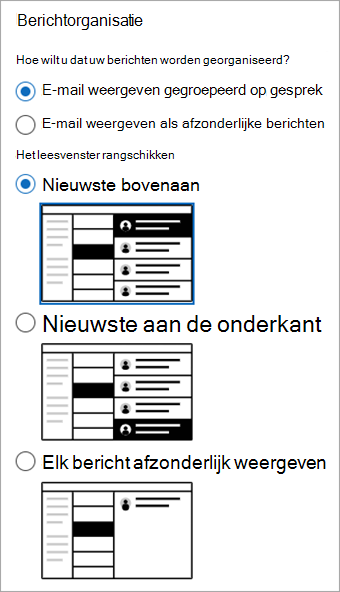
U kunt ook Berichten groeperen op vertakkingen binnen gesprekken selecteren, optie om e-mails weer te geven als vertakkingen binnen gesprekken, of berichten niet groeperen om te voorkomen dat e-mails worden gegroepeerd op gesprek.
De gespreksweergave gebruiken in de klassieke versie van Outlook
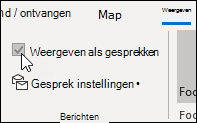
- Selecteer vanuit een e-mailmap, zoals uw Postvak IN, Weergeven>als gesprekken om de gespreksweergave in of uit te schakelen.
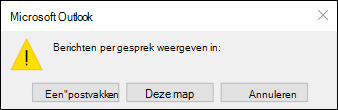
- Selecteer Alle postvakken of Deze map.
- Gesprekken met meerdere berichten herkent u in de berichtenlijst aan een driehoekig pictogram voor uitvouwen/samenvouwen.
 . Selecteer het om een gesprek uit te vouwen of samen te vouwen.
- Binnen elke discussie worden berichten gesorteerd met het nieuwste bericht bovenaan. U kunt deze sorteervolgorde niet wijzigen.
- Wanneer u een nieuw bericht ontvangt dat deel uitmaakt van een gesprek, wordt het hele gesprek naar het begin van uw berichtenlijst verplaatst.
- Elk gesprek met ongelezen berichten heeft een vet weergegeven onderwerp en het aantal ongelezen berichten wordt naast het onderwerp weergegeven. Wanneer u de discussie uitvouwt, worden ongelezen berichten vet weergegeven.
Gespreksopties wijzigen in de klassieke versie van Outlook
Er zijn verschillende gespreksopties die u kunt wijzigen.
Selecteer vanuit een e-mailmap, zoals uw Postvak IN,Gespreksinstellingenweergeven>
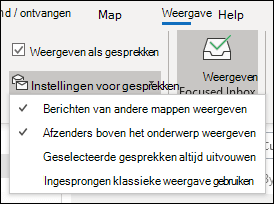
Selecteer een van de beschikbare opties.
-
Berichten uit andere mappen weergeven Gebruik deze optie om berichten in het gesprek weer te geven die naar andere mappen zijn verplaatst, evenals berichten die u hebt verzonden en die zijn opgeslagen in de map Verzonden items.
-
Afzenders boven het onderwerp weergeven Als u deze optie selecteert, worden de namen van de afzenders bovenaan het gesprek weergegeven in plaats van het gespreksonderwerp.
-
Geselecteerde gesprekken altijd uitvouwen Deze optie is alleen van toepassing op het geselecteerde gesprek. Het gesprek dat is geselecteerd wanneer u dit vakje inschakelt, wordt altijd uitgevouwen weergegeven.
-
Klassieke ingesprongen weergave gebruiken Klassieke ingesprongen weergave toont berichten in het gesprek ingesprongen op basis van hun positie in het gesprek.
Berichten op gesprek groeperen weergeven in webversie van Outlook of Outlook.com
Selecteer boven aan de pagina Instellingen>voor het leesvenster vane-mail>.
Kies een optie bij Berichtordening onder Hoe wilt u dat uw berichtenlijst georganiseerd is, op basis van uw voorkeur:
- Selecteer Berichten groeperen op gesprek om e-mails te bekijken die zijn gegroepeerd op gesprek.
U kunt ook Berichten groeperen op vertakkingen binnen gesprekken selecteren, optie om e-mails weer te geven als vertakkingen binnen gesprekken, of berichten niet groeperen om te voorkomen dat e-mails worden gegroepeerd op gesprek.
Verwante artikelen
E-mailberichten per gesprek weergeven in Outlook voor Mac
