
Een nieuwsbrief kan op vier hoofdgebieden worden opgemaakt:
- Titel: Dit is de belangrijkste kop van uw editie.
- Kopafbeelding (optioneel): Upload of selecteer een bestaande afbeelding en pas deze aan zodat deze overeenkomt met uw inhoud. De afbeelding van de koptekst heeft een standaardbreedte van 704 pixels met een hoogte-breedteverhouding van 16:9.
- Inhoudsopgave (optioneel): voeg een inhoudsopgave toe om uw editie te ordenen door een duidelijk overzicht van de secties te geven.
- Secties: Gebruik secties om verschillende delen van uw editie te maken. Deze kunnen meerdere bijdragen hebben. De namen en avatars van bijdragers worden weergegeven in deze secties.
Een inhoudsopgave toevoegen
- Selecteer de knop Sectie koppelen in de rechterbovenhoek van een sectie van uw editie.
- Bewerk de titel en sectiekoppelingen van de inhoudsopgave door naar de sectie Inhoudsopgave bovenaan de editie te gaan. De standaardtitel is 'Ga naar sectie'. Lezers kunnen eenvoudig naar de inhoud gaan waarin ze het meest geïnteresseerd zijn door de koppelingen in de inhoudsopgave te selecteren.
De inhoud ordenen met secties
U kunt een of meer secties hebben en elke sectie kan een andere set inzenders en inhoud hebben.
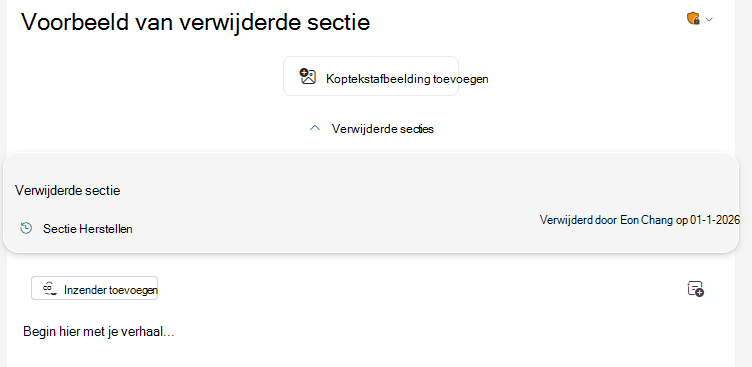
Sorteer secties opnieuw met behulp van de pijlbesturingselementen of selecteer  Verwijder een sectie om die sectie uit uw editie te verwijderen. Verwijderde secties zijn beschikbaar in de wisselknop Verwijderde secties bovenaan de editor. Selecteer Sectie herstellen om een sectie opnieuw toe te voegen.
Afbeeldingen en componenten toevoegen
U kunt de opmaak van uw inhoud invoegen of de opmaak ervan beheren via het lint. Voeg onderdelen, tabellen en emoji's in om een georganiseerde en uitgebreide editie te maken.
Tip
Je kunt ook hulpprogramma's zoals gevoeligheidslabels en een toegankelijkheidscontrole gebruiken om ervoor te zorgen dat je inhoud geschikt is voor alle doelgroepen.
Bij het bewerken van tekst zijn opmaakopdrachten beschikbaar op het tabblad Tekst opmaken.
Een afbeelding toevoegen
- Gebruik het vereenvoudigde lint en selecteer op het tabblad Start de optie Afbeeldingen.
- Selecteer Bladeren op deze computer om uw eigen foto te uploaden of selecteer Bladeren door afbeeldingen om stockafbeeldingen te zoeken en te selecteren.
U kunt afbeeldingen ook rechtstreeks naar een component uploaden of een afbeelding in een sectie plakken.
Een afbeelding bewerken
Als u een afbeelding wilt bewerken, selecteert u de afbeelding om de bewerkingsopties op het tabblad Afbeeldingsopmaak te openen. U kunt de afbeelding wijzigen om:
- Randen en schaduwen toepassen.
- Voeg alternatieve tekst toe om de toegankelijkheid te verbeteren.
- Snijd, roteer en wijzig het formaat van de afbeelding door de hoeken te slepen.
Kant-en-klare lay-outcomponenten toevoegen
Componenten zijn kant-en-klare lay-outelementen die zijn ontworpen om het maken van edities te stroomlijnen, waardoor het gemakkelijker wordt om afbeeldingen toe te voegen en een samenhangende esthetiek te behouden.
1. okt. Selecteer Onderdelen op het tabblad Editie. Als u net een nieuwe sectie hebt toegevoegd, selecteert u Onderdeel toevoegen onder aan de sectie.
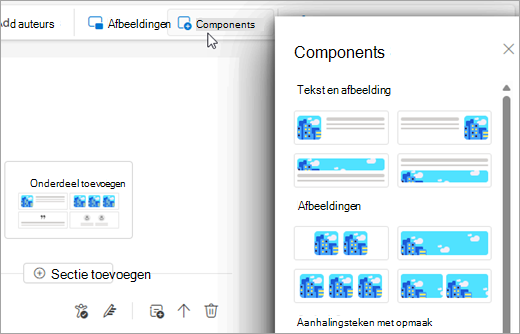
2. okt. Selecteer het gewenste onderdeel in het deelvenster Onderdelen om het in de sectie in te voegen. Er zijn vier verschillende soorten componenten:
- Tekst & afbeelding: Maakt een combinatie van tekst en een afbeelding mogelijk. Deze hebben verschillende grootte-opties, van klein tot extra groot.
- Afbeeldingen: Speciaal ontworpen voor het weergeven van afbeeldingen in verschillende indelingen en grootteopties. De componentafbeelding op volledige grootte heeft een standaardbreedte van 696 px met een hoogte-breedteverhouding van 16:9. De afbeelding wordt automatisch bijgesneden en kan worden gesleept om deze in het onderdeel te centreren.
- Gestileerd citaat: Wordt gebruikt om citaten op een stijlvolle manier te markeren.
- People: gericht op het presenteren van individuen of teamleden.
Feedback geven voor Outlook-nieuwsbrieven
We willen graag meer weten over uw ervaring met Outlook-nieuwsbrieven.
Gebruik de in-app-feedback in Outlook (Help-feedback>) in de bovenste lintbalk om feedback te delen of problemen te rapporteren. Voor de nuttigste diagnostische gegevens kunt u feedback verzenden terwijl uw nieuwsbrief of concepteditie is geopend (of terwijl u zich in de module Nieuwsbrieven bevindt).
Zorg ervoor dat je 'Logboeken verzamelen voor feedback' selecteert, en als je een probleem met een specifiek concept meldt, vink je de optie aan om inhoud te delen , zodat we relevante diagnostische gegevens kunnen opnemen en effectiever kunnen onderzoeken.