
Overzicht
In deze handleiding wordt beschreven hoe u Microsoft-editor kunt gebruiken voor verbeterde spelling-, grammatica- en stijlsuggesties voordat u e-mailberichten verzendt in nieuwe Outlook voor Windows, klassieke Outlook voor Microsoft 365, de webversie van Outlook of Outlook.com. Editor biedt realtime suggesties in de berichttekst (rood onderstreept) en in het editorvenster.
In deze handleiding wordt ook beschreven hoe u de spelling controleert voordat u e-mailberichten verzendt voor oudere klassieke versies van Outlook, zoals Outlook 2024 of 2021, die mogelijk geen Editor hebben. Voor deze versies kunt u op elk gewenst moment automatische spellingcontrole of spellingcontrole inschakelen in uw e-mailbericht doorSpelling controleren & Grammaticate> selecteren.
Weet u niet zeker welke versie u gebruikt? Zie Welke versie van Outlook heb ik?
Opmerking
Als de stappen onder dit tabblad Nieuwe Outlook niet werken, gebruikt u mogelijk nog geen nieuwe Outlook voor Windows. Selecteer Klassieke Outlook en volg in plaats daarvan deze stappen.
Editor gebruiken bij het opstellen van een bericht in de nieuwe Outlook
Als u Editor wilt gebruiken, selecteert u op het tabblad Bericht in de groep Controlede optie Editor en vervolgens Editor openen.
In het deelvenster Editor worden spelling, grammatica en stilistische problemen in categorieën weergegeven.

Selecteer elke categorie om de problemen op te lossen.
Opmerking
Als u van gedachten verandert over een probleem dat u hebt genegeerd, sluit u het document en opent u deze opnieuw en gaat u terug naar Editor. Editor vindt het probleem opnieuw.
Suggesties controleren
Microsoft-editor biedt suggesties in het editorvenster en in de berichttekst. In de hoofdtekst van het bericht worden suggesties rood onderstreept. Klik met de linkermuisknop op de rood onderstreepte tekst om voorgestelde wijzigingen weer te geven en te selecteren.
Als u zich in Microsoft-editor wilt concentreren op de problemen die u het belangrijkst vindt, kiest u een correctie- of verfijningstype, zoals Grammatica of Clarity. Gebruik vervolgens de pijlen bovenin het deelvenster om door elk probleem van dat type te bladeren.
Kies een suggestie om in uw document op te nemen. Als de suggestie u niet bevalt, kiest u Eenmaal negeren. Of, als u dit type suggestie niet wilt ontvangen, kiest u Niet controleren op dit probleem.
Opmerking
Als u van gedachten verandert over een genegeerd probleem, sluit u het document, opent u het opnieuw en gaat u terug naar Editor. Het probleem wordt weer gevonden in de editor.
Specifieke typen editorsuggesties in- of uitschakelen in nieuwe Outlook
Terwijl u in een e-mailconcept in de nieuwe Outlook bent, selecteert u op het vereenvoudigde lint de (...) menu overflow.
Selecteer op het klassieke lint het pictogram Editor .Selecteer editor in de menulijst → Instellingen van editor.

Het deelvenster Microsoft-editor-instellingen wordt weergegeven. Selecteer de knoppen in- of uitschakelen volgens uw voorkeuren. Indien nodig kunt u Standaardinstelling opnieuw instellen selecteren.
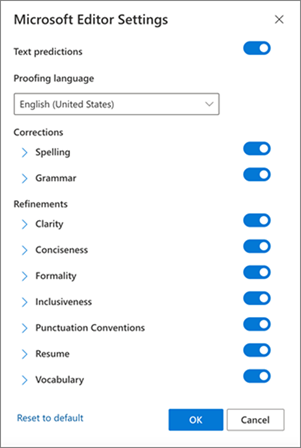
Selecteer OK om terug te keren naar uw concept.
De editorsuggesties beheren in de nieuwe Outlook
Terwijl u uw e-mail opstelt, biedt Microsoft-editor een realtime telling van voorgestelde bewerkingen. Dit nummer wordt weergegeven onder het gebied voor e-mailcompositie. Wanneer er geen suggesties worden geïdentificeerd, wordt de knop Editor op dezelfde locatie weergegeven.


Als u een van deze pictogrammen selecteert, wordt het deelvenster Editor geopend.
U kunt de weergave van het aantal editorsuggesties als volgt uitschakelen.
- Selecteer op het nieuwe Outlook-lint de (...) menu overflow.
- Selecteer Editor in de lijst met overloopmenu's.
- Selecteer in de aangrenzende lijst Het aantal suggesties verbergen.
De controletaal wijzigen in de nieuwe Outlook
Selecteer bij het opstellen van een e-mailbericht de (...) overloopmenu en selecteer vervolgens Editor.
- Ga naar Editor-→ Editor-instellingen.
- Selecteer Spellingcontroletalen beheren.
- Selecteer in Taalprogramma'sde optie + Een andere taal toevoegen.
- Selecteer de pijl-omlaag om door talen te schuiven of begin te typen om een taal te selecteren. Selecteer vervolgens Toevoegen en vervolgens Gereed.
- Geef het systeem enige tijd om opnieuw te controleren met de zojuist geselecteerde taal.
Opmerking
De taalselectie die wordt uitgevoerd in de e-mailcompositie, is alleen van toepassing op dat specifieke e-mailconcept.

Verwante artikelen
Controleer de grammatica, de spelling en meer in Word
Met Microsoft editor controleert u grammatica en meer in documenten, e-mail en het web