U kunt de weergave van de berichtenlijst en het leesvenster in Outlook wijzigen. E-mailberichten in de berichtenlijst kunnen worden weergegeven als individuele berichten of gegroepeerd per gesprek.
Selecteer hieronder een taboptie voor de versie van Outlook die u gebruikt.
Welke versie van Outlook heb ik?
Opmerking
Als de stappen onder dit tabblad Nieuwe Outlook niet werken, gebruikt u mogelijk nog geen nieuwe Outlook voor Windows. Selecteer Klassieke Outlook en volg in plaats daarvan deze stappen.
Als u in de nieuwe Outlook wilt wijzigen hoe de berichtenlijst wordt weergegeven, hebt u de volgende opties:
E-mailweergave | wijzigenPostvak IN | met prioriteitBerichten ordenen | Weergave | leesvensterIndeling berichtenlijst
Wijzigen hoe e-mail wordt weergegeven in de nieuwe Outlook
Selecteer boven aan de pagina Instellingen >E-mailindeling>.
Sorteren met Postvak IN met prioriteit in de nieuwe Outlook
- Selecteer boven aan de pagina Instellingen>E-mailindeling>.
- Selecteer onder Postvak IN met prioriteit een van de opties, afhankelijk van of u zich wilt richten op bepaalde e-mailberichten of niet.
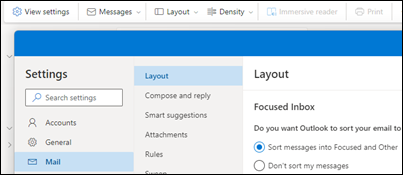
Meer informatie vindt u in Postvak IN met prioriteit voor Outlook.
Berichten organiseren in het nieuwe Outlook
Selecteer boven aan de pagina Instellingen>E-mailindeling>.
Kies onder Berichtorganisatie een van de opties, afhankelijk van hoe u uw berichten wilt organiseren:
- Hoe wilt u dat uw berichtenlijst georganiseerd is? Kies hoe u uw berichten wilt groeperen of niet.
- Wat wilt u zien in het leesvenster? Selecteer of u alle berichten van een gesprek of alleen geselecteerde berichten wilt.
- Wilt u verwijderde items in uw gesprekken zien? U kunt verwijderde items weergeven of verbergen.
Weergave van leesvenster instellen in nieuwe Outlook
Selecteer onder Leesvenster een van de opties, afhankelijk van hoe u het leesvenster wilt weergeven, zoals Alleen rechts, Onder, Vulscherm of Alleen pop-out. U kunt ook aangeven wat er moet gebeuren wanneer u het weergegeven item verplaatst of verwijdert, zoals Het volgende item openen, Het vorige item openen of Teruggaan naar de berichtenlijst.
Selecteer onder Indeling berichtenlijst een optie, afhankelijk van hoe uw berichten moeten worden weergegeven, zoals de naam van de afzender eerst of het onderwerp eerst.
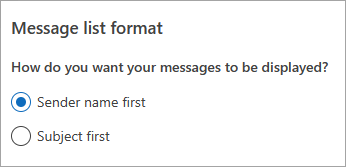
Als u in de klassieke versie van Outlook wilt wijzigen hoe de berichtenlijst wordt weergegeven, hebt u de volgende opties:
De weergave van de berichtenlijst wijzigen om kolommen weer te geven in de klassieke versie van Outlook
Als u kolommen wilt toevoegen en verwijderen, moet u een lijstweergave gebruiken. De standaardweergave voor het Postvak IN is Compact, met berichten gegroepeerd op gesprek.
De weergave wijzigen in een lijstweergave:
- Selecteer het menu Beeld en vervolgens Weergave.
- Selecteer Single of Preview.
Kolommen toevoegen of verwijderen in de lijstweergave in de klassieke versie van Outlook
Klik op het tabblad Beeld in de groep Huidige weergave op Weergave-instellingen.
Selecteer Kolommen in het venster Geavanceerde weergave-instellingen.
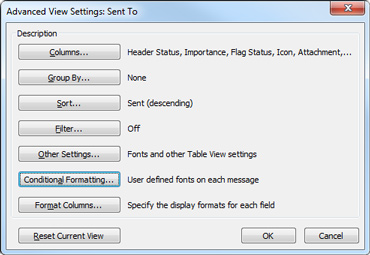
Selecteer in het venster Kolommen weergeven een kolomnaam in de lijst Beschikbare kolommen en selecteer vervolgens Toevoegen.
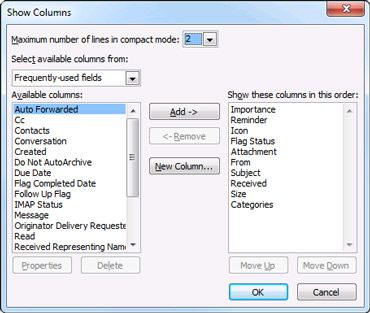
Als de gewenste kolom niet in de lijst Beschikbare kolommen staat, klikt u op de vervolgkeuzelijst Beschikbare kolommen selecteren om extra sets kolommen weer te geven.
Als u een aangepaste kolom wilt maken, selecteert u Nieuwe kolom, voert u een naam voor de kolom in en selecteert u vervolgens het type en de opmaak van de gegevens die u in de kolom wilt weergeven.
Als u een kolom wilt verwijderen, selecteert u een kolomnaam in de lijst Kolommen weergeven in deze volgorde en selecteert u vervolgens Verwijderen.
Selecteer OK om uw wijzigingen op te slaan en de nieuwe weergave toe te passen.
Belangrijk
Als de nieuwe kolom niet wordt weergegeven, gebruikt u mogelijk geen lijstweergave. Zie de sectie Uw weergave wijzigen om kolommen weer te geven om eerst over te schakelen naar een lijstweergave en herhaal daarna de stappen in deze sectie.
De weergave van uw e-mail wijzigen in de webversies van Outlook.
In webversie van Outlook of Outlook.com hebt u de volgende opties:
E-mailweergave | wijzigenPostvak IN | met prioriteitBerichten ordenen | Weergave | leesvensterIndeling berichtenlijst
Wijzigen hoe e-mailberichten worden weergegeven in webversie van Outlook of Outlook.com
Selecteer boven aan de pagina Instellingen>E-mailindeling>.
Sorteren met Postvak IN met prioriteit in webversie van Outlook of Outlook.com
- Selecteer boven aan de pagina Instellingen>E-mailindeling>.
- Selecteer onder Postvak IN met prioriteit een van de opties, afhankelijk van of u zich wilt richten op bepaalde e-mailberichten of niet.
Zie Postvak IN met prioriteit voor Outlook voor meer informatie over het gebruik van Postvak IN met prioriteit.
Berichten organiseren in webversie van Outlook of Outlook.com
Selecteer boven aan de pagina Instellingen>E-mailindeling>.
Kies onder Berichtorganisatie een van de opties, afhankelijk van hoe u uw berichten wilt organiseren
- Hoe wilt u dat uw berichtenlijst georganiseerd is? Kies hoe u uw berichten wilt groeperen of niet.
- Wat wilt u zien in het leesvenster? Selecteer of u alle berichten van een gesprek of alleen geselecteerde berichten wilt.
- Wilt u verwijderde items in uw gesprekken zien? U kunt verwijderde items weergeven of verbergen.
Weergave van leesvenster instellen in webversie van Outlook of Outlook.com
Selecteer onder Leesvenster een van de opties, afhankelijk van hoe u het leesvenster wilt weergeven, zoals Alleen rechts, Onder, Vulscherm of Alleen pop-out.
Selecteer onder Indeling berichtenlijst een optie, afhankelijk van hoe uw berichten moeten worden weergegeven, zoals de naam van de afzender eerst of het onderwerp eerst.
Verwante artikelen
Postvak IN met prioriteit voor Outlook
E-mailberichten sorteren in Outlook
