
Funkcja MACIERZ.ILOCZYN zwraca iloczyn macierzy dwóch tablic. Wynik jest tablicą o takiej samej liczbie wierszy jak tablica1 i takiej samej liczbie kolumn jak tablica2.
Uwaga
Jeśli masz bieżącą wersję platformy Microsoft 365, możesz po prostu wprowadzić formułę w lewej górnej komórce zakresu wyjściowego, a następnie nacisnąć klawisz ENTER , aby potwierdzić formułę jako dynamiczną formułę tablicową. W przeciwnym razie należy wprowadzić formułę jako starszą formułę tablicową, zaznaczając najpierw zakres wyjściowy, wprowadzając formułę w lewej górnej komórce zakresu wyjściowego i następnie naciskając klawisze CTRL+SHIFT+ENTER w celu jej potwierdzenia. Program Excel wstawi na początku i końcu formuły nawiasy klamrowe. Aby uzyskać więcej informacji na temat formuł tablicowych, zobacz Wskazówki i przykłady dotyczące formuł tablicowych.
Składnia
MACIERZ.ILOCZYN(tablica1;tablica2)
W składni funkcji MACIERZ.ILOCZYN występują następujące argumenty:
- tablica1; tablica2 Wymagane. Tablice, które mają zostać przemnożone.
Spostrzeżenia
Liczba kolumn w tablicy1 musi być taka sama jak liczba wierszy w tablicy2, a obie tablice muszą zawierać tylko liczby.
Tablica1 i tablica2 mogą być podawane jako zakresy komórek, stałe tablicowe lub odwołania.
Funkcja MACIERZ.ILOCZYN zwraca błąd #ARG! w następujących przypadkach:
- Istnieją komórki puste lub zawierające tekst.
- Liczba kolumn w tablicy1 różni się od liczby wierszy w tablicy2.
Tablica zawierająca iloczyn macierzowy dwóch tablic b i c równa jest:

gdzie i to liczba wierszy, a j to liczba kolumn.
Przykłady
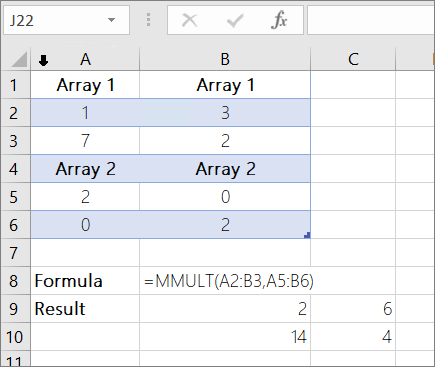
Przykład 1
Przykład 2
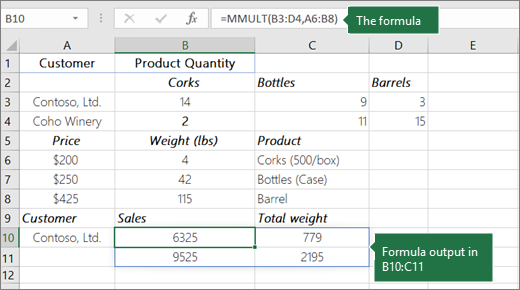
Powyższe formuły należy wprowadzić jako formuły tablicowe, aby działały prawidłowo. Po wprowadzeniu formuły naciśnij klawisz Enter , jeśli masz bieżącą subskrypcję platformy Microsoft 365; W przeciwnym razie naciśnij klawisze Ctrl+Shift+Enter. Jeśli formuła nie zostanie wprowadzona jako formuła tablicowa, zostanie zwrócony jeden wynik.
Potrzebujesz dodatkowej pomocy?
Zawsze możesz zadać pytanie ekspertowi w społeczności technicznej programu Excel lub uzyskać pomoc techniczną w społecznościach.