
Funkcja LET przypisuje nazwy wynikom obliczeń. Dzięki temu w formule przechowywane są pośrednie obliczenia, wartości i nazwy definiujące. Nazwy te mają zastosowanie tylko w zakresie LET funkcji. Podobnie jak w przypadku zmiennych w programowaniu, LET jest realizowane za pomocą natywnej składni formuły programu Excel.
Aby użyć tej LET funkcji w programie Excel, zdefiniuj pary nazw i skojarzonych z nimi wartości oraz obliczenia, które używają ich wszystkich. Musisz zdefiniować co najmniej jedną parę nazwa/wartość (zmienną) ( LET obsługuje to do 126).
Korzyści
-
Zwiększona wydajność W przypadku wielokrotnego wpisywania tego samego wyrażenia w formule program Excel obliczał ten wynik wiele razy.
LETumożliwia wywołanie wyrażenia za pomocą nazwy, aby program Excel obliczył je raz. - Łatwe czytanie i redagowanie Nie musisz już pamiętać, do czego odnosi się odwołanie do określonego zakresu/komórki, co robiło obliczenie ani kopiować/wklejać tego samego wyrażenia. Dzięki możliwości deklarowania zmiennych i nadawania im nazw możesz zapewnić zrozumiały kontekst sobie i użytkownikom Twojej formuły.
Składnia
=
LET(nazwa1, name_value1, calculation_or_name2, [name_value2, calculation_or_name3...])
| Argument | Opis |
|---|---|
|
nazwa1 Wymagane |
Pierwsza nazwa do przypisania. Musi zaczynać się od litery. Nie może być wynikiem formuły ani kolidować ze składnią zakresu. |
|
wartość_nazwy1 Wymagane |
Wartość przypisywana do argumentu nazwa1. |
|
obliczenie_lub_nazwa2 Wymagane |
Jedna z poniższych:
|
|
wartość_nazwy2 Opcjonalne |
Wartość przypisywana do argumentu obliczenie_lub_nazwa2. |
|
obliczenie_lub_nazwa3 Opcjonalne |
Jedna z poniższych:
|
Uwaga
- Ostatni argument musi być obliczeniami zwracającymi wynik.
- Nazwy zmiennych są zgodne z prawidłowymi nazwami, których można używać w menedżerze nazw. Na przykład wartość „a” jest prawidłowa, ale wartość „c” nie, ponieważ powoduje konflikt z odwołaniami w stylu W1K1.
Przykłady
Przykład 1
Rozważ proste wyrażenie „SUMA(x;1)”, gdzie x jest zmienną nazwaną, której można przypisać wartość (w tym przypadku wartości x jest przypisywana wartość 5).
=
LET(x; 5; SUMA(x; 1))
Gdy ta formuła zostanie wprowadzona w komórce, zwróci ona wartość 6.
Przykład 2
Załóżmy, że masz surowe dane sprzedaży i chcesz przefiltrować te dane w celu pokazania ich jednej osobie, a następnie dodać kreskę do wszystkich pustych komórek.
| Nieprzefiltrowane dane | Przefiltrowane dane |
|---|---|
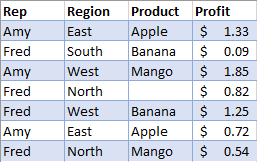
|
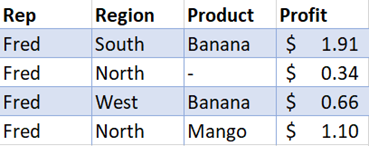
|
Chociaż powyższe można wykonać bez LET, użycie LET poprawia czytelność formuły i obliczenia dwa razy szybciej niż bez LET.
Dane przykładowe
Skopiuj poniższą tabelę do komórki A1 w pustym arkuszu, jeśli chcesz samodzielnie przejść przez ten przykład.
| Sprzedawca | Region | Produkt | Zysk |
|---|---|---|---|
| Ewa | Wschód | Jabłko | 1,33 zł |
| Tomasz | Południe | Banan | 0,09 zł |
| Ewa | Zachód | Mango | 1,85 zł |
| Tomasz | Północ | 0,82 zł | |
| Tomasz | Zachód | Banan | 1,25 zł |
| Ewa | Wschód | Jabłko | 0,72 zł |
| Tomasz | Północ | Mango | 0,54 zł |
Oryginalna formuła
=JEŻELI(CZY.PUSTA(FILRTUJ(A2:D8;A2:A8=„Tomasz”));„-”;FILRTUJ(A2:D8;A2:A8=„Tomasz”))
Formuła używająca LET
=ZEZWÓL(kryteria _filtrowania;"Tomasz"; zakres_filtrowany;FILTRUJ(A2:D8;A2:A8=kryteria_filtrowania);JEŻELI(CZY.PUSTA(ZAKRES_FILTROWANY);"-"; ZAKRES_FILTROWANY))