
Funkcja FILTERXML zwraca określone dane z treści XML, korzystając z określonej wartości xpath.
Uwaga
- Funkcja FILTERXML nie jest dostępna w programach Excel dla sieci Web ani Excel dla komputer Mac.
- Ta funkcja może być wyświetlana w galerii funkcji w programie Excel dla komputerów Mac, ale korzysta z funkcji systemu operacyjnego Windows, więc nie zwróci wyników na komputerze Mac.
Składnia
FILTERXML(xml, xpath)
W składni funkcji FILTERXML występują następujące argumenty.
| Argumenty argumentów | Opis |
|---|---|
|
Język XML Wymagane |
Ciąg w prawidłowym formacie XML |
|
xpath Wymagane |
Ciąg w standardowym formacie XPath |
Uwaga
- Jeśli ciąg xml jest nieprawidłowy, funkcja FILTERXML zwraca #VALUE! wartość błędu #ADR!.
- Jeśli ciąg xml zawiera przestrzeń nazw z nieprawidłowym prefiksem, funkcja FILTERXML zwraca #VALUE! wartość błędu #ADR!.
Przykłady
W tym przykładzie zastosowano funkcję FILTERXML do danych XML w komórce B2, zwróconych z wyników zapytania wykonanego przez funkcję WEBSERVICE dla adresu internetowego w komórce B1.
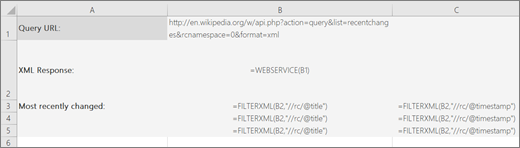
Funkcja FILTERXML zwraca w zakresach B3:B5 i C3:C5 dane wskazujące na trzy ostatnio zaktualizowane wyniki zapytania w witrynie Wikipedia oraz odpowiednie czasy aktualizacji (w czasie UTC, czyli skoordynowanym czasie uniwersalnym).
Komórki B3:B5 zawierają formułę =FILTERXML(B3;"//rc/@title").
Komórki C3:C5 zawierają formułę =FILTERXML(B3;"//rc/@timestamp").Uwaga
Jeśli masz aktualną wersję platformy Microsoft 365, możesz po prostu wprowadzić formułę w lewej górnej komórce zakresu danych wyjściowych, a następnie nacisnąć klawisz ENTER , aby potwierdzić formułę jako dynamiczną formułę tablicową. W przeciwnym razie należy wprowadzić formułę jako starszą formułę tablicową, zaznaczając najpierw zakres wyjściowy, wprowadzając formułę w lewej górnej komórce zakresu wyjściowego i następnie naciskając klawisze CTRL+SHIFT+ENTER w celu jej potwierdzenia. Program Excel wstawi na początku i końcu formuły nawiasy klamrowe. Aby uzyskać więcej informacji na temat formuł tablicowych, zobacz Wskazówki i przykłady dotyczące formuł tablicowych.
Funkcji FILTERXML można także używać w połączeniu z funkcjami ENCODEURL i WEBSERVICE . Możesz na przykład użyć usługi markitondemand.com API, aby zwrócić informacje o akcjach firmy:
=WEBSERVICE("http://dev.markitondemand.com/MODApis/Api/Quote/xml?symbol="&ENCODEURL(C2))
Gdzie w komórce C2 znajduje się telegraf giełdowy.
Następnie można wyodrębnić określone dane dotyczące tych akcji za pomocą funkcji FILTERXML. Na przykład, aby uzyskać ostatnią cenę giełdy w komórce C2, możesz użyć:
=FILTERXML(WEBSERVICE("http://dev.markitondemand.com/MODApis/Api/Quote/xml?symbol="&ENCODEURL(C2)),"//QuoteApiModel/Data/LastPrice")
Potrzebujesz dodatkowej pomocy?
Zawsze możesz zadać pytanie ekspertowi w społeczności technicznej programu Excel lub uzyskać pomoc techniczną w społecznościach.