
Funkcja REGLINW zwraca wartości trendu liniowego. Pasuje do linii prostej (przy użyciu metody najmniejszych kwadratów) do known_y tablicy i known_x. Funkcja REGLINW zwraca wartości y wzdłuż tej linii dla tablicy new_x określonej przez Ciebie.
Uwaga
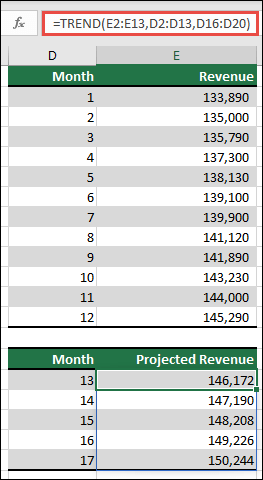
Jeśli masz bieżącą wersję platformy Microsoft 365, możesz wprowadzić formułę w lewej górnej komórce zakresu wyjściowego (w tym przykładzie komórka E16), a następnie nacisnąć klawisz ENTER , aby potwierdzić formułę jako dynamiczną formułę tablicową. W przeciwnym razie formuła musi zostać wprowadzona jako starsza formuła tablicowa, zaznaczając najpierw zakres wyjściowy (E16:E20), wprowadzając formułę w lewej górnej komórce zakresu wyjściowego (E16), a następnie naciśnij klawisze CTRL+SHIFT+ENTER , aby ją potwierdzić. Program Excel wstawi na początku i końcu formuły nawiasy klamrowe. Aby uzyskać więcej informacji na temat formuł tablicowych, zobacz Wskazówki i przykłady dotyczące formuł tablicowych.
Składnia
=REGLINW(known_y;[known_x];[new_x];[stała])
W składni funkcji REGLINW występują następujące argumenty:
| Argument | Opis |
|---|---|
|
known_y Wymagane |
Zestaw znanych już wartości y w relacji y = mx + b
|
|
known_x Opcjonalnie |
Opcjonalny zestaw znanych wartości x w relacji y = mx + b
|
|
new_x Opcjonalnie |
Nowe wartości x, dla których funkcja REGLINW ma zwracać odpowiednie wartości y
|
|
Const Opcjonalnie |
Wartość logiczna określająca, czy stała b ma mieć wartość równą 0
|
Spostrzeżenia
- Aby uzyskać informacje na temat sposobu, w jaki program Microsoft Excel dopasowuje linię do danych, zobacz REGLINP.
- Funkcji REGLINW można używać, aby dopasować krzywą wielomianową za pomocą regresji wobec tej samej zmiennej podniesionej do różnych potęg. Na przykład można przyjąć, że kolumna A zawiera wartości y, a kolumna B wartości x. Można wprowadzić wartość x^2 w kolumnie C, x^3 w kolumnie D itd., a następnie przeprowadzić regresję kolumn B — D wobec kolumny A.
- Formuły zwracające tablice muszą być wprowadzane jako formuły tablicowe za pomocą klawiszy Ctrl+Shift+Enter, chyba że masz bieżącą wersję platformy Microsoft 365, a następnie możesz po prostu nacisnąć klawisz Enter.
- Podczas wprowadzania stałej tablicowej dla argumentu, takiego jak znane_x, należy rozdzielać średnikami wartości w tym samym wierszu, a odwrotnymi kreskami ukośnymi (\) rozdzielać wiersze.
Potrzebujesz dodatkowej pomocy?
Zawsze możesz zadać pytanie ekspertowi w społeczności technicznej programu Excel lub uzyskać pomoc techniczną w społecznościach.