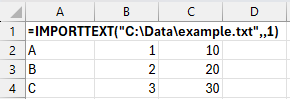
Funkcja IMPORTTEXT umożliwia importowanie danych z pliku tekstowego (takiego jak CSV, TXT lub TSV) bezpośrednio do programu Excel. Aby precyzyjnie sterować importowaną zawartością, możesz określić ograniczniki, pominąć lub powtórzyć wiersze oraz zastosować ustawienia regionalne.
Uwaga
Ta funkcja jest obecnie ogólnie dostępna dla subskrybentów platformy Microsoft 365 zarejestrowanych w kanale beta niejawnych testerów w wersji 2502 (kompilacja 18604.20002) lub nowszej w programie Excel dla systemu Windows.
Składnia
Funkcja IMPORTTEXT importuje dane z pliku tekstowego do programu Excel jako tablicę dynamiczną.
Składnia funkcji IMPORTTEXT jest następująca:
IMPORTTEXT(ścieżka, [ogranicznik], [skip_rows], [take_rows], [kodowanie], [ustawienia regionalne])
| Argument | Opis |
|---|---|
|
ścieżka (wymagane) |
Lokalna ścieżka lub adres URL pliku tekstowego, który chcesz zaimportować. |
| ogranicznik | Znak lub ciąg określający sposób rozdzielenia kolumn w pliku. W przypadku pominięcia funkcja używa tabulatora jako ogranicznika. |
| skip_rows | Liczba określająca liczbę wierszy do pominięcia. Wartość ujemna powoduje pominięcie wierszy z końca tablicy. |
| take_rows | Liczba określająca liczbę zwracanych wierszy. Wartość ujemna pobiera wiersze od końca tablicy. |
| kodowanie | Kodowanie plików. Domyślnie jest używany UTF-8. |
| ustawienia regionalne | Określa formatowanie regionalne (np. daty, formaty liczb). Domyślnie są używane ustawienia regionalne systemu operacyjnego. |
Uwaga
- Importowanie funkcji nie są odświeżane automatycznie. Aby zaktualizować zaimportowane dane, użyj przycisku Odśwież wszystko na karcie Dane .
- Kolumny o stałej szerokości można określić, przekazując rozdzielaną przecinkami tablicę rosnących liczb całkowitych w argumencie ogranicznika.
Przykład: =IMPORTTEXT("C:\Data\fixedwidth.txt"; {1,3}) - Aby określić znaki specjalne argumentu ogranicznika, można użyć funkcji ZNAK .
- Funkcja IMPORTCSV może być łatwiejszą alternatywą dla importowania plików CSV.
Łączenie się z plikami tekstowymi w Internecie
Podczas importowania pliku z sieci Web może być konieczne podanie poświadczeń lub zalogowanie się w celu uzyskania dostępu do pliku źródłowego. W takich przypadkach zostanie wyświetlony monit o wybranie metody uwierzytelniania dla podanego adresu URL za pośrednictwem okna dialogowego uwierzytelniania.
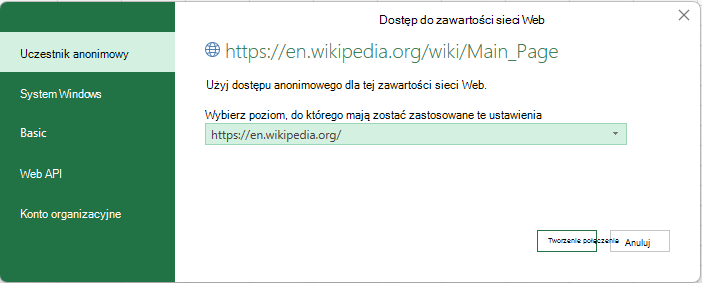
Dostępne metody uwierzytelniania to:
- Anonimowe: wybierz tę metodę uwierzytelniania, gdy zawartość jest publicznie dostępna i nie wymaga logowania.
- Windows: wybierz tę metodę uwierzytelniania podczas uzyskiwania dostępu do zasobu, który wymaga poświadczeń systemu Windows.
- Podstawowe: wybierz tę metodę uwierzytelniania, gdy zasób wymaga nazwy użytkownika i hasła.
- Internetowy interfejs API: wybierz tę metodę, jeśli zasób internetowy, z którym się łączysz, używa klucza interfejsu API na potrzeby uwierzytelniania.
- Konto organizacyjne: wybierz tę metodę uwierzytelniania, jeśli zasób wymaga poświadczeń konta organizacji.
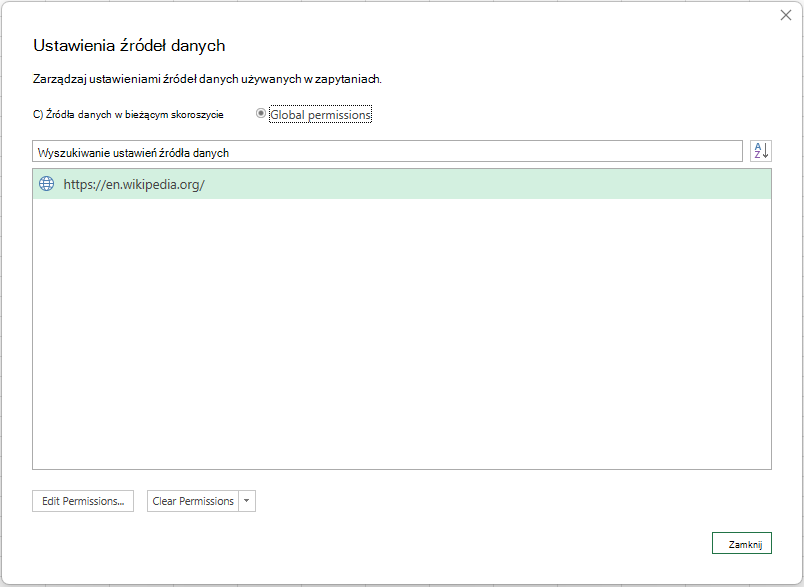
Aby wyczyścić uprawnienia nadane podczas procesu uwierzytelniania, kliknij pozycję Data>Get>Data 'Ustawienia źródła danych...'. Następnie w zakładce "Uprawnienia globalne" wybierz odpowiednią ścieżkę adresu URL i kliknij "Wyczyść uprawnienia"
Przykłady
Poniższe przykłady są oparte na fikcyjnej ścieżce pliku tekstowego: "C:\Data\example.txt".
Przykład 1
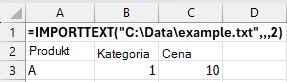
Zwracanie dwóch pierwszych wierszy z pliku źródłowego
Dane
| Produkt | Kategoria | Cena |
|---|---|---|
| A | 1 | 10 |
| B | 2 | 20 |
| C | 3 | 30 |
| Formuły |
|---|
| =IMPORTTEXT("C:\Data\example.txt",,,2) |
Na poniższej ilustracji przedstawiono wynik:
Przykład 2
Pomiń pierwszy wiersz z pliku źródłowego
Dane
| Produkt | Kategoria | Cena |
|---|---|---|
| A | 1 | 10 |
| B | 2 | 20 |
| C | 3 | 30 |
| Formuły |
|---|
| =IMPORTTEXT("C:\Data\example.txt";,1) |
Na poniższej ilustracji przedstawiono wynik: