
Odfiltruj szum w tle podczas połączeń i spotkań w aplikacji Teams z izolacją głosu. Izolacja głosu używa SI do blokowania otaczającego szumu, aby inne osoby mogły cię wyraźnie słyszeć.
Jak to działa
Po dodaniu profilu głosowego aplikacja Teams będzie wiedziała, które dźwięki zachować (twój głos) i które mają zostać odfiltrowane. Izolacja głosu odfiltrowuje również dźwięk z innych głośników, aby zapobiec wystąpieniu echa. Izolacja głosu jest obsługiwana przez sztuczną inteligencję w aplikacji Teams.
Dodaj swój profil głosowym
Dodaj profil głosowy, aby rozpocząć używanie izolacji głosu podczas spotkań i połączeń. Tworzenie profilu głosowego trwa około 30 sekund i można go usunąć w dowolnym momencie.
Aby dodać swój profil głosu:
Wybierz pozycję Ustawienia i nie tylko
 > Więcej opcji w aplikacji Microsoft Teams
 w aplikacji Teams.
Wybierz przycisk
 .
.Wybierz pozycję Utwórz profil głosu.
Uwaga
Jeśli w ustawieniach nie widzisz przycisku Rozpoznawanie
, skontaktuj się z administratorem IT.Wybierz mikrofon z menu rozwijanego.
Wybierz pozycję Rozpocznij przechwytywanie głosu i przeczytaj podany tekst.
Po zakończeniu czytania wybierz pozycję Zatrzymaj przechwytywanie głosu.
Wybierz pozycję Zamknij.
Wyłączanie izolacji głosu
Po dodaniu profilu głosu izolacja głosu będzie aktywna w twoich połączeniach i spotkaniach.
Aby wyłączyć izolację głosu podczas spotkania w aplikacji Teams:
- Wybierz strzałkę listy rozwijanej obok
 mikrofon w kontrolkach spotkania.
 - Wyłącz przełącznik Redukcja szumu .
Możesz również uzyskać dostęp do tych ustawień, wybierając strzałkę listy rozwijanej obok mikrofon i wybierając pozycję Więcej ustawień audio.
Jak to wygląda
Po dodaniu profilu głosowego wskaźniki informują o tym, kiedy i jak izolacja głosu działa podczas spotkania lub połączenia.
| Wskaźnik | Znaczenie |
|---|---|

|
Izolacja głosu jest włączona i aktywna. |

|
Spotkanie zostało wprowadzone z wyciszonym mikrofonem. |

|
Zostanie wyświetlona tylko Twoja nazwa. Niechciany dźwięk nie jest wykrywany, a izolacja głosu jest aktywna. |

|
Izolacja głosu jest aktywna i odfiltrowywanie niechcianego dźwięku. |
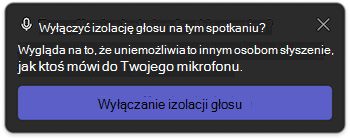
|
Wykryto osobę w pobliżu (np. Ty i twój współpracownik udostępniacie Twoje urządzenie na potrzeby spotkania). Jeśli chcesz, aby były słyszane, wybierz pozycję Wyłącz izolację głosu. |
Rozwiązywanie problemów
Jeśli występują problemy z dodawaniem profilu głosowego:
- Upewnij się, że jesteś w stosunkowo cichym środowisku.
- Podłącz ponownie mikrofon lub użyj innego, aby poprawić jakość dźwięku.
- Uruchom ponownie aplikację Teams.
- Sprawdź, czy aplikacja Teams nie ma aktualizacji.
- Usuń i ponownie utwórz swój profil głosowy.
Możesz otrzymać jeden z tych alertów w aplikacji Teams. Dowiedz się, co oznaczają i jak je rozwiązać:
| Alert | Znaczenie |
|---|---|
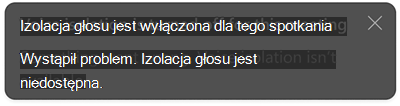
|
Występuje problem z włączeniem izolacji głosu podczas spotkania lub połączenia. Uruchom ponownie aplikację Teams, aby ponownie załadować izolację głosu. |
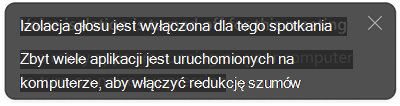
|
Na urządzeniu działa zbyt wiele aplikacji i nie można obsługiwać izolacji głosu. Spróbuj zamknąć inne aplikacje na urządzeniu. Następnie wyłącz izolację głosu, a następnie włącz ponownie. |
Artykuły pokrewne
Zmniejszanie szumu w tle podczas spotkań w usłudze Microsoft Teams