
Oricine poate crea o comunitate în Microsoft Viva Engage. Atunci când creați o comunitate, deveniți automat administratorul comunității.
După ce creați comunitatea, puteți să adăugați membri și să particularizați aspectul comunității. De asemenea, puteți să prepopulați comunitatea cu un anumit conținut.
Un anunț Viva Engage este orice tip de mesaj pe care un administrator de comunitate îl poate trimite tuturor membrilor comunității. Acesta pune un accent special pe flux și generează o notificare pentru toți membrii comunității. Un anunț poate fi o alegere bună pentru o postare de bun venit după ce ați adăugat membri ai comunității.
Creați o comunitate nouă
În Engage, selectați
 de lângă secțiunea Explorare a barei de navigare.
Selectați Comunitate din
lista verticală Engage. Notă
Dacă acest buton nu apare, administratorul a aplicat o politică de creare a grupurilor, care acordă permisiuni anumitor utilizatori pentru a crea comunități și alte entități în Engage.
În dialogul de creare a comunității , completați aceste câmpuri și apoi selectați Creați.
Numele comunității Introduceți un nume unic care nu se utilizează deja.
Alegeți un nume scurt care respectă convențiile de denumire ale organizației dvs. Dacă administratorul impune o politică de numire a Grupurilor Microsoft 365, la numele comunității poate fi adăugat un prefix sau un sufix.
Dacă doriți să utilizați numele unei comunități șterse recent, trebuie fie să restaurați grupul , fie să ștergeți definitiv comunitatea înainte de a putea utiliza din nou numele.Descriere Descrieți comunitatea celorlalți în 150 de caractere sau mai puține.
Această descriere este vizibilă pentru toți membrii rețelei, atât pentru comunitățile publice, cât și pentru cele private.Membri Introduceți numele sau adresele de e-mail ale oricărei persoane pe care doriți să o adăugați în comunitate. Puteți adăuga până la 19 membri în timpul creării unei comunități (20 în total, inclusiv creatorul comunității).
Notă:Limitele de aici se aplică doar în timpul creării comunității. După ce creați comunitatea, puteți adăuga mai mulți membri.Cine poate vedea conversațiile și publica mesaje Accesul public oferă oricărei persoane din rețea posibilitatea de a vedea conținut postat în această comunitate și de a se asocia la aceasta.
Accesul privat oferă numai membrilor aprobați ai acestei comunități capacitatea de a vizualiza conținutul, iar administratorul comunității trebuie să aprobe persoanele care solicită să se asocieze la această comunitate.Clasificare sau confidențialitate O etichetă implicită de clasificare sau confidențialitate este selectată sub secțiune. Pentru a o modifica, faceți clic pe Editare și selectați eticheta de clasificare sau de confidențialitate din lista verticală. Aceste secțiuni vor apărea doar dacă au fost configurate pentru organizația dvs. Configurații de comunicații Alegeți editorul implicit pentru comunitatea dvs. și decideți dacă ar trebui să li se permită persoanelor să mute conversațiile din alte comunități în aceasta.
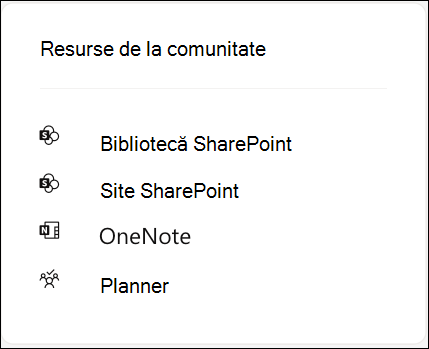
Fiecare comunitate nouă conectată la Microsoft 365 primește resurse, care apar în partea dreaptă a paginii comunității.
Resursele de comunitate includ: o bibliotecă de documente SharePoint, un site SharePoint, un blocnotes OneNote, un plan în Microsoft Planner și un cont de e-mail de grup (listat în agenda globală).
Aflați cum să gestionați resursele comunității Viva Engage.
Aflați mai multe
Populați-vă comunitatea cu întrebări și răspunsuri