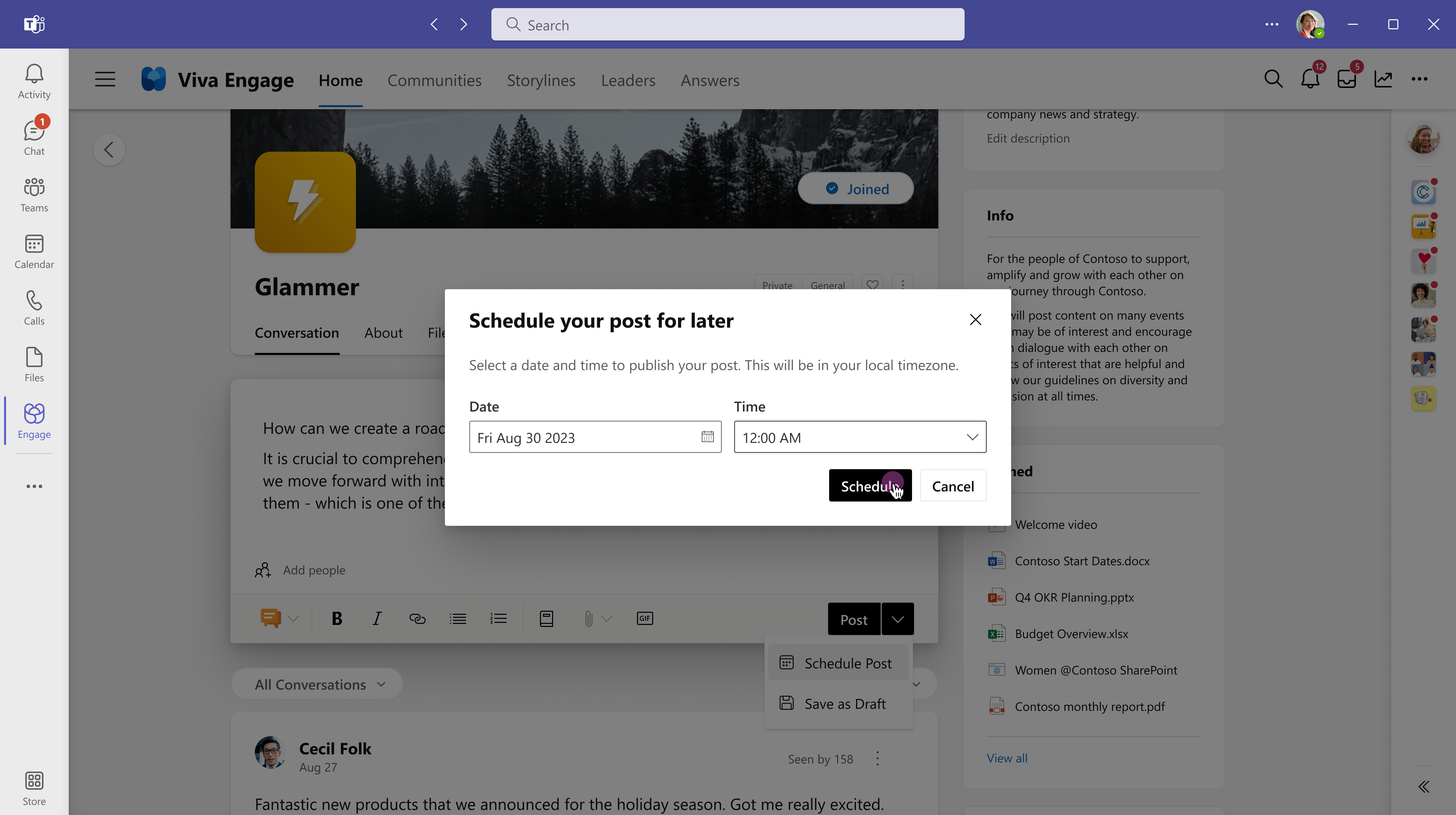
Viva Engage oferă o varietate de tipuri de postări și opțiuni de publicare în fluxul de acasă și în scenariu. Fie că vă grăbiți să faceți o postare rapidă sau să dezvoltați un articol detaliat, veți găsi opțiuni care corespund ocaziei. Puteți să salvați postarea nepublicată ca schiță pentru a o edita mai târziu. Publicarea automată vă permite să planificați publicările când sunt publicate, cu până la 15 zile în avans.

Notă
Articolele și caracteristicile de anunț al scenariului sunt disponibile utilizatorilor cu licență Viva Engage Premium, care este inclusă în SKU-urile Viva Suite sau Viva Communications and Communities. Schițele și postările programate sunt caracteristici standard disponibile cu orice instalare Viva Engage licențiată.
Într-o rețea conectată Microsoft 365, postările dvs. inițiază automat notificări în Microsoft Teams și Outlook. Acest lucru permite publicului să reacționeze, să răspundă și să distribuie în aplicațiile populare pe care le utilizează în fiecare zi. Pentru a urmări implicarea și acoperirea postărilor, consultați Detalii despre conversație.
Alegeți un tip de postare
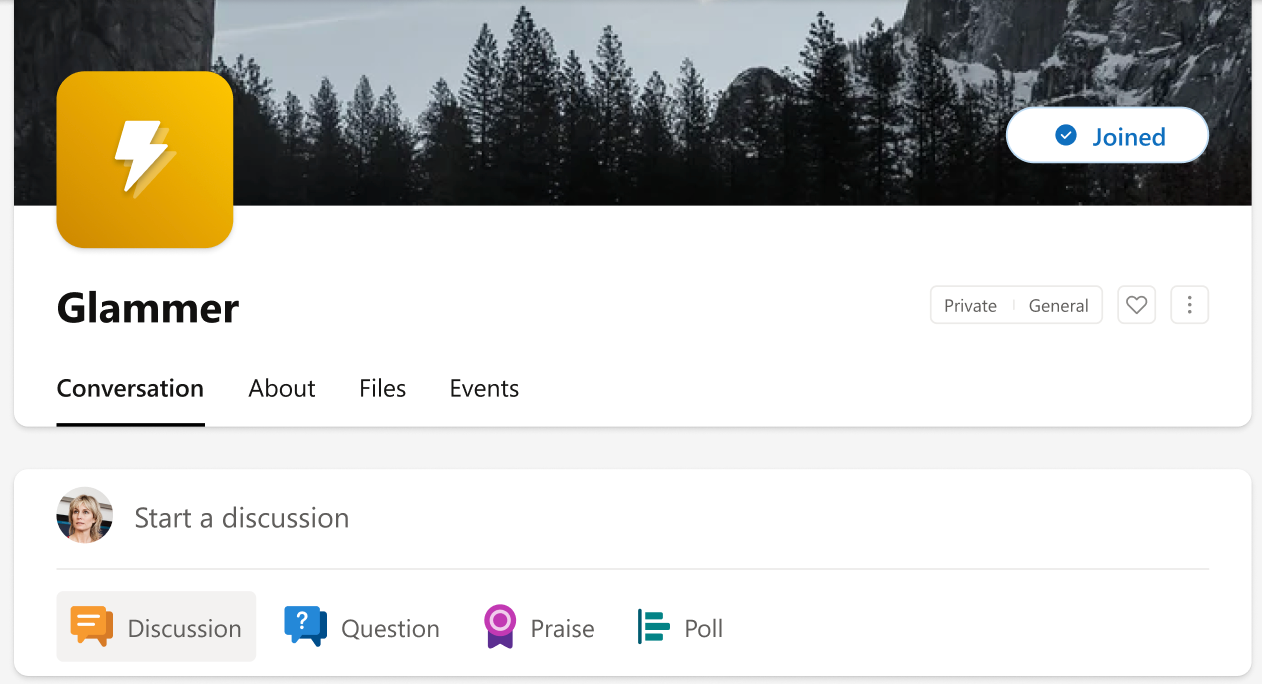
- Accesați fluxul de pornire sau orice pagină pe care aveți privilegii de publicare. Pentru a posta într-o anumită comunitate, selectați comunitatea din fluxul de pornire sau accesați pagina de destinație a comunității.
- În fereastra editorului, selectați un tip de postare. Fiecare tip de postare este descris în tabelul următor.
Puteți comuta oricând la un alt tip de postare înainte de a o trimite, cu excepția articolelor.
| Discuție | Fiind tipul implicit de postare, discuțiile funcționează bine pentru majoritatea postărilor scurte. Puteți adăuga blocuri sau liste de cod la conținut. Toate atașările sau imaginile pe care le adăugați la postare apar sub mesajul de postare. |
|---|---|
| Întrebare, laudă, sondaj |
Întrebările obțin răspunsuri de la experții în domeniu din organizația dvs. Postați întrebări pentru o anumită comunitate sau pentru scenariul dvs. Răspunsurile din Viva grupează întrebarea cu întrebări similare pe fila Răspunsuri. Lauda este o modalitate prin care vă puteți recunoaște sau lăuda colegii. Sondajele sunt utile pentru a solicita feedback de la grupuri sau persoane. |
| Anunț | Anunțurile din scenariu sunt rezervate liderilor, delegaților liderilor, managerilor delegați și comunicatorilor corporativi. Anunțurile de comunitate sunt disponibile doar pentru administratorii de comunitate. Consultați Despre anunțuri, în acest articol. |
| Articol | Potrivite pentru conținutul în format mai lung, cum ar fi blogurile și buletinele informative, articolele extind considerabil opțiunile media îmbogățite cu titluri, separatoare, imagini în linie și de copertă și blocuri de citate. Previzualizare vă arată cum va arăta articolul publicat în flux și în scenariu. Designul receptiv asigură un aspect consecvent în Viva Engage pe toate dispozitivele---în Teams, pe web și în aplicațiile mobile. Găsiți interacțiunea articolului cu alte măsurători personale în tabloul de bord Analytics. Notă: Aplicația mobilă Viva Engage vă permite să vizualizați (dar nu să creați) articole. |
Notă
Creatorii sondajului și participanții (cei care răspund la un sondaj) văd aceleași rezultate din postare. Participarea la sondaje este privată. Nimeni, inclusiv creatorul sondajului, nu poate vedea cum votează conturile individuale în sondaj. De asemenea, creatorii și utilizatorii nu au nicio vizibilitate asupra modului în care votează utilizatorii individuali.
Creați articole îmbogățite în Engage
Această secțiune vă ajută să parcurgeți caracteristici de editare îmbogățite, de la aspecte cu mai multe coloane la instrumente de imagine, pentru a putea crea articole îngrijite și captivante.
Articolele oferă o experiență bogată de creare a conținutului de lungă durată, destinată scriitorilor care doresc control asupra modului în care arată și citește conținutul lor.
Aspecte cu mai multe coloane
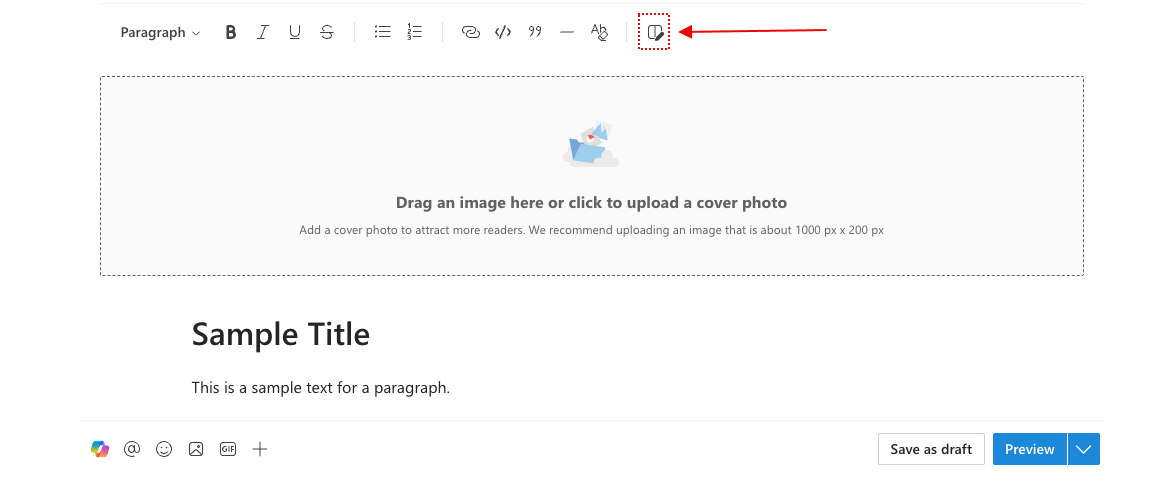
Aspectele cu mai multe coloane vă oferă control total asupra modului în care este aranjat conținutul pe pagină.
În loc de o singură coloană continuă de text, mai multe coloane scindează articolul în două sau mai multe secțiuni alăturate. Sunt utile pentru comparații, bare laterale sau pentru a împărți informații dense într-un stil de buletin informativ.
- În editorul articolului, selectați opțiunea de aspect din bara de formatare de sus.
- Alegeți aspectul dorit.
Fiecare aspect acceptă o gamă largă de tipuri de conținut, inclusiv text, imagini, liste formatate și conținut media îmbogățit (video și audio).
Media în linie și subtitrări media
Inserați fișiere media (imagini și videoclipuri) în linie oriunde în articol sau adăugați-le ca atașări, ceea ce atașează materialele media chiar la final.
Orice conținut media în linie inserat într-un articol poate avea o legendă. Subtitrările apar direct sub conținutul media și oferă context cititorilor.
Redimensionați obiectele media în linie din dimensiunea lor inițială pentru a se potrivi stilurilor dvs. de aspect.
Elementele media inserate acceptă două moduri de redimensionare:
- Glisați ghidajele: selectați imaginea, apoi glisați ghidajele de colț sau de margine pentru a o redimensiona vizual.
-
Meniu de depășire: selectați meniul
 din imagine pentru opțiuni de redimensionare dacă preferați o abordare bazată pe meniu.
Cuprins
Pentru articolele mai lungi, un cuprins îi ajută pe cititori să navigheze rapid la secțiunea de care au nevoie, fără a parcurge întregul articol.
Cuprinsul se generează automat pe baza titlurilor din articol. Apare în articolele care au 2 sau mai multe titluri/subtitluri în structura conținutului. Acesta apare ca un panou navigabil atunci când citiți articolul complet.

Previzualizare: lățime completă și vizualizare compactă
Înainte de publicare, puteți previzualiza exact modul în care apare articolul pentru cititori în flux și în vizualizarea completă a articolului. Acest lucru vă ajută să stabiliți așteptările cu privire la modul în care conținutul se prezintă în contexte diferite, mai ales atunci când utilizați aspecte cu mai multe coloane sau imagini mari.

Sfaturi pentru crearea unor articole deosebite
- Utilizați titluri: Acestea îmbunătățesc lizibilitatea și alimentează cuprinsul automat.
- Creați o legendă a imaginilor: chiar și o legendă scurtă adaugă context și accesibilitate.
- Verificați previzualizarea înainte de a posta: Comutați între vizualizările lățime completă și vizualizarea compactă pentru a vă asigura că aspectul arată bine atât în flux, cât și în vizualizarea articolului complet.
- Proiectare pentru dispozitive mobile: aspectele cu mai multe coloane se vor restrânge pe ecranele mici. Testați conținutul având în vedere acest lucru și gândiți-vă dacă informațiile critice sunt clare într-un format cu o singură coloană.
Despre anunțuri
Anunțurile din scenariu sunt disponibile doar pentru lideri, delegații liderilor, managerii delegați și comunicatorii corporativi. Administratorii trebuie să activeze caracteristica. Conducerea își poate maximiza audiența programând anunțuri atunci când publicul lor este cel mai activ. Aflați mai multe despre postarea anunțurilor din scenariul dvs.
Anunțurile de comunitate le permit administratorilor de comunitate și delegaților lor să distribuie informații esențiale comunității lor. De obicei, membrii comunității primesc alerte de anunțuri prin aplicația Viva Engage din Teams.
- Pentru a trimite un anunț prin e-mail, din Modificați setările de notificare , selectați Notificați membrii prin e-mail. Această acțiune va înlocui preferințele individuale de e-mail.
Salvarea unei schițe
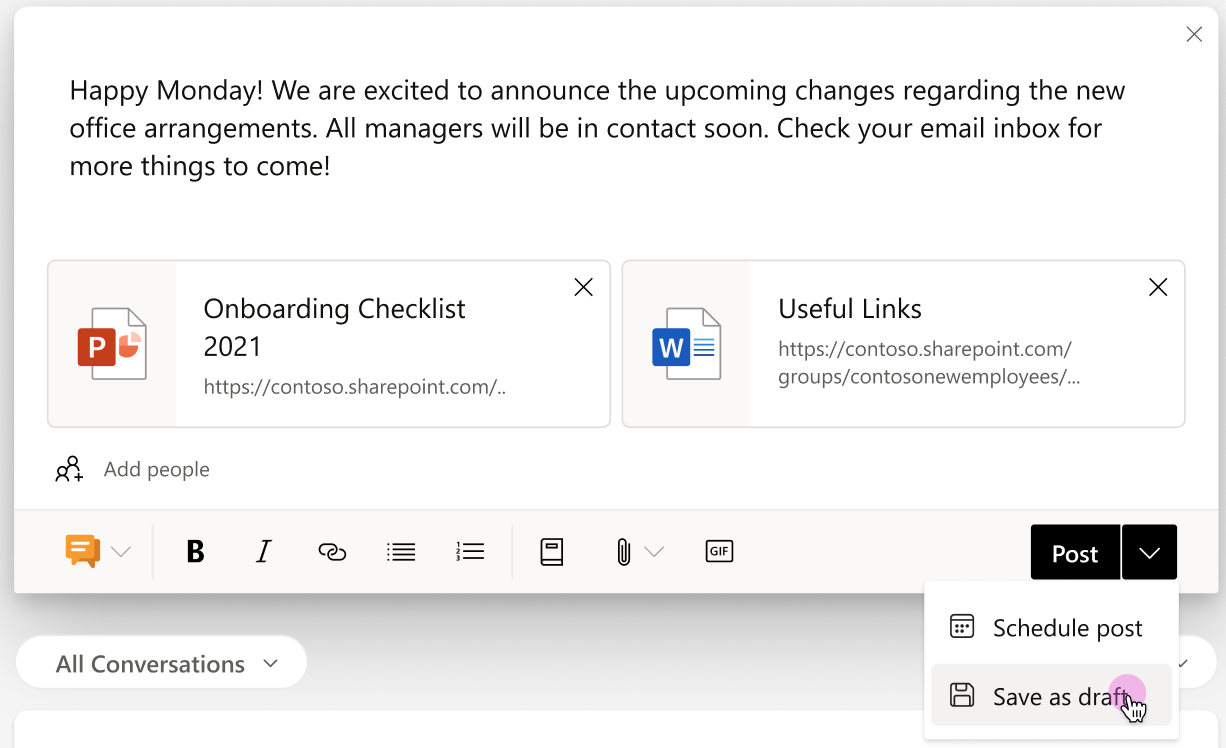
Dacă doriți să editați postarea în alt moment sau să controlați data publicării acesteia, salvați-o ca schiță.
Din meniul vertical Postare , selectați Salvați ca schiță.
Schița este salvată pe pagina Schițe și postări planificate . Atașările sunt salvate cu schița dvs. și sunt accesibile din locația mesajului (de exemplu, SharePoint sau One Drive).
Notă
Administratorii Engage și administratorii de rețea pot vizualiza toate schițele salvate și postările programate. Spre deosebire de alte tipuri de postări, anunțurile conducerii sunt stocate ca date Viva Engage în conformitate cu politica stabilită de administratorul dvs.
Editarea unei schițe
Indiferent de unde începeți o schiță, o puteți accesa din majoritatea paginilor din Viva Engage.
Selectați butonul Schițe din partea dreaptă a ferestrei editorului.

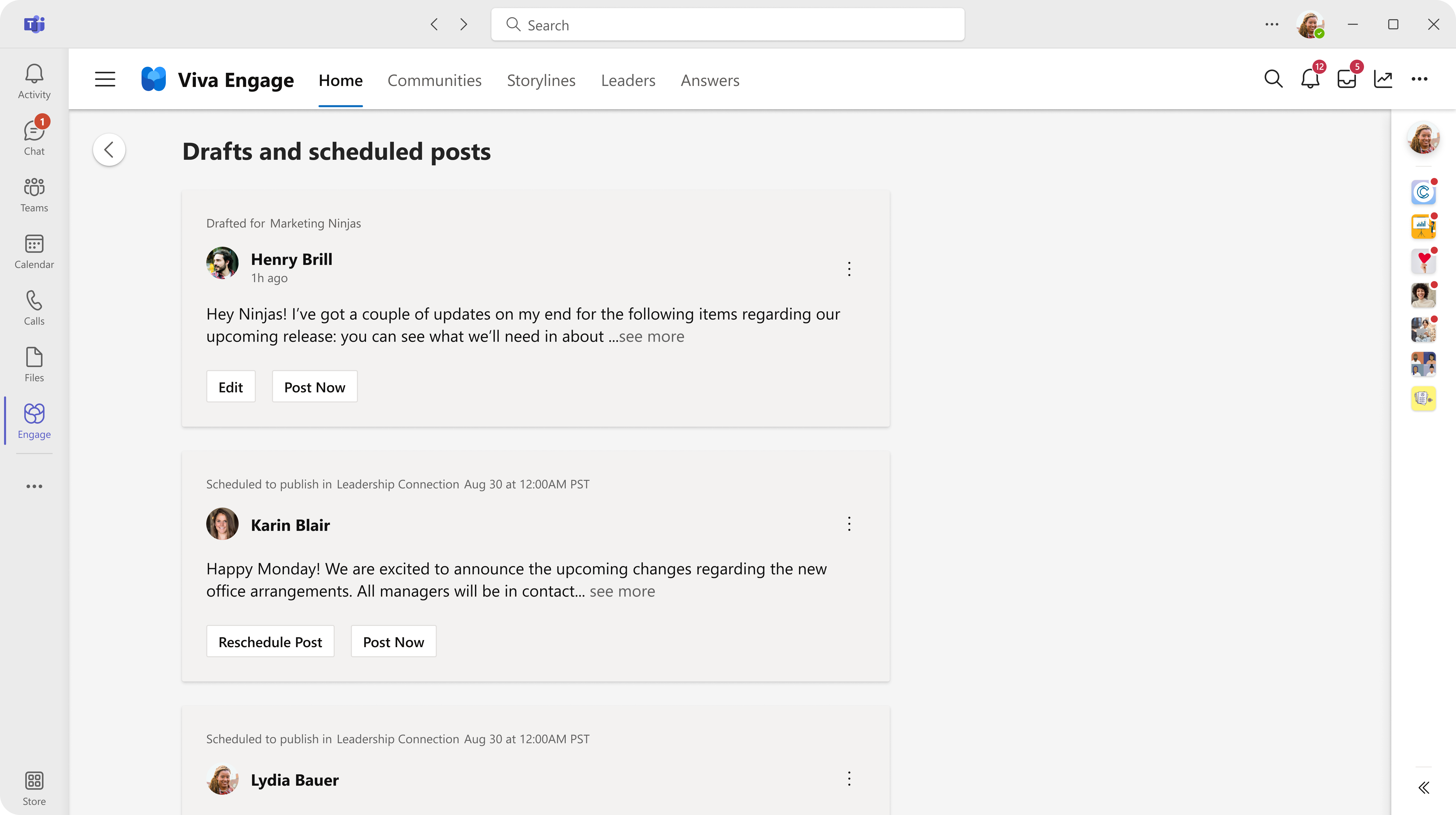
Toate schițele și postările planificate sunt salvate pe pagina Schițe și postări planificate .
Din pagina Schițe și postări programate, selectează butonul Editează pentru a deschide o schiță sau a aduce modificări postărilor programate.
Setarea datei de publicare a unei postări
Indiferent dacă scrieți o postare nouă sau lucrați dintr-o schiță, veți găsi opțiuni de planificare în fereastra editorului. Sondajele nu acceptă publicarea programată.
Cu postarea deschisă în fereastra editorului, selectați săgeata în jos de lângă Postare și selectați Planificare postare.
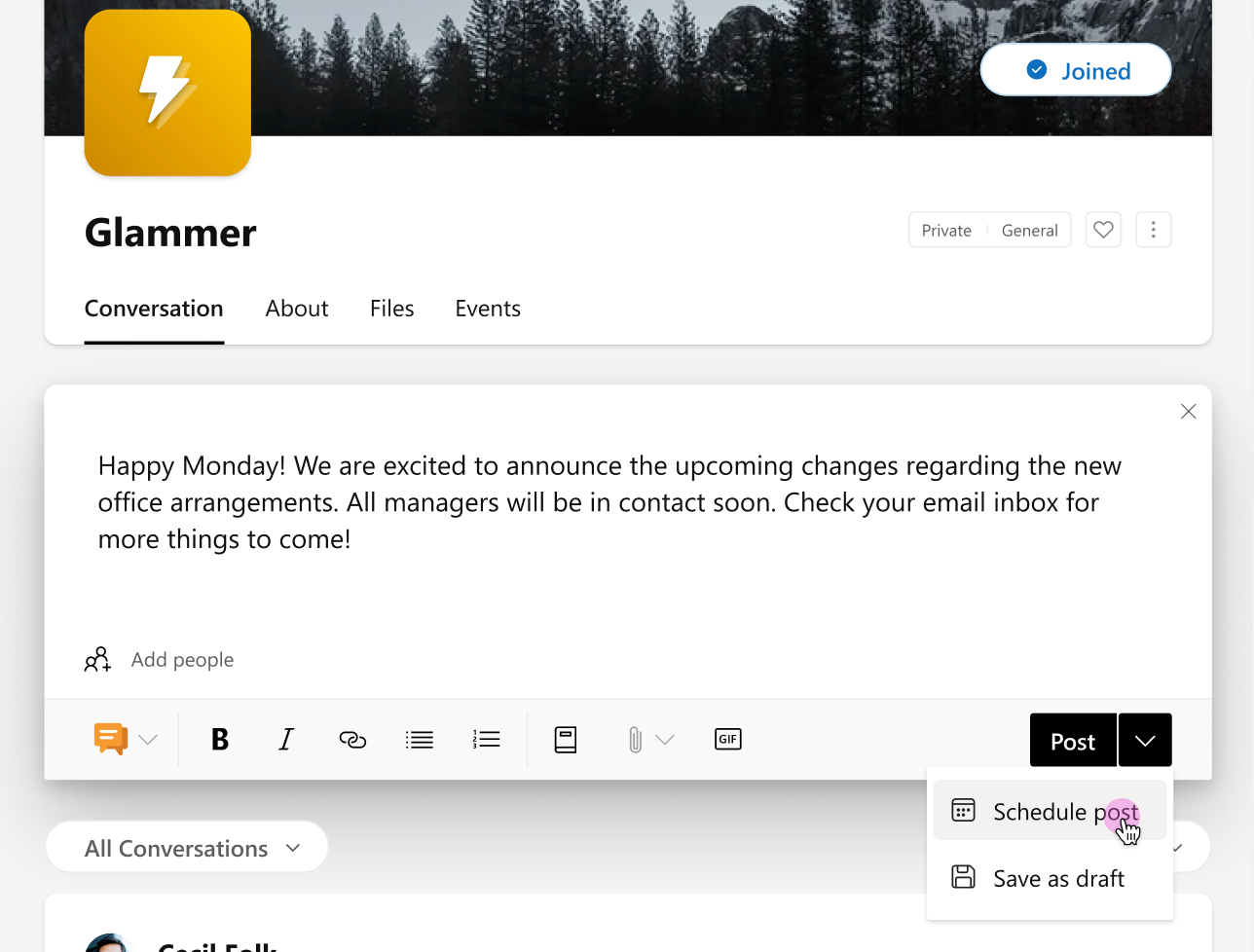
Din meniurile verticale Data și ora , selectați ora la care doriți să fie publicată postarea și selectați Planificare.
Viva Engage vă salvează schița pe pagina Schițe și postări de planificare. Puteți face modificări suplimentare în orice moment. Pentru a redeschide schița, selectați butonul Schiță sau opțiunea Schiță din meniul vertical din fereastra editorului.