
Evenimentele le permit liderilor să-și împărtășească strategia și să promoveze cultura, ajutându-i totodată pe angajați să se conecteze, să se conecteze în rețea și să facă schimb de idei. Conversațiile ajută la menținerea implicării participanților înainte, în timpul și după eveniment. Participanții se pot alătura de pe computerul sau dispozitivul mobil lor.
Orice utilizator poate crea evenimente Engage în scenariul său, iar administratorii de comunitate pot crea evenimente Engage pentru comunitatea lor. Evenimentele Engage acceptă trei tipuri de evenimente: difuzări, întâlniri și asincrone. Cu aceste scenarii, combinăm superputerile Teams și Engage într-o experiență de evenimente unificată.
Rolurile organizatorilor și prezentatorilor
Organizatorul este creatorul unui eveniment. Organizatorii au control total asupra capacităților de editare și ștergere a evenimentelor.
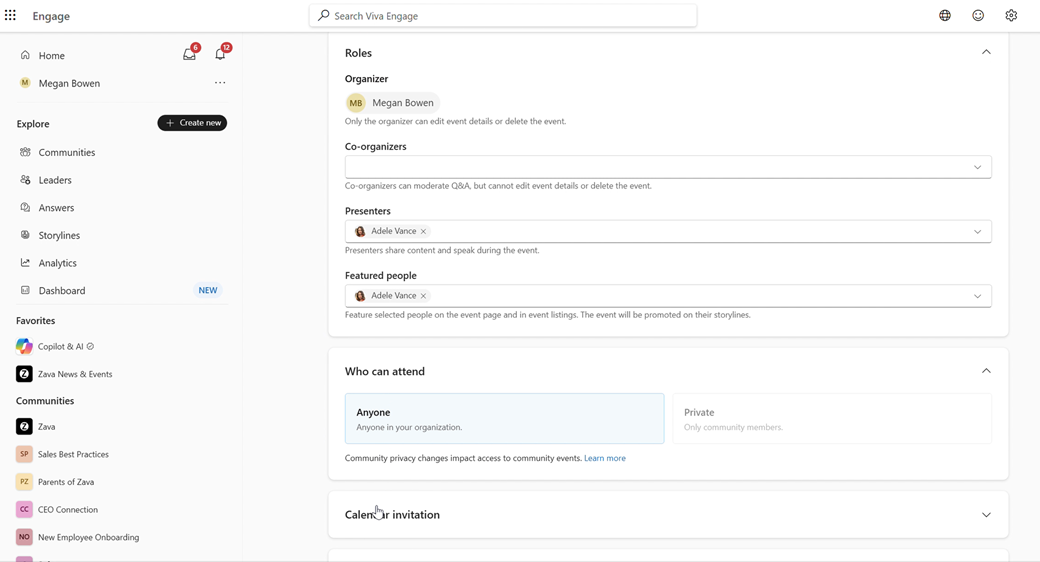
Engage events acceptă până la 10 co-organizatori. Co-organizatorii pot să modereze evenimente, să modifice opțiunile de implicare, cum ar fi moderarea fluxului de evenimente și implicarea anonimă, și să actualizeze înregistrările evenimentelor după eveniment.
Organizatorii pot prezenta persoane ca față a evenimentului. Utilizatorii recomandați apar pe pagina de destinație a evenimentului. Evenimentul apare în scenariul utilizatorilor recomandați, care au acces la eveniment.
Organizatorii și coorganizatorii nu sunt vizibili participanților pe pagina evenimentului și nu apar pe fișele evenimentului.
Organizatorii desemnează prezentatorii pentru a partaja conținut și a lua cuvântul în cadrul evenimentului. Acest lucru este sincronizat cu setările prezentatorului Teams.
Prezentatorii pot fi orice persoană din organizația dvs. Aceștia își pot prezenta ecranul și își pot partaja vocea și videoclipurile în timpul evenimentului.
Important
Experiența web Microsoft Teams nu acceptă producerea evenimentelor de reuniuni generale. Utilizați întotdeauna aplicația desktop Teams pentru a accesa această caracteristică pentru difuzările Engage.
Unde au loc evenimentele?
Evenimentele Engage au loc în două locații: povestea unui lider sau într-o comunitate din Engage sau Microsoft Teams.
Evenimente publice și private din scenariu
Evenimentele din scenariu oferă control asupra momentelor când evenimentul este public sau privat. Mai jos este o defalcare a acestor două opțiuni de vizibilitate:
| Evenimente publice cu scenariu |
|
|---|---|
| Evenimente private ale scenariului |
|
Evenimente de comunitate
Evenimentele de comunitate respectă setările de confidențialitate standard pentru comunitatea de gazdă.
- Evenimentele Engage din comunitățile publice sunt vizibile pentru toate persoanele din organizație.
- Evenimentele Engage din comunitățile private sunt vizibile doar pentru membrii comunității.
Evenimentele comunității respectă confidențialitatea comunității în momentul creării. Tabelul de mai jos prezintă clar comportamentul evenimentelor (deja create – trecute și viitoare) atunci când un administrator de comunitate aduce modificări setărilor de confidențialitate ale comunității:
| Tip eveniment | Modificarea confidențialității comunității | Apartenență utilizator | Acces la pagina evenimentului | Implicarea fluxului | Acces în vizualizarea live | Acces VoD |
|---|---|---|---|---|---|---|
| Asincron | Public > Privat | Non-membru | Nu | Nu | Nu | Nu |
| Meeting | Public > Privat | Non-membru | Nu | Nu | Da | Nu |
| Difuzare | Public > Privat | Non-membru | Nu | Nu | Da (inclusiv vizualizarea pe Engage) | Nu |
| Asincron | Privat, > Public | Non-membru | Da | Da | Nu | Da |
| Meeting | Privat, > Public | Non-membru | Da | Da | Nu | Da |
| Difuzare | Privat, > Public | Non-membru | Da | Da | Nu (inclusiv vizualizarea pe Engage) | Da |
Creați un eveniment Engage nou
Există două modalități de a crea un eveniment Engage nou.
a. Accesați scenariul sau comunitatea dvs. și selectați fila >EvenimenteCreare eveniment. Accesați scenariul sau comunitatea dvs.
b. Dacă aveți acces la scenariu, creați un eveniment nou de la nivelul superior al Engage. Din panoul de navigare din stânga, selectați Creare nou și alegeți Eveniment.
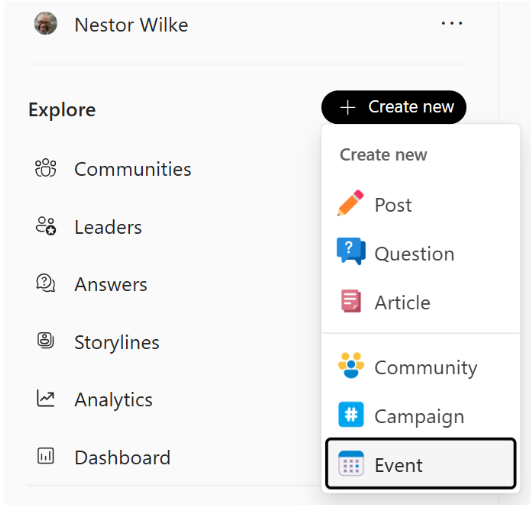
Completați titlul, datele și orele și alte secțiuni ale acestui formular. Datele de început și de sfârșit definesc fereastra de timp pentru eveniment.
Alegeți dacă să găzduiți acest eveniment într-un scenariu sau într-o comunitate.
Acest lucru determină cine poate participa la eveniment și unde este stocat conținutul.- Pentru a crea evenimente în comunitate , trebuie să fiți administrator de comunitate.
- Pentru a crea evenimente de scenariu , acesta trebuie să fie propriul dvs. scenariu sau puteți fi delegatul unui lider și puteți avea acces la scenariul liderilor.

Alegeți dintre cele trei tipuri de evenimente: Asincron, Întâlnire sau Difuzare. Asincron este opțiunea implicită.
Lăsați comutatorul Activați difuzarea sau întâlnirea DEZACTIVAT pentru a crea un eveniment asincron fără capacități video. Pentru pașii următori, consultați Evenimente Engage asincrone.
Activați comutatorul Activați difuzarea sau întâlnirea pentru a selecta opțiunea de difuzare sau întâlnire. Pentru pașii următori, consultați Întâlnirile în evenimentele Engage sau, pentru a configura o difuzare, consultați Difuzările în evenimentele Engage.

După ce creați un eveniment, organizatorii, coorganizatorii și prezentatorii desemnați primesc o invitație de calendar.
Important
Nu efectuați editări la eveniment în Outlook sau în calendarul Teams. Toate editările evenimentului trebuie efectuate pe Viva Engage.
Moderarea unui eveniment Engage
Organizatorii și coorganizatorii de evenimente pot gestiona discuțiile și răspunsurile în timpul unui eveniment.
Atunci când este activată moderarea, organizatorii pot revizui postările de întrebări și discuții înainte ca acestea să fie publicate pentru toți utilizatorii. Răspunsurile nu pot fi moderate. Organizatorii pot răspunde, de asemenea, în privat la întrebările nepublicate ale participanților. Organizatorul poate comenta motivul pentru care o întrebare este respinsă sau poate cere clarificări suplimentare înainte de publicare. Aceste răspunsuri nu sunt vizibile pentru alți participanți și, atunci când conversația este publicată, răspunsurile nu mai sunt vizibile pentru nimeni.
Postările și comentariile anonime sunt cu adevărat anonime, ceea ce înseamnă că nu sunt asociate cu utilizatorul în întregime din motive de conformitate și nu vor apărea în fila Publicările mele a utilizatorului care a postat.
| Amânarea sau dezactivarea întrebărilor |
|
|---|---|
| Monitorizarea întrebărilor |
|
Important
Nu dezactivați Întrebări&răspunsuri din opțiunile întâlnirii.
Calendar invitații
Atunci când salvați un eveniment nou creat, organizatorii, coorganizatorii și prezentatorii primesc automat invitații de calendar. Toate actualizările evenimentului despre Engage de către organizator se reflectă în această invitație. Detaliile operațiunii includ:
- Invitațiile primite nu ar trebui să fie editate sau redirecționate din Teams sau Outlook.
- Dacă trebuie să efectuați modificări la eveniment, faceți acest lucru pe pagina evenimentului Engage. Modificările externe ale invitației nu se vor reflecta asupra evenimentului din Engage.

Participanții pot adăuga sau primi rapid invitații în calendar pentru fiecare eveniment:
- Creați o nouă invitație: organizatorul creează o nouă invitație cu detaliile și o trimite participanților la o oră aleasă;
- Adăugare la calendar: Participanții potențiali pot selecta Adăugare la calendar pe pagina evenimentului pentru a adăuga un eveniment în calendarul lor.
Important
Acțiunea Adăugare la calendar a destinatarului adaugă un fișier static .ics la calendarul participantului. Viitoarele actualizări aduse evenimentului de către organizator (cum ar fi data/ora/descrierea) nu actualizează automat invitațiile participanților.
Notă
Participanții la întâlnirile private din scenariu primesc automat o invitație de calendar.
Important
Pentru toate evenimentele, grupurile de comunitate nu primesc invitații de calendar, chiar dacă numele comunității apare în invitație. Adăugați-le individual sau ca listă de distribuire pentru a primi invitații.
Asociați-vă la eveniment
Pe pagina de pornire a evenimentului, organizatorii de evenimente pot găsi cele mai bune practici pentru promovarea evenimentului și pot începe să colecteze întrebări de la participanții la eveniment înainte să aibă loc porțiunea în direct a evenimentului.
În ziua evenimentului, atunci când evenimentul este "live", invitații selectează Asociere la întâlnire sau Asociere la difuzare de pe pagina de destinație a evenimentului sau din invitația din calendarul evenimentului, dacă organizatorul a trimis separat invitații.
Pe lângă vizualizarea și asocierea la evenimente prin Engage pe web și mobil, vizualizați evenimentele direct în Comunități în Teams. Indiferent dacă utilizatorul are Engage web, Microsoft Teams, aplicația mobilă Engage sau Aplicația mobil Teams, utilizatorii pot vizualiza și participa la evenimente Engage.
Notă
În cazul în care copiați un link de la un eveniment în Comunități în Teams, linkul direcționează utilizatorii direct către Teams.
Gestionarea înregistrărilor de evenimente video la cerere (VoD)
 După ce porțiunea de întâlnire video în direct a evenimentului s-a încheiat, dacă evenimentul a fost înregistrat, înregistrarea (video la cerere) apare în partea de sus a paginii de destinație a evenimentului, pentru acces ușor.
Important
Pentru a vă asigura că înregistrarea evenimentului apare pe pagina evenimentului, asigurați-vă că înregistrați evenimentul. În mod implicit, înregistrarea este ACTIVATĂ pentru cazurile de utilizare a difuzării și întâlnirilor. Organizatorii trebuie să confirme în prealabil setarea de înregistrare video pentru fiecare eveniment, prin intermediul opțiunilor de întâlnire Microsoft Teams.
Înregistrările video difuzate și întâlnirile din comunitate sunt stocate automat în unitatea SharePoint a comunității de găzduire. Acesta moștenește permisiunile de acces ale comunității.
- Pentru întâlnirile comunității publice, toate persoanele din rețea pot vedea automat VoD.
- Pentru întâlnirile private în comunitate, toți participanții invitați pot vedea automat VoD.
Înregistrările de întâlniri și difuzări din scenariu sunt stocate în contul OneDrive al organizatorului și urmează permisiunile de acces ale Microsoft Teams, determinate de lista de chaturi. Organizatorul trebuie să selecteze Actualizare înregistrare pentru a se asigura că toți participanții invitați pot vedea VoD pentru întâlnirile private și că toate persoanele din rețea pot vedea VoD pentru întâlniri publice.
Pentru a actualiza înregistrarea întâlnirii cu o versiune nouă, selectați Actualizare înregistrare din antetul de depășire de pe pagina evenimentului, înlocuiți linkul și alegeți Actualizare. Înregistrarea se actualizează și oferă acces pe baza setărilor linkului de înregistrare.
După ce se termină evenimentul, asigurați-vă că verificați dacă înregistrarea dvs. este divizată în mai multe videoclipuri de către Teams. Acest lucru se întâmplă atunci când videoclipurile sunt lungi și depășesc limita de stocare pentru înregistrări în Teams. Toate înregistrările vor fi încărcate în locația Engage corespunzătoare. Pentru evenimentele de comunitate din & de campanie SharePoint a comunității gazdă pentru evenimente de scenariu din One Drive al organizatorului, poate fi necesar să le îmbinați și să actualizați linkul de înregistrare.
Cele mai bune practici pentru găzduirea evenimentelor
Pentru a asigura cea mai bună participare posibilă la evenimentul dvs., utilizați următoarele exemple de bună practică în planificare.
Promovați evenimentul cu cel puțin 24 de ore înainte. Distribuiți linkul evenimentului prin postări, anunțuri sau invitații de calendar din Viva Engage, Microsoft Teams, Outlook sau SharePoint în Microsoft 365.
În invitația dvs., amintiți-le persoanelor că se pot alătura de pe orice dispozitiv sau pot urmări înregistrarea mai târziu.
Alegeți o oră care să cuprindă majoritatea participanților din fusuri orare diferite.
Trimiteți mementouri cu o zi înainte și imediat înainte de eveniment - funcționează!
Construiți un impuls prin solicitarea participanților să pună întrebări în săptămâna dinaintea evenimentului.
Motivați colaboratorii încurajându-i să răspundă la întrebări:
- Filtrați și răspundeți la întrebări fără răspuns.
- Marcați cele mai bune răspunsuri selectând pictogramele marcaj de selectare de sub răspunsuri.
- @Mention anumite persoane pentru a răspunde la o întrebare.
După ce se termină evenimentul, continuați conversațiile cu urmăriri la întrebările fără răspuns.
Aflați mai multe
Participați la un eveniment Engage
Întâlniri în Evenimente Engage