
Orice membru al unei comunități Viva Engage poate edita fișierele pe care utilizatorii le postează acolo. Viva Engage salvează un istoric de versiune pentru fiecare fișier.
Notă
- Viva Engage stochează fișierele tuturor comunităților conectate în SharePoint. Toate fișierele sunt accesibile din Viva Engage. Atunci când Viva Engage se conectează la Microsoft 365, fiecare comunitate este asociată unui grup Microsoft 365. Pentru a verifica dacă organizația dvs. are această caracteristică, consultați Unde sunt stocate fișierele mele Viva Engage?
- Instalațiile Viva Engage moștenite utilizează o schemă diferită de stocare în cloud. Majoritatea au suferit conversia la Microsoft 365 cu stocare SharePoint. În timpul conversiei respective, toate fișierele existente pentru comunitățile conectate Viva Engage sunt făcute doar în citire. În aceste cazuri, va trebui să descărcați și să încărcați din nou fișierul, apoi să editați versiunea nou încărcată, dacă este necesar. Pentru mai multe informații, consultați secțiunile următoare.
Metodele pentru editarea fișierelor, vizualizarea istoricului versiunilor și deschiderea reviziilor anterioare depind de tipul de fișier și de locul unde este stocat fișierul.
-
Pentru fișierele Word, PowerPoint sau Excel stocate în Viva Engage: Pentru a urmări revizuirile, din pagina Viva Engage pentru fișier, deschideți fișierul în Office 365.
Lucrul în Microsoft 365 pentru web este similar cu Microsoft 365 pe desktop. Pentru sfaturi și ajutor cu lucrul în Microsoft 365 pentru aplicații web, consultați Activități de bază în Word pentru web, Activități de bază în Excel Online și Activități de bază în PowerPoint pentru web. - Pentru a vedea un istoric al versiunilor, consultați pagina Viva Engage a fiecărui fișier.
- Pentru fișierele Word, PowerPoint sau Excel stocate în SharePoint: Pentru a urmări revizuirile, puteți face modificări fie cu Microsoft 365 pentru web, fie direct în Word, PowerPoint sau Excel. Istoricul versiunilor este vizualizat în biblioteca de documente SharePoint Online pentru grup.
- Pentru alte tipuri de fișiere: Descărcați fișierul, efectuați modificări și încărcați fișierul actualizat. Viva Engage urmărește revizuirile fișierelor pentru fișierele din stocarea în cloud și în SharePoint pentru fișierele stocate în SharePoint.
Previzualizarea sau editarea unui fișier dintr-o conversație
Selectați fișierul. Viva Engage deschide pagina fișierului, afișând o previzualizare, dacă este disponibilă.
Sfat
Pentru alte opțiuni de fișier, selectați
 caseta de atașare a conversației.
În lista Acțiuni fișier , selectați Editare fișier. Se deschide o filă nouă pentru fișier.
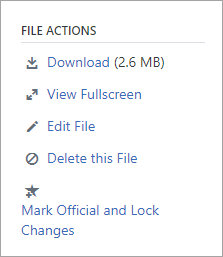
Efectuați modificările dorite. Pentru a opri editarea, închideți fila din browser. Modificările sunt salvate automat în fișierul atașat.
Dacă fișierul este stocat în SharePoint, veți vedea o opțiune de a edita fișierul în Word, Excel sau PowerPoint în partea de sus.
Dacă nu există nicio previzualizare sau nu există niciun link Editare fișier , urmați acești pași:Selectați Faceți clic pentru a descărca (sau a descărca) și salva fișierul pe computer.
Editați fișierul (nu este necesar pentru încărcări).
Încărcați-l în Viva Engage găsind versiunea originală; apoi selectați Acțiuni> fișierÎncărcați o versiune nouă. Încărcarea resetează fișierul la starea de citire/scriere.
Previzualizarea sau editarea unui fișier dintr-un grup
- Într-un grup, selectați Files, apoi faceți clic pe numele fișierului. Fișierul apare în conversația în care este postat.
- Pentru a previzualiza fișierul, selectați Faceți clic aici pentru a vizualiza documentul. Dacă fișierul poate fi previzualizat, se deschide previzualizarea.
- Pentru a edita fișierul, selectați Acțiuni> fișier- Editare fișier.
- Efectuați modificările dorite. Pentru a opri editarea, închideți fila din browser. Modificările sunt salvate automat în fișierul atașat.
- Dacă fișierul este stocat în SharePoint, îl puteți edita în Word, Excel sau PowerPoint în partea de sus.
Dacă nu puteți selecta Editare fișier în lista Acțiuni fișier : - În lista Acțiuni fișier , faceți clic pe Descărcare și salvați fișierul pe computer.
- Editați fișierul dacă este necesar și încărcați-l în Viva Engage găsind versiunea originală. Apoi selectați Acțiuni> fișierÎncărcați o versiune nouă. Încărcarea resetează fișierul la starea de citire/scriere.
Previzualizarea sau editarea unui fișier din lista Viva Engage Files
- Pentru a găsi un fișier atunci când nu sunteți sigur în ce comunitate se află, selectați pictograma
 , selectați Files, apoi explorați locația cea mai probabilă pentru fișier.
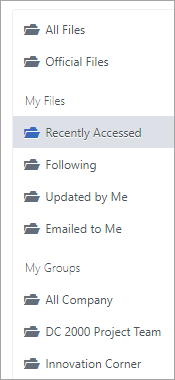
În această vizualizare, acțiunile de fișier apar în meniul vertical din coloana Ultima actualizare la .
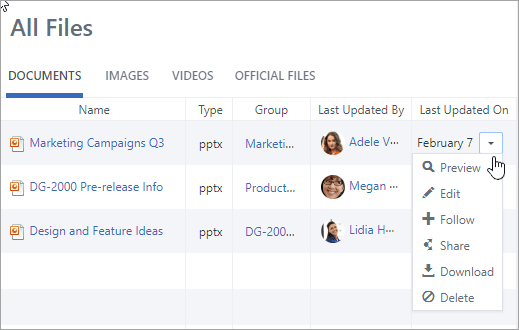
- Pentru a previzualiza un fișier, selectați Previzualizare.
Dacă Previzualizarea nu se află în listă, aceasta nu este disponibilă pentru acest tip de fișier. - Pentru a edita un fișier, selectați Editați.
- Editați fișierul. Pentru a opri editarea, închideți fila din browser. Modificările sunt salvate automat în fișierul atașat.
- Dacă fișierul este stocat în SharePoint, îl puteți edita în Word, Excel sau PowerPoint în partea de sus.
Dacă nu puteți edita, va trebui să descărcați și să editați fișierul, apoi să încărcați din nou. - Selectați Descărcare pentru a salva fișierul pe computer.
- Editați fișierul și încărcați-l în Viva Engage găsind versiunea originală; apoi selectați Acțiuni> fișierÎncărcați o versiune nouă.
Lucrul cu fișierele din SharePoint
Pentru a efectua activități cu fișiere în SharePoint, selectați linkul Bibliotecă de documente SharePoint de pe pagina de grup și navigați la folderul Aplicații .
Pentru informații despre lucrul cu fișierele din SharePoint, consultați următoarele articole:
- Editarea unui document într-o bibliotecă de documente
- Extragerea, arhivarea sau renunțarea la modificări în fișierele dintr-o bibliotecă de site
- Editați și gestionați permisiunile pentru o listă sau o bibliotecă SharePoint.
Întrebări frecvente
Î: Cum pot fi sigur că modificările mele la un fișier Office 365 sunt salvate?
R: Modificările sunt salvate pe măsură ce sunt efectuate în Office 365. Pentru a verifica dacă modificările dvs. se află în fișier, reîmprospătați browserul și căutați în previzualizarea fișierului.
Î: De ce unele fișiere Office 365 sunt doar în citire?
R: Dacă linkul Editare lipsește pentru fișierele Word, PowerPoint sau Excel, înseamnă pur și simplu că instalarea Viva Engage a organizației dvs. a trecut la Office 365, iar fișierele Viva Engage sunt acum stocate în SharePoint. Va trebui să descărcați și să încărcați din nou documentul. Astfel, fișierul se resetează astfel încât să fie lizibil și inscripționabil.
Î: Când lucrez cu un tip de fișier pe care nu îl pot edita în Viva Engage, pot înlocui versiunea anterioară cu cea actualizată?
R: Pentru alte tipuri de fișiere decât Word, PowerPoint și Excel, da. Găsiți versiunea originală a fișierului în Viva Engage și selectați Încărcați o versiune nouă în lista Acțiuni fișier. Încărcarea unei versiuni noi nu este disponibilă pentru documentele Word, Excel sau PowerPoint: urmărirea versiunii pentru aceste tipuri de fișiere este posibilă numai dacă modificările se efectuează utilizând Office 365.
Î: Cum mă asigur că nimeni nu îmi modifică fișierul?
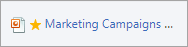
R: Dacă fișierul este stocat în Viva Engage, solicitați unui administrator de grup să facă clic pe numele său, apoi, în lista Acțiuni fișier din stânga, selectați Marcați modificările oficiale și blocați modificările.
Fișierul apare cu o stea galbenă.
Dacă fișierul este în SharePoint, puteți extrage fișierul pentru a vă asigura că nu îl poate deschide nimeni altcineva sau puteți modifica permisiunile SharePoint pentru fișier.
- Pentru a găsi fișierul în SharePoint, faceți clic pe linkul Bibliotecă de documente SharePoint de pe pagina grupului conectat și răsfoiți la folderul Aplicații .
- Urmați instrucțiunile SharePoint din Extragerea, arhivarea sau renunțarea la modificări în fișierele dintr-o bibliotecă sau în Editarea și gestionarea permisiunilor pentru o listă sau o bibliotecă SharePoint.