
Evenimentele live Viva Engage reunesc comunitățile, permițând liderilor să împărtășească strategie și cultură, ajutându-i în același timp pe angajați să se conecteze, să se conecteze și să facă schimb de idei. Participanții se pot alătura de pe computerul sau dispozitivul mobil lor. Discuțiile predefinite mențin conversația activă înainte, în timpul și după primărie. Microsoft Teams susține redarea în flux și înregistrarea, cu înregistrări disponibile pentru redare după eveniment.
Evenimente în direct cu primăria Teams pe Engage acceptă până la 10 co-organizatori. Veți avea nevoie de o licență Teams premium pentru evenimentele cu mai mult de 10.000 de participanți. Programul de asistență pentru evenimente în direct Microsoft 365 (LEAP) vă poate ajuta să vă familiarizați mai bine cu configurarea și desfășurarea reuniunilor generale. Programul LEAP este, de asemenea, disponibil în timpul evenimentului pentru a vă ajuta dacă apar întrebări sau probleme. Pentru mai multe informații despre programul LEAP, consultați Programul de asistență pentru evenimente live Microsoft 365. Pentru mai mult de 20.000 de participanți, utilizarea programului LEAP este obligatorie.
Administratorii de comunitate pot crea acum evenimente live Viva Engage în comunități, cu experiența îmbunătățită a reuniunii generale Teams. Acesta combină caracteristicile familiare pentru evenimente în direct Teams cu caracteristici noi pentru livrarea evenimentelor de înaltă calitate, la scară largă.
Pentru a începe, selectați Creare eveniment din panoul din dreapta din filele Evenimente sau Conversație .
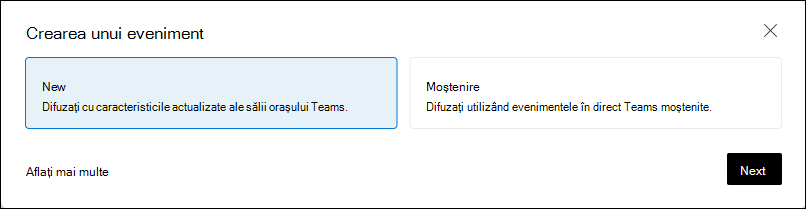
Selectați Nou (reuniunea generală Teams) ca opțiune de difuzare și selectați Următorul.
Introduceți numele evenimentului, orele de început și de sfârșit ale evenimentului și o descriere. Ora evenimentului utilizează automat fusul orar al browserului, astfel încât toată lumea să o vadă la propria oră locală.
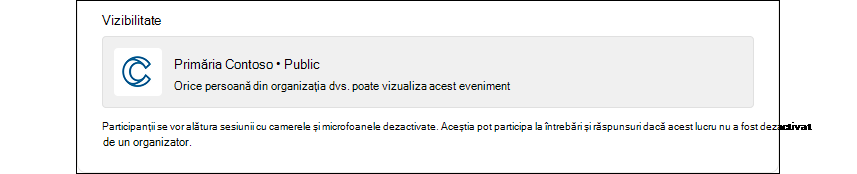
Setările comunității determină vizibilitatea evenimentului:
Evenimentele în direct din comunitățile publice sunt vizibile pentru toate persoanele din organizație.
Evenimentele în direct din comunitățile private sunt vizibile doar pentru membrii comunității.
Notă
Dacă modificați setările comunității după ce creați un eveniment, vă recomandăm să ștergeți evenimentul și să creați unul nou, pentru a vă asigura că se aplică setările de confidențialitate corecte.
Coorganizatorii pot gestiona evenimentul, dar nu pot edita detaliile acestuia. Prezentatorii pot fi orice persoană din organizația dvs. Aceștia își pot prezenta ecranul și își pot partaja vocea și videoclipurile în timpul evenimentului.
Specificați setările evenimentului de la reuniunea generală:
Notă
Administratorii trebuie să utilizeze politicile de întâlnire pentru a activa RTMP-in pentru organizatorii de evenimente , așa cum se prezintă aici.
RTMP-in: Aveți două opțiuni pentru producerea evenimentelor în direct:
- Utilizați Microsoft Teams (RTMP - intrare dezactivată): Pentru producție direct în Microsoft Teams, utilizați această opțiune.
- Utilizați o aplicație sau un dispozitiv extern (RTMP activat). Pentru producție, utilizând o aplicație sau un dispozitiv extern.
Transformați-l în eveniment de test: în acest caz, un eveniment de test nu este vizibil sau promovat participanților atunci când este difuzat. După ce îl creați, nu puteți modifica setările evenimentului de test.
Răspuns&: Activată în mod implicit și poate fi actualizată înainte, în timpul sau după eveniment. Dacă dezactivați Întrebări&răspunsuri, participanții nu vor avea o fereastră de editor, dar organizatorii, coorganizatorii și prezentatorii pot să posteze în continuare în flux. Postările existente vor fi vizibile pentru oricine și pot fi interacționate cu ele.
Selectați Creare pentru a publica evenimentul.
Rolul organizatorilor și co-organizatorilor
După ce creați evenimentul, organizatorii, coorganizatorii și prezentatorii primesc o invitație de calendar.
Important
Nu efectuați editări la eveniment în Outlook sau în calendarul Teams. Toate editările evenimentului trebuie efectuate pe Viva Engage.
Membrii comunității nu primesc invitații automate la eveniment. Momentan, va trebui să trimiteți invitații manuale membrilor comunității.
Sfat
Organizatorii pot să editeze sau să șteargă un eveniment din meniul Mai  . Coorganizatorii pot gestiona întrebări&răspunsuri.
Organizatorii și coorganizatorii pot accesa opțiunile întâlnirii direct de pe pagina evenimentului. Utilizați opțiunile întâlnirii pentru a ajusta caracteristica Permiteți reacții , pentru a gestiona reacțiile live în timpul evenimentului. Asistență evenimente Reacții la evenimente cu până la 20.000 de participanți; Pentru evenimente mai mari, vă sugerăm să le dezactivați. Evitați modificarea altor setări de pe această pagină.
Notă
Organizatorii pot obține detalii despre evenimente din Detalii despre organizator în partea potrivită. Datele privind acoperirea și interacțiunea se reîmprospătează la fiecare cinci minute.
Gestionați înregistrările video ale evenimentelor
Evenimentul reuniunii generale Teams produce o înregistrare video după ce se termină evenimentul. De asemenea, puteți înlocui înregistrarea evenimentului dacă trebuie să efectuați editări pentru a scurta fișierul video sau dacă trebuie să-l mutați în alt folder. Pentru a-l gestiona, utilizați widgetul Înlocuiți înregistrarea evenimentului din panoul din dreapta al paginii evenimentului:
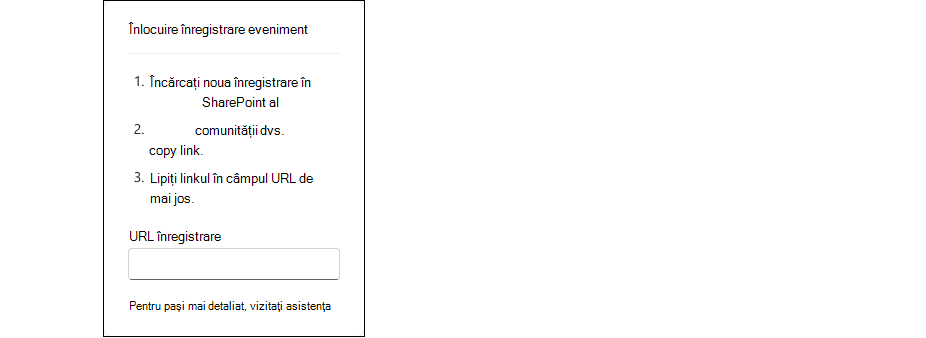
Lipiți URL-ul fișierului pentru a utiliza orice videoclip găzduit în SharePoint. Asigurați-vă că fișierul are permisiunile potrivite, deoarece oricine are nevoie sau dorește să vizualizeze videoclipul ar trebui să aibă acces la el.
Produceți evenimente în direct cu Microsoft Teams vs. utilizarea unei aplicații sau a unui dispozitiv extern
Notă
În Viva Engage, evenimentele în direct cu reuniunea generală Teams acceptă Microsoft eCDN (Enterprise content delivery network) și eCDN-uri de la terți. Pentru mai multe informații despre utilizarea Microsoft eCDN, consultați Microsoft eCDN Integrare Viva Engage.
În mod implicit, evenimentele în direct sunt produse prin intermediul opțiunii Microsoft Teams (RTMP-in dezactivat).
Microsoft Teams: Pentru a produce un nou eveniment în direct în Teams, selectați Produceți (deschideți Teams) din panoul din dreapta pentru a deschide clientul Teams. Majoritatea utilizatorilor vor produce evenimente utilizând această opțiune.
Aplicație sau dispozitiv extern: De asemenea, puteți utiliza instrumente video externe pentru a produce evenimente în direct (RTMP-in activat). Acest lucru vă permite să vă produceți evenimentul utilizând o configurație de studio sau un hardware de producție video și să-l redați în flux către Teams utilizând protocolul Real-Time Messaging (RTMP). Vă recomandăm aceasta dacă doriți să combinați mai multe fluxuri video și audio, să utilizați conținut preînregistrat și să oferiți o experiență rafinată, de calitate de difuzare.
Pentru a realiza evenimentul utilizând o aplicație externă sau un dispozitiv extern, utilizați informațiile RTMP din opțiunile întâlnirii din panoul din dreapta al paginii evenimentului. Copiați aceste informații în codificator.
Notă
Experiența web Teams nu acceptă producerea de evenimente. Utilizați aplicația Teams pentru a accesa această caracteristică.
Cele mai bune practici pentru găzduirea evenimentelor în direct
Pentru a vă asigura o participare optimă la evenimentul dvs. în direct, utilizați aceste bune practici în planificare.
Promovați evenimentul cu cel puțin 24 de ore înainte. Distribuiți linkul la eveniment prin postări, anunțuri sau invitații de calendar din Viva Engage, Microsoft Teams, Outlook sau SharePoint în Microsoft 365
În invitația dvs., amintiți-le persoanelor că se pot alătura de pe orice dispozitiv sau pot urmări înregistrarea mai târziu.
Alegeți o oră care să cuprindă majoritatea participanților din fusuri orare diferite.
Trimiteți mementouri cu o zi înainte și imediat înainte de eveniment - funcționează!
Construiți un impuls prin solicitarea participanților să pună întrebări în săptămâna dinaintea evenimentului.
Motivați colaboratorii prin moderarea întrebărilor&răspunsuri:
- Filtrați și răspundeți la întrebări fără răspuns.
- Marcați cele mai bune răspunsuri selectând pictogramele marcaj de selectare de sub răspunsuri.
- @Mention anumite persoane pentru a răspunde la o întrebare.
După ce se termină evenimentul, continuați conversațiile cu urmăriri la întrebările fără răspuns.