
Utilizați aplicația mobilă Engage pentru a înregistra scurte fragmente video cu o durată de până la trei minute pe dispozitivul mobil. Adnotați videoclipul cu emoji, desene și text. SharePoint stochează toate videoclipurile pe care le capturați, împreună cu toate celelalte fișiere video. Microsoft Azure stochează toate videoclipurile din mesajele private sau din grupurile Office 365 neconectate.
Momente relevante din videoclipuri scurte
Printre îmbunătățirile pentru videoclipurile scurte se numără următoarele:
- Adnotează rapid și ușor videoclipurile înainte de a le trimite.
- Încărcare și redare rapidă a videoclipurilor.
- Platforma mobilă iOS Engage acceptă editarea video înainte de postare.
Motive pentru a utiliza videoclipuri scurte
Multe scenarii se aplică pentru utilizarea videoclipurilor scurte. Iată câteva idei:
- Rugați un lider să partajeze un aspect săptămânal de top cu un fragment rapid de 30-60 de secunde.
Exemplu: Rugați directorul de marketing să-și împărtășească concentrarea pentru săptămâna, încurajând transparența și comunicarea deschisă. - Încurajează angajații să distribuie fragmente video pentru a se implica într-o campanie din care fac parte.
Exemplu: Împărtășiți modul în care donează și de ce donează ca parte a unei campanii filantropice. - Cere-le noilor angajați să se prezinte printr-un videoclip rapid.
Exemplu: Invitați noii angajați (din comunitatea dvs. de orientare pentru noii angajați) să se prezinte pe ei înșiși și cu echipa din care fac parte. Încurajați noii angajați să-și personalizeze prezentările.
Creați videoclipuri scurte
Atingeți butonul Creați
 pentru a crea o nouă postare Engage.
Alegeți o comunitate sau persoane cărora doriți să le trimiteți mesaje.
Selectați Atașări (dacă nu este deja deschisă) și alegeți Înregistrați un videoclip.
Atingeți butonul Înregistrare Butonul de
 din partea de jos a ecranului pentru a înregistra.
Atingeți Pauză
 pentru a pune în pauză și a relua înregistrarea. Acest lucru creează clipuri noi de fiecare dată când pornești și întrerupi.
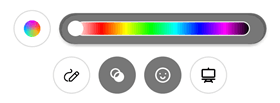
Folosește instrumentele de adnotare sub videoclip pentru a adăuga adnotări, text, emoji și desene. De asemenea, puteți adăuga o tentă ecranului.
Atingeți butonul Oprire când terminați.
Atingeți săgeata la dreapta
 pentru a trece la ecranul următor.
Notă
În Engage pentru iOS, puteți și să editați videoclipul înainte de a-l posta.
Atingeți Terminat după ce ați terminat.
Pentru a distribui videoclipul comunității, tastați orice text doriți în partea de sus a postării și selectați Distribuiți.
Înregistrarea în modul tablă albă sau tablă neagră
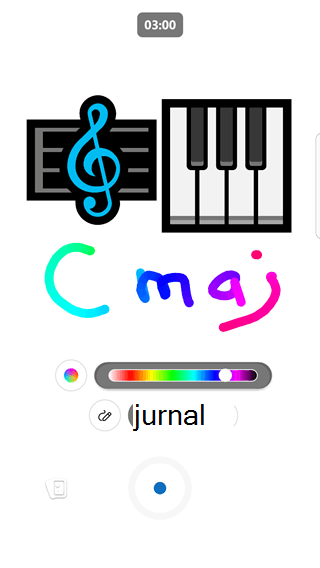
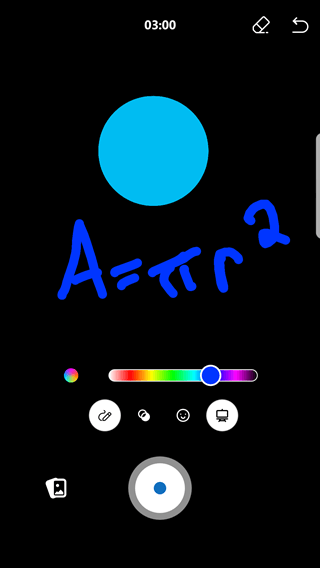
Înregistrează în modul tablă albă sau tablă neagră, unde poți să adaugi emoji și pictograme, să scrii text sau să desenezi imagini pentru adnotare. Acest lucru poate fi util pentru învățarea online sau pentru ilustrarea unui concept.
| Modul tablă albă | Modul tablă |
|---|---|
|
|
- Utilizați pașii de mai sus pentru a începe să creați un videoclip.
- Atingeți pictograma din partea dreaptă pentru a alege modul, apoi alegeți Tablă albă sau Tablă neagră.
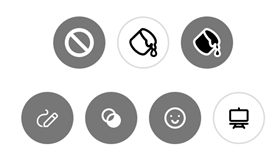
- Adăugați toate imaginile doriți. Defilați în jos pentru a vedea lista completă de opțiuni.
- Desenați orice text sau proiectare doriți. Înregistrarea surprinde desenul în acțiune.
- Pentru a schimba culoarea pentru desen, atingeți cercul din stânga pentru contururi multicolore sau alegeți o singură culoare făcând clic pe culoarea dorită în bara din dreapta.
- Pentru a șterge elementele pe care le-ați creat cu modul Tablă albă sau Tablă neagră, selectați pictograma pentru mod și apoi alegeți butonul Radieră
 .
. - Continuați înregistrarea până când ați terminat scena video, apoi apăsați butonul Oprire pentru a termina clipul.
Redarea videoclipurilor încărcate
Atunci când încărcați un videoclip în Viva Engage, acesta este temporar indisponibil pentru reluare până la finalizarea procesului de codificare. Codificarea video se întâmplă în fundal, astfel încât puteți să postați un mesaj sau să efectuați alte activități în acest timp.
Dacă videoclipul nu are o dimensiune mare de fișier (dimensiunea maximă de încărcare este de 100 MB în rețelele gratuite și de 5 GB în rețelele premium), codificarea durează doar câteva minute.
Puteți descărca videoclipul ca fișier în timp ce este codificat, indiferent dacă este atașat la un mesaj sau este încărcat ca fișier separat. Videoclipurile sunt codificate o singură dată. Dacă atașați un fișier video din Files, acesta nu trebuie să fie codificat din nou și poate fi vizualizat imediat.