
Viva Engage oferă analize robuste pentru a vă ajuta să înțelegeți mai bine impactul postărilor dvs. Analizele vă permit să monitorizați analize diferite, în funcție de licențiere:
- Propria interacțiune (răspunsuri, conversație și analize personale).
- Interacțiuni în cadrul comunităților pe care le creați și gestionați (Analiză de comunitate ).
- Comunicatorii corporativi și administratorii de rețea pot monitoriza implicarea în cadrul organizației (Campanie, răspunsuri globale și analize de rețea ).
Notă
- Multe analize ale tabloului de bord sunt disponibile doar pentru clienții care au Viva Engage Premium, care este grupat în Microsoft Viva Suite sau sub licența Comunicații și comunități pentru angajați (C&C). Toți utilizatorii Engage au acces la conversații și la analiza comunității. Pentru mai multe informații despre licențiere și responsabilitățile de administrator, consultați Vizualizarea și gestionarea analizelor în Viva Engage.
- Microsoft recomandă Viva Engage Premium pentru a fi utilizat de către lideri, comunicatori corporativi și administratori de rețea. Aceste trei roluri beneficiază cel mai mult de opțiunile de licențiere premium.
Deschideți tabloul de bord Analiză
Orice persoană care creează o postare în Viva Engage poate vizualiza tabloul de bord Analytics. Rolul de utilizator Engage determină categoriile de analiză pe care le puteți vedea. Utilizatorii cu licența de bază Viva Engage nu pot vizualiza tabloul de bord Analytics.
Utilizați următoarea metodă pentru a deschide tabloul de bord analitice personal și a modifica domeniul numeric al acestuia:
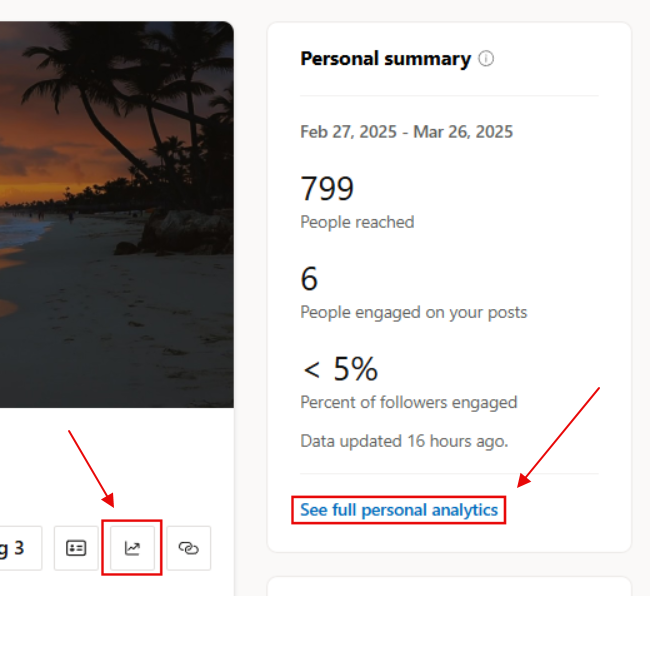
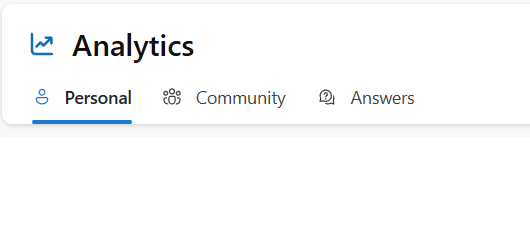
- Din scenariu, selectați pictograma Analiză de sub fotografia de copertă sau linkul din dala Rezumat personal . Se deschide pagina Analiză, afișând fila Personal .
- -SAU- Selectați linkul Analiză în meniul de navigare din stânga Viva Engage.
Sfat
Treceți cu mouse-ul peste orice măsurătoare pentru a obține mai multe informații despre aceasta.
- Atunci când deschideți tabloul de bord Analytics, veți vedea setul de file pentru categoriile de măsurători pe care le puteți vizualiza. De exemplu, utilizatorii Engage cu licență C&C sau Engage Premium pot vedea analizele Personal, Comunitate și Answers. Roluri și licențe diferite au file diferite.
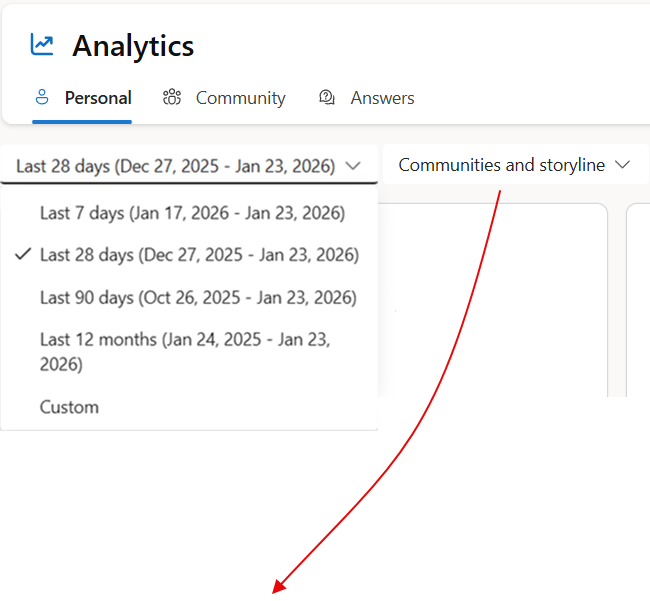
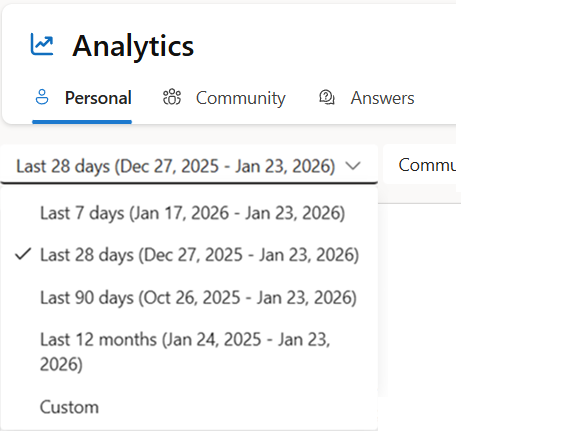
- Modificarea intervalului de date este un instrument excelent pentru a mări sau a micșora datele incluse în procesarea analizelor. Pentru a modifica scala vizualizării analizei, puteți să selectați intervalele pentru ultima săptămână, ultimele patru săptămâni, ultimele 90 de zile și pentru anul precedent. Puteți aplica caracteristica de interval de date la orice filă Analiză la care aveți acces.
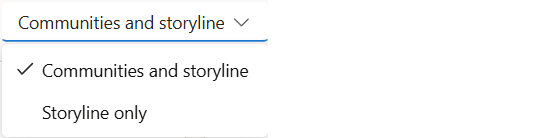
O caracteristică de interval de date particularizată vă permite să specificați orice interval de date, începând cu orice zi calendaristică și extinzându-se cu orice număr de zile. Această caracteristică este disponibilă doar cu Viva Engage Premium. - Fiecare pagină filă Analiză oferă și meniuri verticale specifice pentru filtrarea vizualizării. De exemplu, în fila Personal , puteți filtra vizualizarea analizei pentru tot ceea ce postați în Comunități și scenariusau doar pentru pagina scenariului cuScenariu exclusiv. Fiecare filă are propriul său meniu de filtrare. Consultați următoarele subsecțiuni pentru detalii.
Ce văd toți utilizatorii
Toți utilizatorii Engage obțin analize care arată recepția postărilor și conversațiilor lor, dar fără o licență Viva Engage Core, nu pot vedea sau utiliza tabloul de bord Analytics. Toți clienții Microsoft 365 pot vizualiza analize pentru comunitățile și conversațiile lor.
Pentru statistici de comunitate, căutați panoul rezumat al comunității și selectați linkul Vedeți analiza completă a comunității . Administratorii de comunitate pot, de asemenea, să vadă statisticile comunității într-o fișă rezumat vizibilă în panoul din dreapta al comunităților lor gestionate. Pentru mai multe informații, consultați secțiunea Analiză comunitară.
Pentru orice conversație pe care o creați, selectați  din partea din dreapta sus a conversației și selectați Vizualizare analiză. Pentru mai multe informații, consultați secțiunea Analiza conversațiilor.
Licențierea caracteristicilor de analiză
Pagina Analiză apare diferit pentru diferiți utilizatori Engage. Ceea ce vedeți în tabloul de bord Analytics depinde de licențierea Engage, care se bazează și pe rolul dvs. în ecosistemul Engage. Utilizatorii Admin și managerial primesc o viziune mult mai largă asupra recepției sociale în diferite caracteristici Engage, cum ar fi analize la nivel de rețea, campanii și răspunsuri globale.
Lideri/Delegați: Limitat la filele Personal și Public . Liderii și delegatorii văd de obicei un set limitat de măsurători, deoarece rolurile lor implică responsabilități diferite.

Comunicatori corporativi (licență C&C): filele Personal, Comunitate și Răspunsuri .

Utilizator final (licență Engage Premium): filele Personal, Comunitate și Răspunsuri.
Administrator de cunoștințe (licență Engage Premium): filele Personal, Comunitate, Răspunsuri și Răspunsuri globale. Aflați mai multe despre administratorii de cunoștințe Entra.

Administrator de rețea și administrator Engage: Toate filele. Acces la toate caracteristicile.

Măsurătoarea retenției angajaților
Notă
Indicatorul de retenție a angajaților este vizibil doar pentru administratorii Engage și administratorii de rețea. Pentru mai multe detalii despre măsurătoarea de retenție, consultați Măsurați retenția angajaților cu Viva Engage.
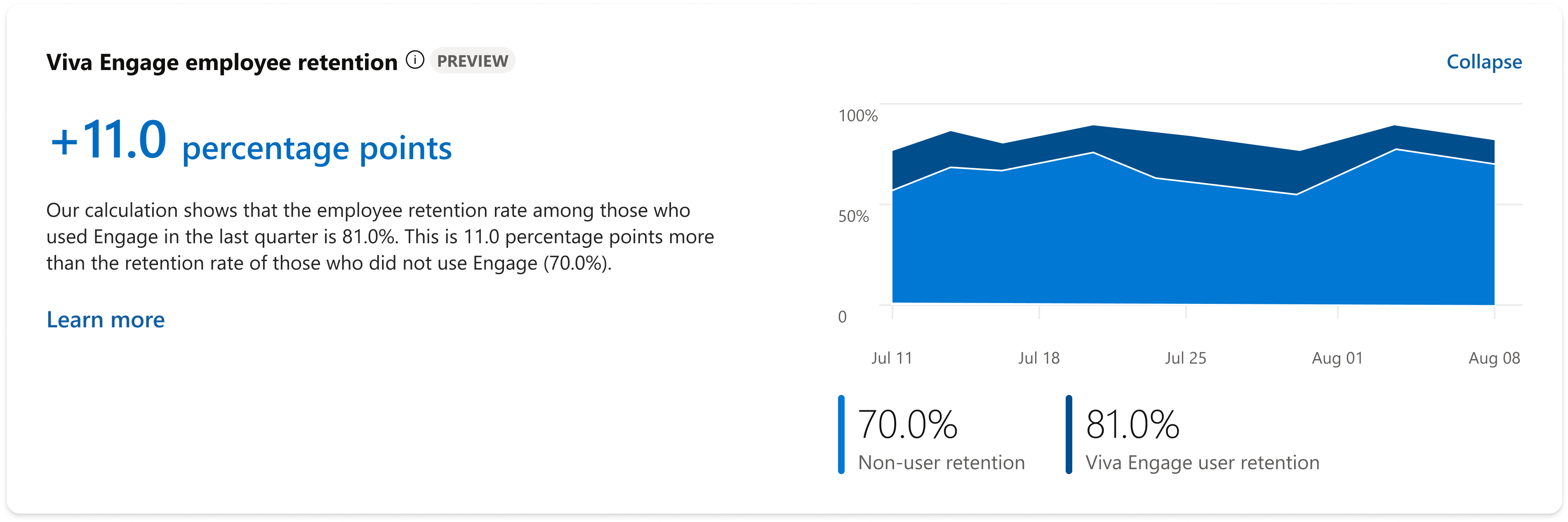
Viva Engage ajută la promovarea relațiilor și comunicării angajaților. Datorită acestui element, utilizarea pe scară largă a Engage poate avea un efect benefic asupra angajamentului reciproc al angajaților și chiar asupra rămânerii lor în companie! Acest fenomen se numește retenția angajaților.
Pentru a măsura influența utilizării Viva Engage asupra retenției angajaților, setul de date Network Analytics de la Engage oferă o măsurătoare de retenție a angajaților. La un nivel de bază, arată diferența dintre ratele de retenție pe 28 de zile dintre utilizatorii Viva Engage și non-utilizatori. Deoarece Viva Engage nu are acces la datele de resurse umane ale clienților, Engage utilizează datele Microsoft 365 pentru a determina dacă un angajat este păstrat, pe baza faptului că acesta are un cont Microsoft 365 funcțional și utilizează în mod activ acel cont.
Pentru mai multe detalii despre modul în care Engage calculează retenția angajaților, consultați linkul articolului din nota anterioară.
Analiza audienței
Notă
Indicatorii asociați publicului sunt vizibili pentru lideri , așa cum sunt identificați de un administrator sau de un comunicator corporativ. Conducătorii trebuie, de asemenea, să aibă audiențe atribuite. Liderii pot vizualiza analiza audienței atunci când există cel puțin 20 de membri unici ai audienței. Pentru detalii, consultați Identificarea liderilor și gestionarea audiențelor în Viva Engage.
Important
Utilizatorii pot avea opțiunea de a renunța la rezumarea inteligenței artificiale, astfel încât comentariile și interacțiunea lor să nu fie luate în considerare în calculul sentimentelor și al temelor. În această situație, tabloul de bord Analiză ar putea raporta că nu sunt suficiente date disponibile pentru calculul indicatorilor. Dacă administratorii și comunicatorii nu văd rezultate în caracteristici cheie, cum ar fi analiza temei, verificați dacă aveți suficienți utilizatori care permit participarea la rezumarea inteligenței artificiale.
Apar analize de audiență pentru lideri și delegați. Pentru a vedea analizele de audiență, liderii trebuie să aibă audiențe atribuite. În funcție de licențiere, analizele de audiență reflectă compilarea atât a sentimentelor, cât și a analizei tematice pentru liderul interesat. La fel ca în cazul altor seturi analitice, puteți filtra și scala valorile analizei pentru a obține tendințe și istorice pentru perioade de timp diferite. Oferă următoarele categorii de măsurători individuale pentru aprofundări ale implicării sociale Engage:
| Sentimentele din publicul tău | (Disponibil în Viva Engage Premium) Tendința medie a sentimentului pentru toate postările și comentariile publice din publicul dvs. Se măsoară în comparație cu toate instanțele de feedback pozitiv, negativ și neutru din partea publicului. Experimentați cu intervale de timp diferite pentru a vedea unde se îndreaptă tendința. Sentimentul publicului începe să se reflecte în analiză atunci când cel puțin cinci persoane comentează la o postare sau la o conversație. |
|---|---|
| Teme din audiența dvs. | (Disponibil în Viva Engage Premium) Tehnologia de model lingvistic mare (LLM) de la Microsoft vă ajută să extrageți teme și sentimente importante din cloudul de angajamente și răspunsuri pe care liderii le-ar putea primi prin comunicările lor. Ca urmare, liderii colectează o perspectivă mai profundă dintr-un număr semnificativ de teme individuale. Temele îi pot oferi liderului o idee mai bună despre ceea ce contează cel mai mult pentru publicul său, valorile sale și problemele cu care se confruntă.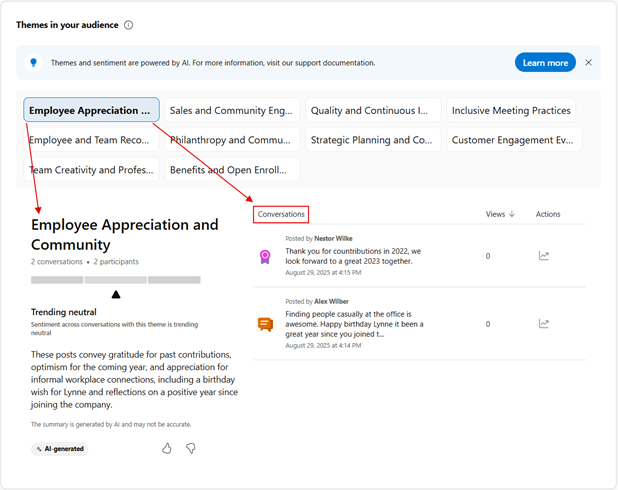
Selectați orice temă din listă, așa cum se arată mai sus. Selectarea unei teme afișează conversațiile asociate care au contribuit la analiza pentru acea temă specifică, cu un grafic simplu de tendințe care arată tendința sentimentală asociată cu acea temă (pozitivă, negativă sau neutră). De asemenea, puteți selecta pictograma Analiză de sub Acțiuni pentru a vedea o diagramă pentru orice conversație. Pentru mai multe informații despre teme, consultați Tablou de bord pentru comunicații. Sfat: Utilizați lista verticală interval de date pentru a extinde informațiile despre sentiment și temă. Dacă o întâlnire semnificativă pentru toți are loc cu două săptămâni înainte, cel mai probabil nu o veți vedea reflectată în teme și în datele sentimentale pentru intervalul implicit de 7 zile. |
| Vizualizatori de anunțuri | Numărul de membri ai publicului care văd cel puțin un anunț din scenariul liderilor sau din comunitățile asociate în intervalul de timp specificat. |
| Membrii activi ai comunității | Numărul de membri ai publicului care au văzut cel puțin o postare în comunitate în intervalul de timp specificat. |
| Activ în scenariu | Numărul de membri ai publicului care au văzut cel puțin o postare din scenariul tău. |
| Activitatea publicului | Afișează câți membri ai publicului v-au văzut postările în perioada de timp specificată. |
| Implicarea publicului | Arată câte persoane din public v-au văzut postările și au răspuns cu un răspuns, un comentariu sau o reacție în intervalul de timp specificat. |
| Principalele conversații din audiența dvs. | Afișează firele de postări care au primit cele mai multe reacții, comentarii și răspunsuri de la publicul dvs. în scenarii și în comunități. |
| Postări după membrii publicului | O diagramă amuzantă care arată atât numărul total de postări de la publicul tău, cât și numărul de colaboratori activi, în intervalul de timp specificat. |
| Tipuri de postări | Afișează o comparație a membrilor unici ai publicului care postează cu numărul de postări create în perioada de timp specificată de acei utilizatori activi. |
| Comunitățile cele mai active | Arată cum utilizează membrii publicului diferitele tipuri de postări ca răspuns la comunicarea dvs. |
Analiză personală
Analiza personală se aplică direct utilizatorului Engage care studiază în prezent analiza. Informațiile dvs. de analiză nu sunt vizibile pentru alți utilizatori. Acesta include următorii indicatori:
| Raza dvs. de acoperire | Un model de numărare și diagramă a persoanelor care văd, reacționează sau comentează la postările dvs. |
|---|---|
| Defalcarea acoperirii | Numărul de persoane care au interacționat cu postările sau comentariile dvs. vizualizând, reacționând sau comentând. |
| Defalcare implicată | Procentul de persoane care s-au implicat, prin reacție sau comentarii. |
| Principalele conversații | Cele mai populare conversații pe care le-ați început. |
| Reacțiile la postările dvs. | Un contor unic de reacții la toate postările dvs. Toate tipurile de reacții se aplică numărului. |
| Principalele comentarii la postări | Comentariile la postările cu cele mai multe reacții. |
Pentru a vedea tendințele, utilizați aceste filtre de tablou de bord:
Filtrează după intervalul de date: Intervalele de timp vă permit să vedeți tendințele conversațiilor, începând de la data la care este creată o postare și dincolo de aceasta. Acestea reprezintă modificări (deltauri) pentru perioada selectată. Puteți filtra după Ultimele 7 zile, Ultimele 28 de zile, Ultimele 90 de zile și Ultimele 12 luni. De exemplu, selectând Ultimele 7 zile, puteți vedea modificarea de la o săptămână la alta. Ultimele 90 de zile afișează modificările de la un trimestru la altul. În funcție de licențiere, puteți aplica și intervale de date particularizate .
Filtru după destinație: utilizați acest filtru pentru a include date din comunități și scenariu sau doar pentru scenariu.
Answers analytics
Pentru a înțelege performanța întrebărilor și răspunsurilor cu care interacționează utilizatorii, consultați analiza Answers. Aceste analize sunt vizibile pentru orice persoană care postează sau răspunde la o întrebare în Engage, fie pe fila Răspunsuri, fie în cadrul unei comunități. Postările cu întrebări sunt concepute pentru a îmbunătăți capturarea cunoștințelor. Pagina Răspunsuri mărește postările dvs. cu întrebări, astfel încât să puteți vedea rapid recepția și performanța lor.
Pe baza cercetărilor Microsoft, unui utilizator îi ia în medie 5 minute pentru a adresa o întrebare și 10 minute pentru a scrie un răspuns. Astfel, o pereche de întrebări și răspunsuri (Q&A) reușită reflectă o valoare standard de 15 minute. Utilizatorul nu trebuie să petreacă timp punând aceeași întrebare din nou sau așteptând ca altcineva să răspundă. Această abordare conservatoare pentru a ilustra valoarea unei perechi de întrebări&și răspunsuri nu ține cont de munca pe care o petrece un răspuns adunând resurse și informații pentru a răspunde la întrebare.
Notă
Engage urmărește vizualizările pe baza duratei lor (minimum 15 secunde) și a activității, cum ar fi un vot, o reacție sau un comentariu. Astfel, filtrează vizualizările efemere și evită mărirea statisticilor și eventualele inexactități.
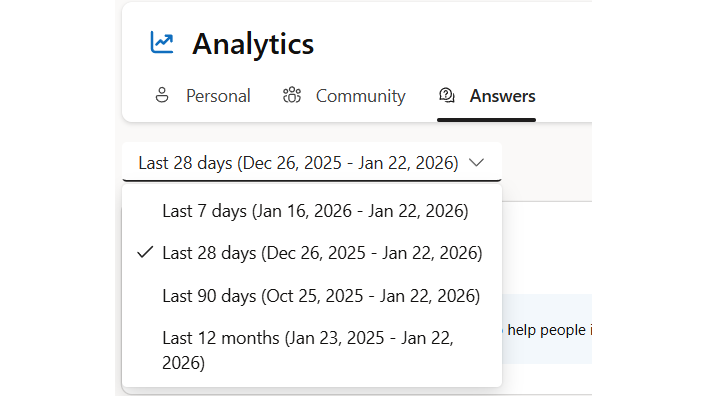
Utilizați meniul interval de date pentru a reduce sau a extinde zona de date pentru pagina Răspunsuri.
În funcție de licențiere, puteți aplica și intervale de date particularizate din meniu.
Analizele Answers includ următorii indicatori:
| People pe care le-ați ajutat | Impactul dvs. se bazează pe numărul de persoane care au interacționat cu întrebările pe care le-ați adresat sau la care ați răspuns, pe baza intervalului de date selectat. Este o măsurătoare a vizualizărilor utilizatorilor unici la toate întrebările dvs. Pentru mai multe informații, consultați Răspunsuri în Viva: Înțelegerea timpului economisit & People Ajutor - Hub de comunitate Microsoft. |
|---|---|
| Rezumat răspunsuri | Analiză pentru toate perechile de întrebări&răspunsuri, reprezentând întrebările la care ați răspuns. |
| Rezumat întrebări | Analiză pentru întrebările adresate, inclusiv numărul de vizualizări din toate acestea. |
| Întrebări cu care v-ați implicat | O defalcare de bază a celor mai implicate întrebări pe care le-ați postat, pe care le-ați adresat sau la care ați răspuns. |
Analiza globală a răspunsurilor
(Disponibil cu Viva Engage Premium) Analiza globală a răspunsurilor oferă postări de întrebări și măsurători de răspunsuri pentru toate trimiterile de răspunsuri din rețea.
Informațiile despre răspunsurile globale sunt proiectate pentru a fi utilizate de către administratorii de cunoștințe și de rețea, considerați utilizatori avansați. Măsurătorile de răspunsuri globale permit capturarea tendințelor și a rezultatelor pentru capacitatea organizației dvs. de a partaja informații noi și de a se adapta la priorități și obiective în schimbare.
Utilizați meniul interval de date pentru a reduce sau a extinde zona de date pentru pagină.
| Timpul economisit de Răspunsuri | Măsurați timpul economisit de perechile de întrebări&și răspunsuri create cu succes. Oferă o listă cu cele mai utile 3 întrebări și o diagramă care afișează ratele de succes ale întrebărilor și măsurătoarea timpului total economisit. Valoarea economisită se bazează pe aceeași valoare standard la 15 minute pentru o pereche de întrebări&răspunsuri , așa cum se specifică în subsecțiunea Măsurători Răspunsuri. Aici, este cumulativ în întreaga organizație. Acesta afișează aceleași date ca statisticile People pe care le-ați ajutat în Answers, dar pentru toată lumea.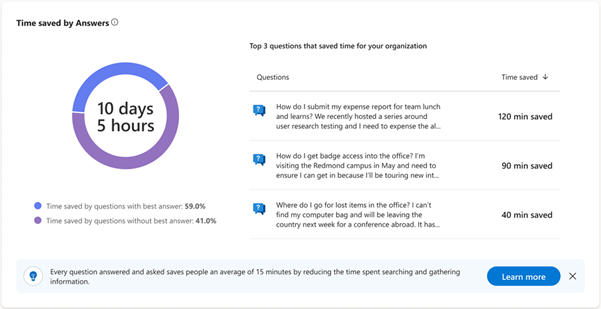
|
|---|---|
| Defalcare angajamente | O colecție de indicatori pentru implicarea în Answers. Include numărul de întrebări și numărul total de vizualizări ale acestora; numărul total de răspunsuri și răspunsuri marcate ca fiind cele mai bune răspunsuri de succes; un set de măsurători ale vitezei cunoștințelor și rezumatul utilizatorului, care afișează numărul de utilizatori care au căutat să obțină răspunsuri la întrebările lor.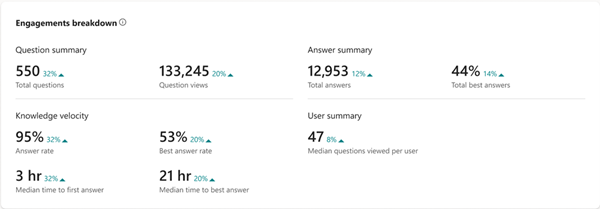
Viteza cunoștințelor este un set de măsurători de implicare care încearcă să măsoare viteza socială cu care cunoștințele se răspândesc și sunt utilizate în organizația dvs. Vă ajută să ilustrați cât de repede coscoperă, partajează și acceptă baza dvs. de utilizatori perspective noi despre strategiile și operațiunile de afaceri. Viteza ridicată a cunoașterii încurajează organizațiile agile, inovatoare și competitive, deoarece asigură că succesele și eșecurile din trecut informează activitatea de afaceri. |
| Cele mai frecvente întrebări din organizație | Întrebările cu cele mai multe interacțiuni (în esență, cele mai populare) din organizația dvs. |
| Distribuirea interacțiunii utilizatorilor și vizualizările Întrebări |
Distribuția interacțiunii măsoară numărul de persoane care sunt atinse la un nivel de bază (vizită/vizualizare) în comparație cu cele care se implică pe deplin într-una sau mai multe postări cu întrebări. Vizualizările Întrebări măsoară rata de răspunsuri la o postare cu întrebare în timp.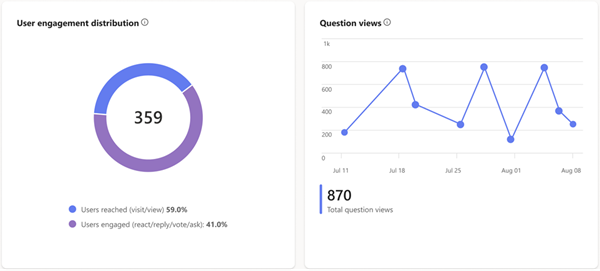
|
Analiza conversațiilor
Accesați orice conversație în Viva Engage, selectați și alegeți Vizualizare analiză. De asemenea, puteți selecta numărul Văzut de care apare pe toate firele.
Notă
Unii utilizatori pot observa că informațiile defalcate ale clientului Engage Analytics nu funcționează așa cum vă așteptați. Această problemă afectează măsurătorile de defalcare a clienților disponibili în analiza de rețea și analiza conversațiilor pentru clienții Viva Engage Premium. Experiențe precum Viva Engage pe Teams pot afișa incorect un angajament scăzut. Angajamentul lipsă apare ca angajament client "Web". Echipa noastră de ingineri lucrează la remedierea acestei probleme.
Analiza conversațiilor este o defalcare în timp real a activității de postare Viva Engage și include date de la începuturile conversației, articole, sondaje, laude și altele. Analiza conversațiilor se actualizează în timp real, astfel încât postările cu implicare semnificativă să primească actualizări imediate ale datelor.
- Creatorii postărilor, delegații acestora și comunicatorii corporativi pot vizualiza analiza conversațiilor.
- Comunicatorii corporativi pot vedea, de asemenea, analize detaliate pentru conversațiile din grupuri publice.
- Administratorii de comunitate pot vizualiza analiza conversațiilor pentru comunitățile pe care le gestionează.
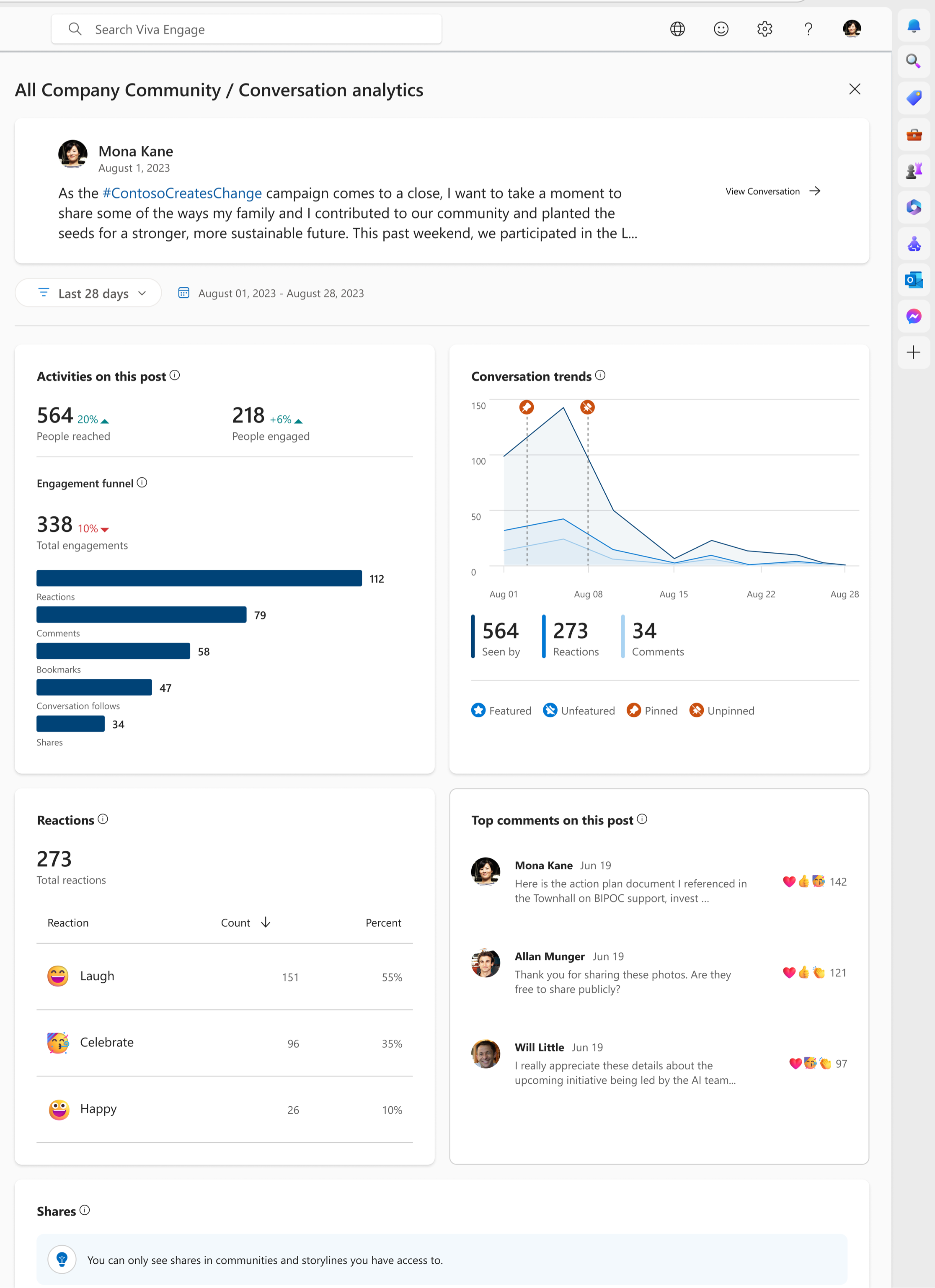
Analiza conversațiilor include, de asemenea, analize tematice și sentimentale, bazate pe inteligența artificială, concentrate pe comunicările de la persoanele din conversație.
Veți avea nevoie de cel puțin cinci comentarii individuale în conversație pentru a obține suficient context pentru analiza bazată pe inteligența artificială.
Analiza conversațiilor include următorii indicatori:
| People reached | Numărul de persoane care au vizualizat, au reacționat sau au răspuns. |
|---|---|
| People engaged | Numărul de persoane care au reacționat sau au răspuns la conversația selectată. |
| Engagement funnel | Tipurile de interacțiuni care au loc pentru postarea dvs. Include activități detaliate specifice conversației, cum ar fi marcajele și partajările. |
| Tendințele conversațiilor | Total utilizatori care văd, reacționează și comentează la postare în intervalul de timp selectat. În cazul în care o conversație este recomandată sau fixată într-o comunitate Engage, veți vedea acțiunile respective reprezentate în grafic. Vârfurile ridicate de implicare pentru o conversație reflectă adesea aceste acțiuni, astfel încât acest tabel le măsoară efectul. Diagrama vă ajută să afișați durata de viață a unui fir și momentul implicării (vârfurile și văile sale). |
| Detalierea reacțiilor | Total reacții și tipul de reacții (apreciere, dragoste etc.) folosite. |
| Principalele comentarii la postare | O prezentare generală a celor mai implicate comentarii la postare. Ilustrează ale căror comentarii sunt cele mai populare și au avut cel mai mare impact. De asemenea, este util atunci când o idee sau o problemă apare cu multe răspunsuri pentru a înțelege unde ar putea fi necesar să răspundeți la comentariul cuiva sau să răspundeți la o problemă care apare într-o postare. |
| Distribuiri | Vă arată cum și unde a fost distribuită această postare. Măsurătorile din acest tabel se referă la noua postare creată după distribuire. |
Analiza conversațiilor include următoarele măsurători pentru utilizatorii Viva Engage Premium:
Persoane avansate contactate și implicate
Procentul de urmăritori și publicul sau comunitatea atinsă, în funcție de locul în care este creată postarea. Dacă o postare este creată în cadrul unei comunități, apare indicatorul de acoperire a comunității. Dacă o postare este creată în scenariu, apare indicatorul urmăritorilor atinși. Dacă postarea este creată în scenariu de către un lider, apare indicatorul audienței atinse.
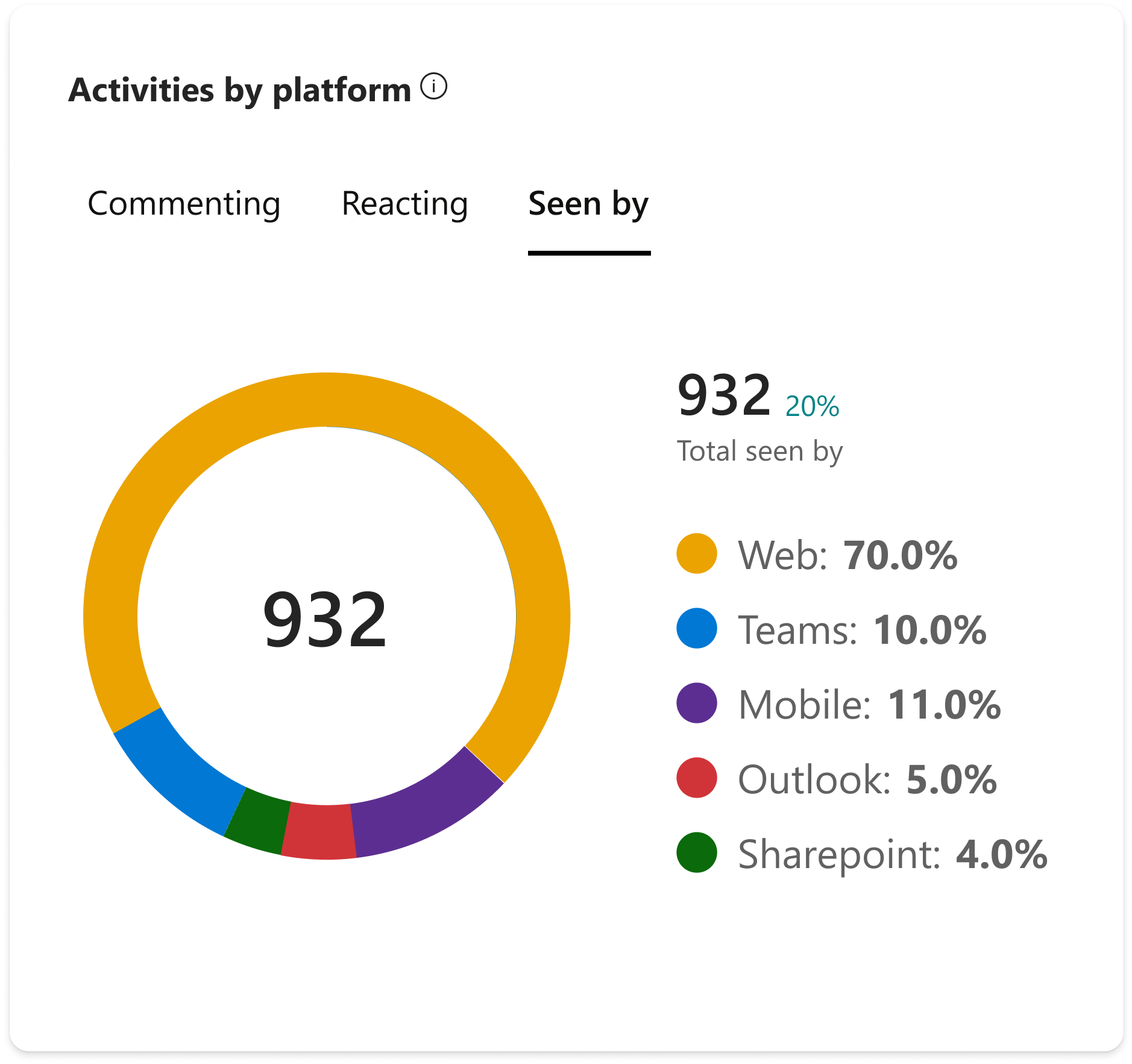
Activități după platformă
Platforme de la care provin comentariile, reacțiile și vizualizările.
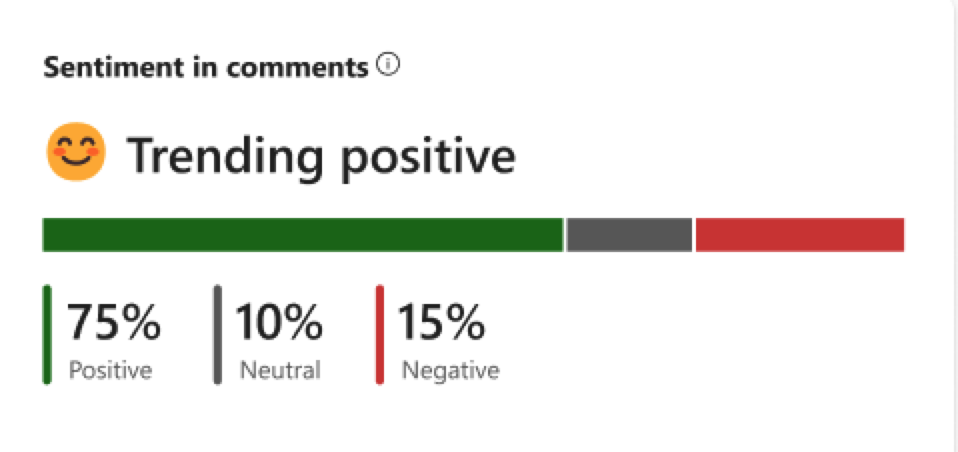
Sentiment în comentarii
Sentimentul mediu al tuturor comentariilor din postare. Această valoare este disponibilă numai pentru postările cu cel puțin cinci comentatori unici. Pentru detalii, consultați Sentiment și analiză tematică în Viva Engage.
Analiză de comunitate
Analiza comunității ajută membrii comunității și administratorii să înțeleagă tendințele de implicare ale comunității lor Engage. Orice membru al rețelei Viva Engage poate vedea detalii pentru comunitățile publice. Membrii comunității pot vedea detalii pentru comunitățile private. Administratorii de comunitate din rețelele cu licență premium pot vedea analize complexe, cum ar fi Timp economisit, People helped, Colaboradores frecvenți și Conversații latente.
Analiza comunității nu trebuie omisă. Comunitățile sunt nucleul funcțional al rețelelor Engage. De asemenea, reprezintă o funcție importantă de implicare a întreprinderii în Microsoft Teams, iar comunitățile dumneavoastră funcționează exact la fel în Engage și în Teams.
Pentru comunități, implicarea administratorilor este esențială pentru menținerea unei comunități înfloritoare. Aceasta deoarece măsurarea impactului și a implicării administratorilor ajută la a arăta când o comunitate este configurată pentru a reuși. Constatările Microsoft indică faptul că comunitățile cu un grad ridicat de implicare a administratorilor în primele 3-4 luni după crearea comunității au mai mult succes decât cele fără ea. Cele mai bune comunități active au, de obicei, mai mulți administratori implicați; Delegarea responsabilităților de management poate aduce dividende mari aici.
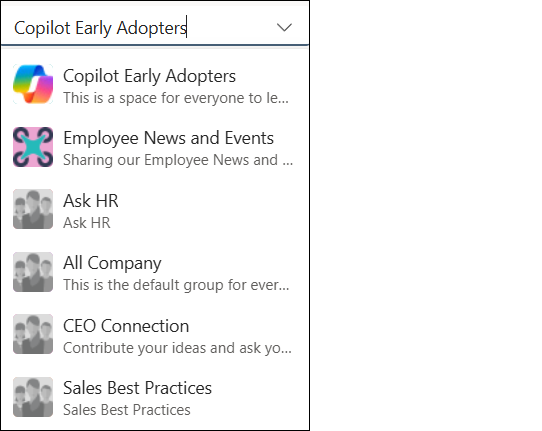
Filtrați analizele comunității după intervalele de date standard și după meniul vertical Comunități .
În mod implicit, fila Comunități se deschide afișând măsurători pentru prima comunitate de pe listă.
Vizitați orice comunitate și selectați pictograma Analiză din antetul comunității pentru a deschide Analiza comunității. De asemenea, puteți vizualiza statisticile comunității prin intermediul filei Comunitate de analiză>.
Administratorii de comunitate pot, de asemenea, să vadă statisticile comunității într-o fișă rezumat vizibilă în panoul din dreapta al comunităților lor gestionate.
Analizele de comunitate includ următoarele definiții de caracteristici și măsurători:
| Selector de interval de timp | Toți indicatorii următori se aplică la data selectată. |
|---|---|
| Activitatea membrilor | Afișează o prezentare generală a activității membrilor comunității și a administratorilor. Numărul de membri ai comunității nu include administratorii. Acesta va diferi de numărul de membri afișat în fluxul principal al comunității. Activitatea administratorilor de comunitate este raportată separat, reflectând numărul de administratori din comunitate, rata de răspuns a acestora și numărul de administratori, ca procent, care interacționează cu regularitate. |
| Membri/Administratori/People Engaged | Total utilizatori unici care reacționează, comentează sau postează conținut în comunitate. |
| Membri/administratori/People contactați | Numărul total de utilizatori unici care au văzut conținutul comunității. |
| Rata de răspuns Admin | Afișează rata de postări (la începuturile firului) cu răspunsurile administratorilor comunității. |
| Total postări | Afișează o defalcare a postărilor (pentru începuturile firului) care au fost create în comunitate. |
| Vizualizări la postări | Afișează numărul de vizualizări din toate postările (numai pentru începătorii firului). Acest număr nu este unic, deoarece un utilizator poate să revadă o postare și să se înregistreze ca altă vizualizare. Contorizările din grupuri private și Toată firma includ doar angajamentele membrilor și ale administratorilor. |
| Mesaje postate | Afișează numărul de mesaje postate, inclusiv începuturile firului și răspunsurile. Contorizările din grupuri private și Toată firma includ doar angajamentele membrilor și ale administratorilor. |
| Reacții la mesaje | Afișează numărul de reacții la mesaje, inclusiv începuturile firului și răspunsurile. Contorizările din grupuri private și Toată firma includ doar angajamentele membrilor și ale administratorilor. |
| Răspuns și Cea mai bună rată de răspuns | Afișează procentul de întrebări care primesc răspunsuri și procentul de întrebări marcate ca cele mai bune răspunsuri din comunitate. |
| Principalele conversații | Afișează postările (pentru începuturile firului) cu cele mai multe reacții, comentarii și răspunsuri din comunitate. Aceste conversații sunt vizibile doar pentru administratori, comunicatori corporativi și membrii comunității. Invitații externi și alți utilizatori de rețele externe nu vor fi autorizați să vadă conținutul din acest tabel. |
| Caractere delta | Toate modificările de creștere/scădere procentuală se bazează pe selecția de date. Exemple: pentru perioade de 7 zile, delta afișează modificările de la o săptămână la alta. Pentru perioade de 28 de zile, delta afișează modificările de la o lună la alta. |
Analiza comunității include următoarele măsurători în Viva Engage Premium:
| Sentiment | Sentimentul mediu al tuturor postărilor din comunitate. Această măsurătoare apare pentru comunități cu cel puțin 20 de membri și cinci persoane care au postat unici. Pentru mai multe detalii, consultați Sentiment și analiză tematică în Viva Engage. |
|---|---|
| Postări și sentiment | Atunci când este activat rezumatul inteligenței artificiale, acest set de măsurători afișează numărul total de utilizatori care au postat și tendințele sentimentale din comunitate. Definit la o singură comunitate din analiza comunității. Pentru detalii, consultați Sentiment și analiză tematică în Viva Engage. Pentru a gestiona rezumatul inteligenței artificiale pentru rețea sau pentru persoane individuale, consultați rezumatul inteligenței artificiale în Viva Engage |
| Teme populare în comunitatea dvs. | Rezumatul inteligenței artificiale afișează, de asemenea, cele mai populare teme discutate în comunitatea dvs. Acesta este definit la o singură comunitate în cadrul analizei comunitare. |
| People a ajutat | Afișează numărul de utilizatori unici care au reacționat, au votat și au răspuns la conversațiile de întrebări&răspunsuri în cadrul comunității. |
| Timp economisit | Calculează această valoare pe baza cercetărilor care au răspuns la întrebări îi economisește omului mediu aproximativ 15 minute, reducând timpul de căutare. Valoarea economisită se bazează pe aceeași valoare standard la 15 minute pentru o pereche de întrebări&răspunsuri , așa cum se specifică în subsecțiunea Măsurători Răspunsuri. |
| Conversații latente | Afișează postările din comunitate care nu au avut niciun angajament. |
| Întrebări fără răspuns | Afișează întrebările fără răspunsuri publicate. |
| Colaboratori frecvenți | Afișează utilizatorii care creează cel mai mult conținut în comunitate. |
| Membri noi | Afișează utilizatorii care s-au asociat recent comunității. |
Notă
- Puteți exporta datele pentru orice interval de timp într-un fișier în format .CSV, selectând butonul Export din partea de sus a tabloului de bord cu date analitice ale comunității.
- Comunicatorii corporativi pot vizualiza analiza conversațiilor din comunitățile publice.
Analiză de rețea
Notă
Unii utilizatori pot observa că informațiile defalcate ale clientului Engage Analytics nu funcționează așa cum vă așteptați. Această problemă afectează măsurătorile de defalcare a clienților disponibili în analiza de rețea și analiza conversațiilor pentru clienții Viva Engage Premium. Experiențe precum Viva Engage pe Teams pot afișa incorect un angajament scăzut. Angajamentul lipsă apare ca angajament client "Web". Echipa noastră de ingineri lucrează la remedierea acestei probleme.
Analiza de rețea ajută administratorii de rețea și comunicatorii corporativi să înțeleagă performanța rețelei Engage. Pentru a obține o analiză mai detaliată, puteți filtra aceste detalii și după atributele lor organizaționale. Pentru detalii despre gestionarea analizelor de rețea, consultați Vizualizați și gestionați analizele în Viva Engage.
Liderii și administratorii comunităților pot face anunțuri. Analiza de rețea oferă analize unice ale anunțurilor, destinate celor câteva persoane cheie din organizația dvs. care trebuie să cunoască impactul comunicațiilor strategice și importante.
Analizele de rețea includ următorii indicatori:
| Licențe activate | Numărul de utilizatori licențiați cu Viva Engage activat ca serviciu. |
|---|---|
| Utilizatori activați | Numărul de persoane care au vizitat Viva Engage cel puțin o dată în ultimele 18 luni. |
| People reached | Numărul de persoane care au vizualizat, au reacționat sau au răspuns. |
| People engaged | Este numărul de persoane care au reacționat sau au răspuns. |
| People posted | Numărul de persoane care au postat pe Viva Engage. |
| Indici de referință pentru implicare | Comparația percentilelor ratei de implicare a rețelei comparativ cu organizații de dimensiuni similare. Analiza comparativă vă ajută să înțelegeți performanța comparativă la nivel global și individual. Liderii pot vedea modul în care implicarea lor a membrilor se compară cu a altor lideri din organizație. Administratorii pot activa sau dezactiva aceste benchmark-uri în centrul de administrare. |
| Defalcarea angajamentelor | Tipurile de interacțiuni care au loc în rețeaua dvs. Interacțiunile includ postări, comentarii și reacții. Totalul interacțiunilor reprezintă un agregat al tuturor postărilor, comentariilor și reacțiilor făcute în perioada selectată. |
| Activități pe platforme | Afișează clienții unde se întâmplă activitatea. Dacă nu avem suficiente informații pentru a clasifica un client, un angajament este înregistrat ca Altele. În mod similar, dacă clientul exact în care are loc implicarea nu este înregistrat în fluxurile noastre de date, vom înregistra activitatea utilizatorilor ca Altele. Un exemplu despre cum se poate întâmpla acest lucru este atunci când o organizație utilizează un API sau o încorporare pentru a expune fluxul Engage utilizatorilor. |
| Postări și sentiment | Atunci când este activată rezumarea inteligenței artificiale, acest set de măsurători afișează numărul total de utilizatori care au postat, numărul total de postări și tendințele sentimentale din conținut. Pentru detalii, consultați Sentiment și analiză tematică în Viva Engage. |
| Teme populare în rețeaua dvs. | Activarea rezumării inteligenței artificiale afișează, de asemenea, cele mai populare teme discutate în rețeaua dvs. Pentru detalii, consultați Sentiment și analiză tematică în Viva Engage. |
| Defalcare anunțuri | O prezentare generală a activității și eficienței anunțurilor în rețeaua dvs. include împărțirea locației anunțurilor făcute prin scenariu versus comunități. De asemenea, arată o prezentare generală a persoanelor atinse, a persoanelor implicate, a timpului median până la prima vizualizare și a timpului median până la prima reacție pentru perioada selectată. Anunțurile pot fi distribuite membrilor comunității, publicului desemnat și urmăritorilor liderului. În medie, anunțurile primesc de 5 ori mai mulți cititori, de 2 ori mai mulți comentatori și de 1,4 ori mai mulți reactoare decât postările obișnuite. De asemenea, funcționează ca o modalitate de a determina utilizatorii să intre în experiența Engage. În medie, vizualizările organizației de 11% apar imediat după un anunț. |
| Eficacitatea mediană a anunțurilor | O prezentare generală a activității de anunțuri din rețeaua dvs. include împărțirea locației anunțurilor făcute prin scenariu versus comunități. De asemenea, arată o prezentare generală a persoanelor atinse, a persoanelor implicate, a timpului median până la prima vizualizare și a timpului median până la prima reacție pentru perioada selectată. Consultați subsecțiunea următoare pentru mai multe detalii. |
| Colaboratori frecvenți | Afișează primii 100 de lideri și angajați din rețeaua dvs. care postează cel mai des. Puteți sorta după numărul total de postări, comentarii, reacții, acoperire în rețea, interacțiune în rețea, total urmăritori, acoperire urmăritori, interacțiune urmăritori și audiență totală. În cazurile în care colaboratorul este un lider cu o audiență atribuită, sortarea include, de asemenea, acoperirea publicului și implicarea publicului. Toate măsurătorile reflectă activitatea fiecărui contribuitor frecvent. Administratorii de rețea Engage pot dezactiva această caracteristică prin intermediul centrului de administrare Engage. |
| Principalele conversații | Afișează postările cu cea mai mare activitate. Puteți sorta doar după vizualizări, reacții, comentarii sau anunțuri. |
| Comunități populare | Afișează comunitățile cu cea mai mare activitate. Puteți sorta după postări, comentarii, vizualizări per membru și după membrii implicați. Membrii implicați sunt cei care reacționează sau postează un mesaj în comunitate. |
| Campanii populare | Afișează campaniile cu cea mai mare activitate. Puteți sorta după vizualizări, comentarii și reacții. |
Pentru a exporta datele pentru orice interval de timp într-un fișier în format .CSV, selectați butonul Export din partea de sus a tabloului de bord Analiză rețea.
Important
- Dacă utilizați API getYammerActivityUserDetailMicrosoft Graph din Portalul de Admin M365 pentru analiză, este posibil să observați diferențe între măsurătorile raportate de API în comparație cu măsurătorile din analiza de rețea Viva Engage din software. Diferența de raportare provine din modul în care Microsoft definește datele în contextele respective.
- De exemplu, API-ul getYammerActivityUserDetail din Microsoft Graph raportează toate vizualizările care apar în intervalul de timp selectat. Cu toate acestea, analiza rețelei Engage raportează doar vizualizările care au avut loc în același interval de timp, dacă conversațiile sunt create sau primesc răspunsuri în același interval de timp.
- Această diferență are ca rezultat un număr mai mic de vizualizări în pagina Analiză rețea Engage comparativ cu un apel API, deoarece exclude vizualizările conversațiilor învechite (conversații care nu au fost create și nu au primit răspunsuri în acest interval de timp).
Analize de campanie
Analiza campaniei oferă administratorilor Engage și comunicatorilor corporativi indicatori de performanță pentru campaniile Engage oficiale. Pentru detalii despre gestionarea acestor analize, consultați Vizualizați detalii despre comunitate în Viva Engage. Este recomandabil ca cei care dezvoltă și lansează campanii să-i recunoască pe cei care răspund la campanie, în special cu colaboratorii frecvenți și cu cei care oferă conținut suplimentar pentru campanie.
Două caracteristici unice pentru analiza campaniilor sunt defalcarea urmăritorilor de campanie și defalcarea liderilor de campanii. Diagrama cu bare a urmăritorilor de campanie afișează o defalcare a interacțiunilor în funcție de urmăritorii campaniei. Arată câți urmăritori fac mai mult decât simpla urmărire a campaniei și implicarea efectivă în diferite acțiuni. Defalcarea liderilor de campanie este utilă mai ales dacă ai lideri seniori care sponsorizează o campanie și trebuie să înțelegi profunzimea angajamentului pentru acei lideri.
Filtrați analizele campaniilor după intervalele de date standard și după meniul vertical Campanii . În mod implicit, fila Campanie se deschide afișând indicatorii pentru prima campanie din listă.
Analiza campaniei urmărește următorii indicatori:
| People a reacționat | Numărul de persoane care reacționează la o postare cu hashtagul campaniei. |
|---|---|
| People a comentat | Numărul de persoane care comentează la o postare cu hashtagul campaniei. |
| People posted | Numărul de persoane care creează o postare utilizând hashtagul campaniei. |
| People reached | Numărul de persoane care văd, reacționează sau răspund la o postare utilizând hashtagul campaniei. Impactul campaniei reprezintă numărul total al tuturor interacțiunilor de orice tip, inclusiv vizionarea, reacțiile, răspunsurile și postările. |
| Adepți | Este numărul de persoane care urmăresc o campanie. |
| Total postări | Arată câte postări au inclus un hashtag de campanie din numărul total de postări efectuate. Lista poate fi sortată după locația celor mai multe postări sau după locația cu cele mai multe vizualizări. |
| Principalele conversații | Afișează conversațiile cu cea mai mare activitate. Pot fi sortate după vizualizări, comentarii sau reacții. |
| Defalcarea urmăritorilor campaniei | Afișează pâlnia de interacțiune a urmăritorilor campaniei, inclusiv numărul total de urmăritori și activități. Unele categorii nu se vor afișa cu mai puțin de cinci participanți. Pot fi filtrate pentru a vizualiza doar activitatea liderului (așa cum este definită în Engage). |
| Reacțiile persoanelor | Afișează divizarea reacției totale după tipul de reacție. |
Analiza scenariului (scenariu pentru Teams)
Notă
Scenariul pentru Teams este separat și distinct de experiența Viva Engage pentru Teams. Scenariul este o caracteristică cu o singură filă pentru Microsoft Teams care aduce interfața socială principală Engage a utilizatorilor în aplicația de comunicații Teams. Nu trebuie să rulați aplicația Viva Engage în Teams pentru a utiliza această caracteristică.
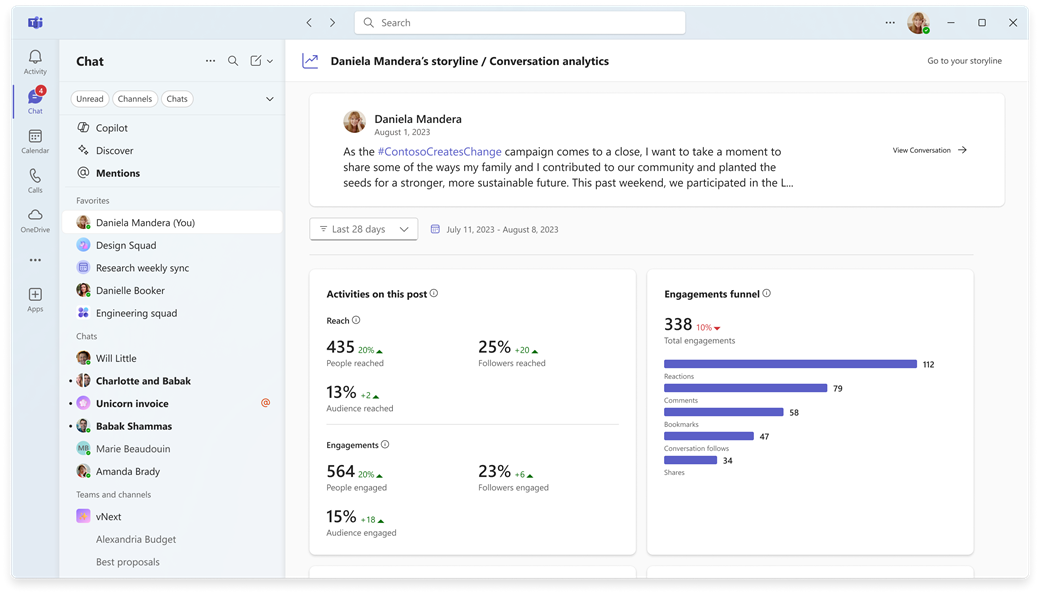
Storyline for Teams (separat de aplicația Viva Engage pentru Teams) oferă același set de instrumente și caracteristici pentru a urmări și a interacționa cu colegii. Deschideți o nouă sesiune de chat cu dvs. și va apărea fila Scenariu , afișându-vă profilul.
Din meniul Mai multe, de sub fotografia de copertă, selectați Vizualizare analiză profil.
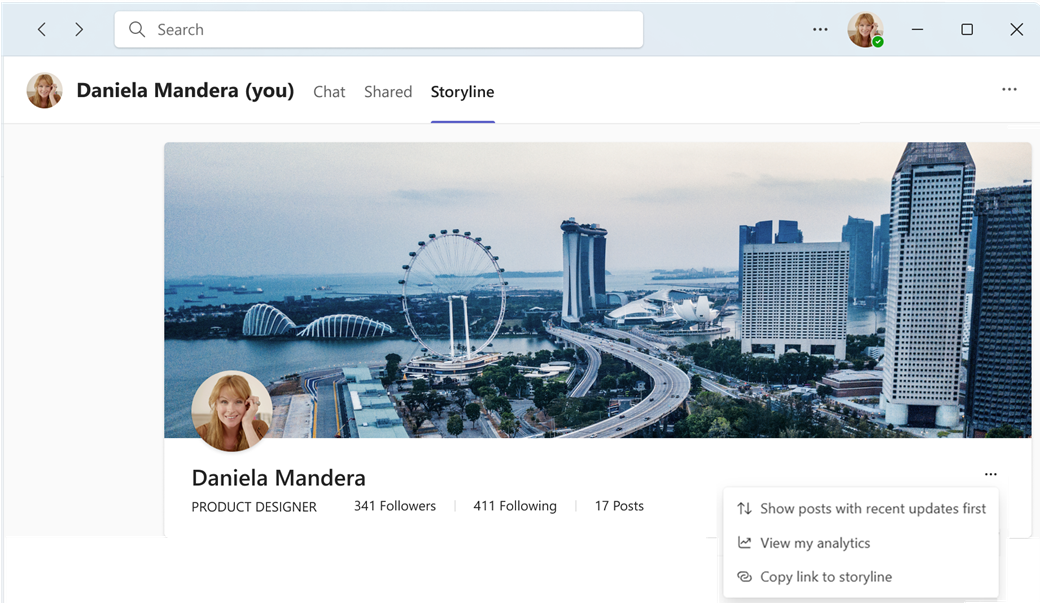
Apare pagina de analiză a scenariului, care conține informațiile din pagina de analiză personală a Viva Engage.
Notă
Atunci când doriți să reveniți la scenariu, selectați Accesați scenariul din partea din dreapta sus a paginii de analiză a scenariului.