
Z rešitvijo Answers in Viva lahko zaposleni dobijo odgovore na svoja vprašanja, vzpostavijo povezavo s strokovnjaki določenega področja in razširijo svoje znanje.
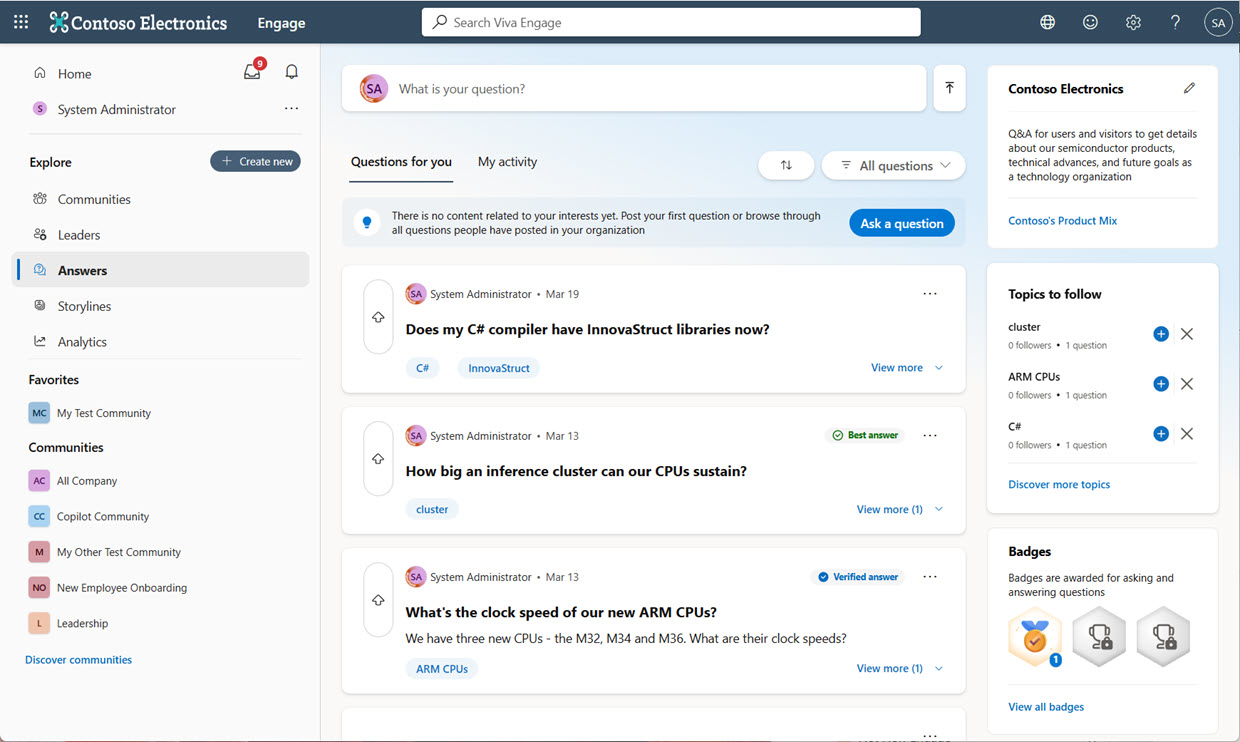
Na strani z odgovori so na voljo ti elementi:
- O : Kaj je vaše vprašanje? pozvati za zastavitev novega vprašanja;
- Zavihki za vire vprašanj za vas in Moje dejavnosti;
- podokno »Teme za spremljanje« s povezavo za odkrivanje vseh tem;
- Podokno z značkami s seznamom morebitnih značk, dodeljenih vprašanjem.
Opomba
- Answers in Viva zahteva storitveni paket Viva Engage Knowledge Service, ki je vključen v zbirko Microsoft Viva Suite in Viva Employee Communications and Communities. Če vam ni bil dodeljen storitveni paket Viva Engage Knowledge, lahko še vedno dostopate do storitve Answers.
- Če želite izvedeti več, glejte »Uvod« na zavihku »Skupnost« v tem članku.
Začnite na zavihku »Odgovori«
V aplikaciji Viva Engage Teams v levem podoknu izberite »Odgovori«, da odprete domačo stran Answers
Raziščite vire storitve Answers:
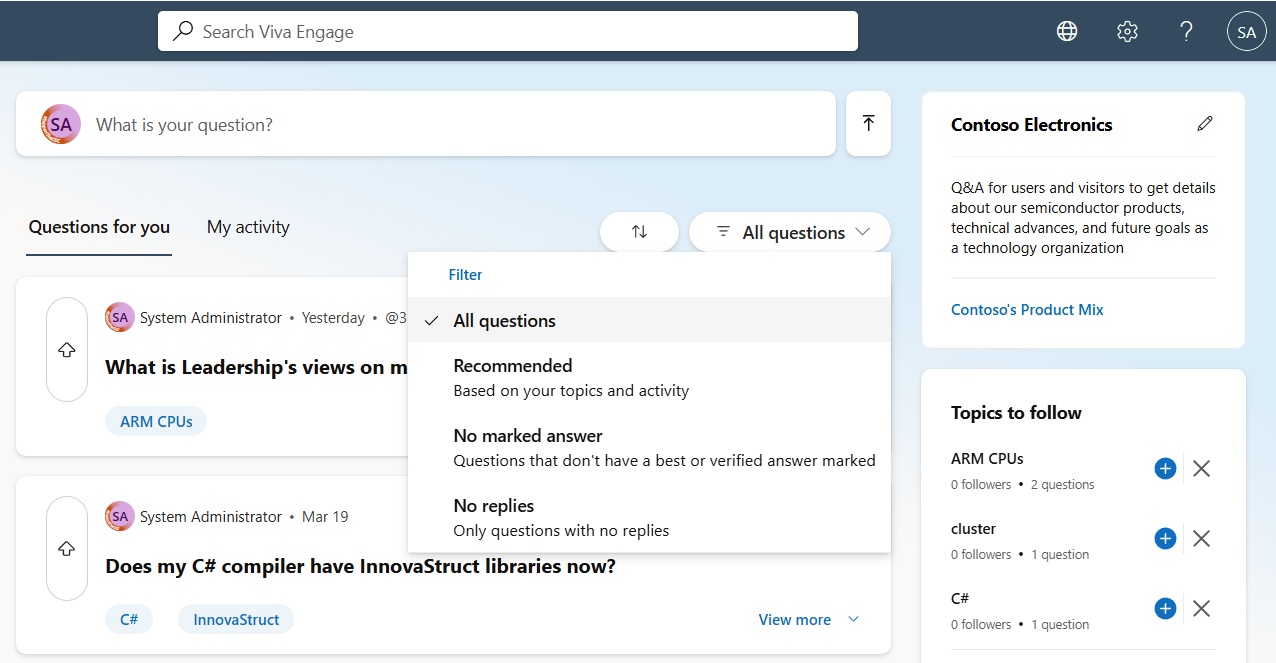
Vprašanja za vas je prilagojen vir vprašanj, na katera boste morda lahko odgovorili ali ki bi jih želeli prebrati. Ta vir je obveščen z več posameznimi in sistemskimi signali, vključno s temami, ki jih spremljate, in priljubljenimi temami. Seznam vprašanj omogoča filtriranje med več kategorijami. Uporabite lahko ločeni orodji za razvrščanje in filtriranje, če želite iz vira priti do želenih informacij.
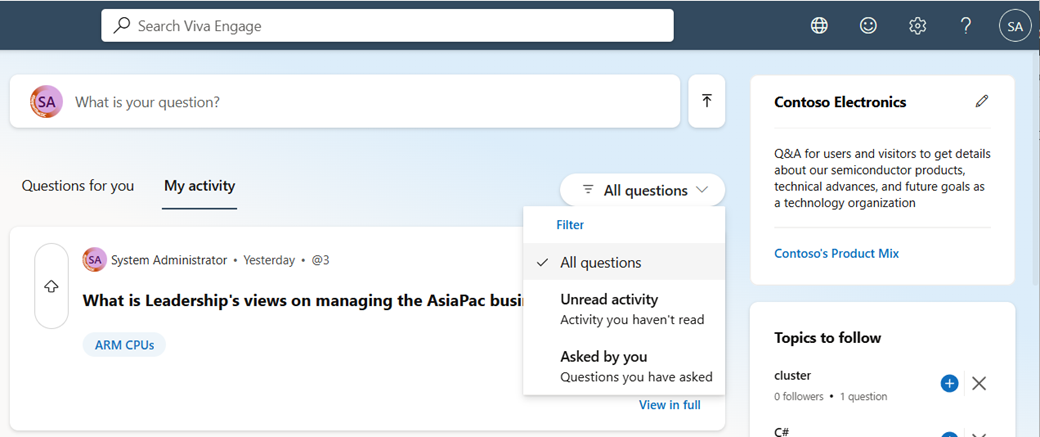
Moja dejavnost vam pomaga, da ostanete na tekočem z vprašanji, ki ste jih zastavili, v interakciji ali jim sledili.
Če želite poiskati najnovejša vprašanja, jih lahko razvrstite po nedavnosti, vprašanja pa filtrirate, da vidite, kakšne interakcije je bilo vprašanje doslej. Orodje za razvrščanje se ne prikaže, če ni dovolj ujemanj za izbrani filter.
Uvod v zavihek »Skupnost«
Vsi uporabniki (vključno s tistimi, ki nimajo dodeljenega storitvenega paketa Viva Engage) lahko v svojih skupnostih dostopajo do storitve Odgovori in zastavijo vprašanje ali se odzovejo na vprašanja, ki so jih drugi objavili v njihovi skupnosti.
V Viva Engage izberite zavihek Skupnosti ali izberite navedeno skupnost v levem podoknu.
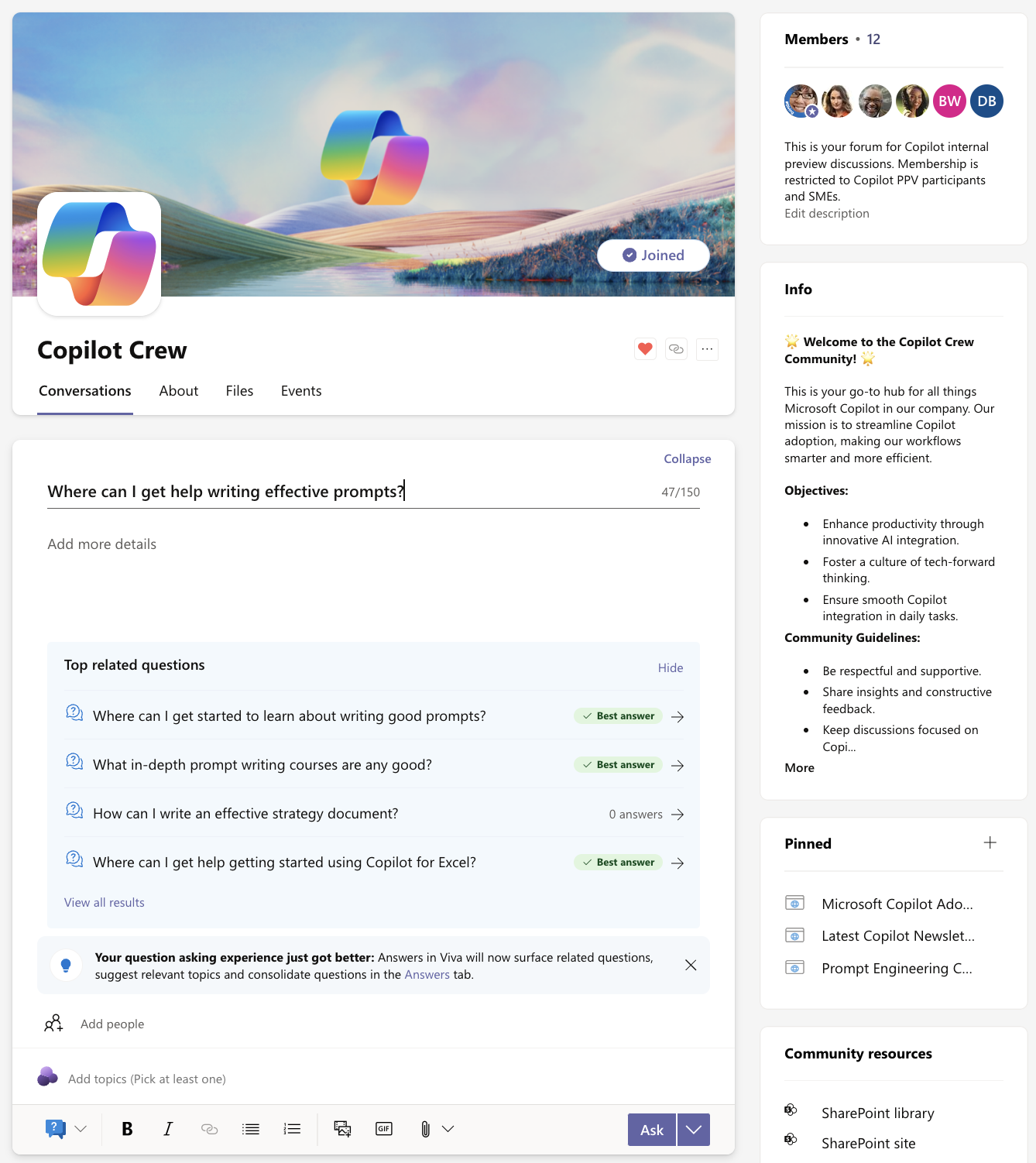
Izberite zavihek »Pogovori «, da si ogledate izkušnjo z odgovori za svojo skupnost.
Uporabite ikone pod sliko pasice, da postavite vprašanje ali se odzovete nanjo, odgovorite na objavo ali glasujete nanjo.
Iskanje po vseh vprašanjih in odgovorih
Če želite poiskati vsebino, povezano z odgovori, v Viva Engage, uporabite iskalno vrstico v zgornji vrstici za krmarjenje.

Ko vnesete iskane izraze, storitev Answers vrne rezultate po vrstnem redu pomembnosti. Izberite naslov vprašanja ali gumb »Prikaži v celoti «, da razkrijete metapodatke (število odgovorov in pogledov, avtorja in najboljši odgovor).
Namig
Pojdite na domačo stran okolja Microsoft 365 in poiščite vsebino storitve Answers na vseh Microsoftovih površinah, vključno s storitvijo SharePoint in BingatWork.com. Izberite zavihek Vse in vnesite besedilo v iskalno vrstico v zgornjem meniju za krmarjenje.
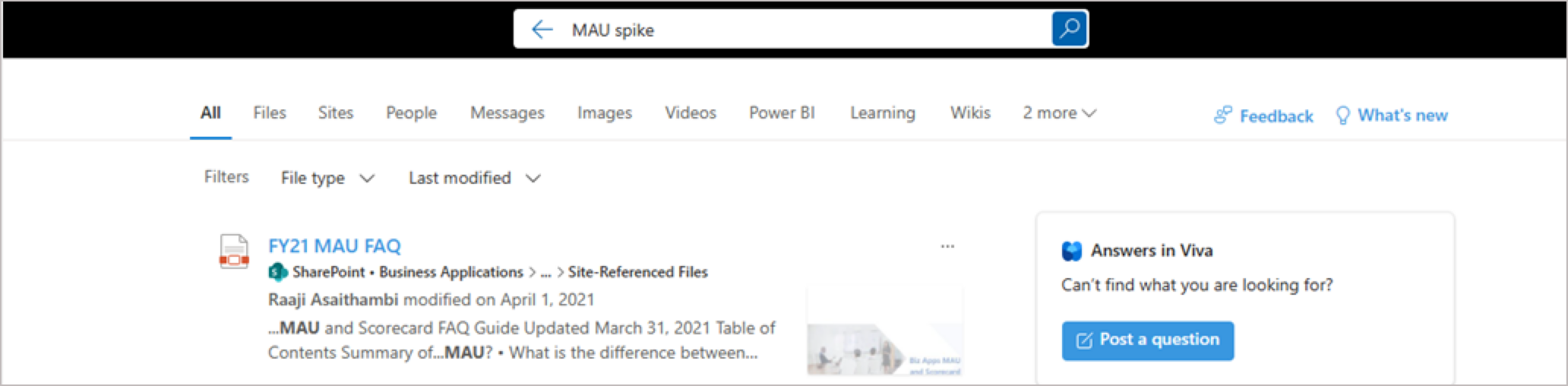
Ogled podobnih ali sorodnih vprašanj
Z vrha domače strani z odgovori vnesite vprašanje v polje »Kaj je vaše vprašanje? «. Med vnašanjem se pod vprašanjem prikažejo podobna ali sorodna vprašanja .
Izberite vprašanje, da si ogledate več podrobnosti.
Če se želite pomakniti do vseh rezultatov iskanja, izberite »Prikaži vse rezultate«.
Če se želite premakniti nazaj na vprašanje, ki je v teku, izberite » Nazaj« ali pa izberite povezavo Objavi kot vprašanje na desni strani.
Ko ste pripravljeni, da postavite vprašanje, glejte Odgovori v storitvi Viva: Postavite vprašanje.
Več informacij
Odgovori v storitvi Viva: Zastavite vprašanje
Odgovori v sistemu Viva: Prejmite obvestila