
Dogodki omogočajo vodjem, da delijo svojo strategijo in spodbujajo kulturo, hkrati pa pomagajo zaposlenim pri povezovanju, povezovanju in izmenjavi idej. S pogovori ohranite zanimanje udeležencev pred dogodkom, med njim in po njem. Udeleženci se lahko pridružijo v svojem računalniku ali prenosni napravi.
Vsak uporabnik lahko ustvari dogodke Engage v svoji zgodbi, skrbniki skupnosti pa lahko ustvarijo dogodke Engage za svojo skupnost. Dogodki Engage podpirajo tri vrste dogodkov: oddajanja, srečanja in sinhronizirane dogodke. S temi scenariji združimo supermoči aplikacije Teams in Engage v poenoteno izkušnjo dogodkov.
Vloge organizatorjev in predstaviteljev
Organizator je ustvarjalec dogodka. Organizatorji imajo popoln nadzor nad zmogljivostmi urejanja in brisanja dogodkov.

Dogodki Engage podpirajo do 10 soorganizatorjev. Soorganizatorji lahko moderirajo dogodke, spreminjajo možnosti vključevanja, kot sta moderiranje vira dogodka in anonimna vključenost, ter posodabljajo posnetke dogodkov po dogodku.
Organizatorji lahko predstavijo ljudi kot obraze dogodka. Predstavljeni uporabniki so prikazani na ciljni strani dogodka. Dogodek je prikazan v zgodbi predstavljenih uporabnikov, ki imajo dostop do dogodka.
Organizatorji in soorganizatorji niso prikazani udeležencem na strani dogodka in niso prikazani na karticah dogodka.
Organizatorji določijo predstavitelje , ki dajejo vsebino v skupno rabo in govorijo na dogodku. To je sinhronizirano z nastavitvami predstavitelja v aplikaciji Teams.
Predstavitelj je lahko kdor koli v vaši organizaciji. Med dogodkom lahko predstavijo svoj zaslon ter z drugimi delijo zvok in video.
Pomembno
Spletna izkušnja aplikacije Microsoft Teams ne podpira produkcije dogodkov v sestanku z zaposlenimi. Za dostop do te funkcije za oddajanja Engage vedno uporabite namizno aplikacijo Teams.
Kje se odvijajo dogodki?
Dogodki Engage se odvijajo na dveh lokacijah: v zgodbi vodje ali v skupnosti v aplikacijah Engage ali Microsoft Teams.
Javni in zasebni dogodki zgodbe
Načrtovani dogodki ponujajo nadzor nad tem, ali je vaš dogodek javen ali zaseben. Spodaj je razčlenitev teh dveh možnosti vidljivosti:
| Zgodba, javni dogodki |
|
|---|---|
| Zgodba, zasebni dogodki |
|
Dogodki skupnosti
Dogodki skupnosti upoštevajo standardne nastavitve zasebnosti za skupnost gostiteljev.
- Engage dogodki v javnih skupnostih so vidni vsem v organizaciji.
- Engage dogodki v zasebnih skupnostih so vidni samo članom skupnosti.
Dogodki skupnosti sledijo zasebnosti skupnosti v času ustvarjanja. V spodnji tabeli je jasno opisano delovanje dogodkov (že ustvarjenih – preteklih in prihajajočih), ko skrbnik skupnosti spremeni nastavitve zasebnosti skupnosti:
| Vrsta dogodka | Spreminjanje zasebnosti skupnosti | Članstvo uporabnika | Dostop do strani dogodka | Ukrepanje vira | Dostop s pogledom v živo | Dostop do VoD |
|---|---|---|---|---|---|---|
| Asinhronsko | Javno > zasebno | Nečlani | Ne | Ne | Ne | Ne |
| Meeting | Javno > zasebno | Nečlani | Ne | Ne | Da | Ne |
| Oddajanje | Javno > zasebno | Nečlani | Ne | Ne | Da (vključno z ogledom v storitvi Engage) | Ne |
| Asinhronsko | Zasebna > javna | Nečlani | Da | Da | Ne | Da |
| Meeting | Zasebna > javna | Nečlani | Da | Da | Ne | Da |
| Oddajanje | Zasebna > javna | Nečlani | Da | Da | Ne (vključno z ogledom v storitvi Engage) | Da |
Ustvarjanje novega dogodka Engage
Nov dogodek Engage lahko ustvarite na dva načina.
a. Pojdite v zgodbo ali skupnost in izberite zavihek »Dogodki«>Ustvari dogodek. Pojdite na zgodbo ali skupnost.
b. Če imate dostop do zgodbe, ustvarite nov dogodek na najvišji ravni Engage. V levem podoknu za krmarjenje izberite » Ustvari novo« in izberite »Dogodek«.

Vnesite naslov, datume in čase ter druge dele tega obrazca. Začetni in končni datum določata časovni okvir dogodka.
Izberite, ali želite gostiti ta dogodek v načrtovanju ali v skupnosti.
S tem določite, kdo se lahko udeleži dogodka in kje bo shranjena vsebina.- Če želite ustvariti dogodke skupnosti , morate biti skrbnik skupnosti.
- Če želite ustvariti načrtovane dogodke, mora biti to vaša osebna zgodba, lahko pa ste pooblaščenec vodje in imate dostop do zgodbe voditeljev.
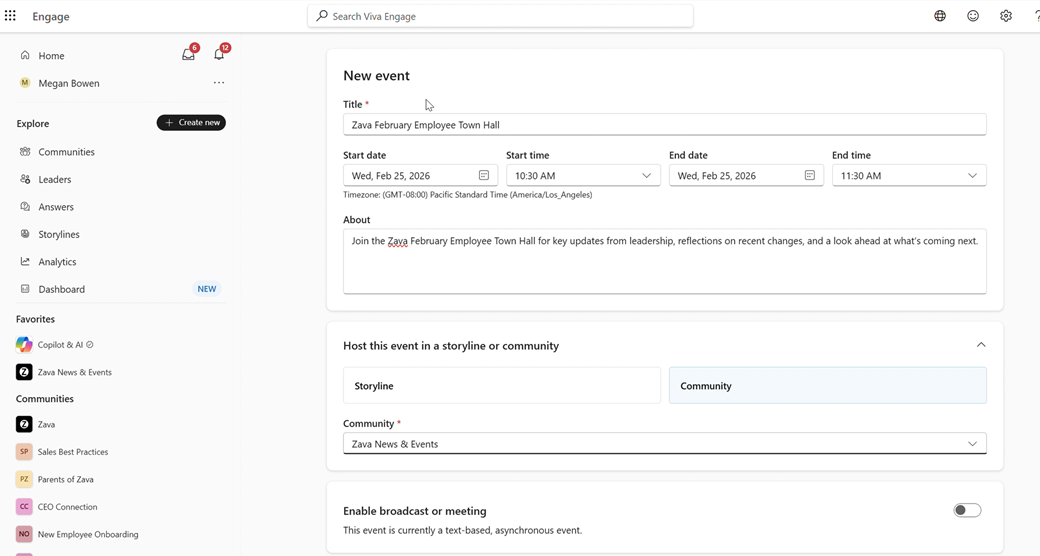
Izbirate lahko med tremi vrstami dogodkov: asinhroniziran, srečanje alioddajanje. Asinhronizacija je privzeta.
Če želite ustvariti asinhroni dogodek brez videozmogljivosti, pustite preklopni gumb za omogočanje oddajanja ali srečanja IZKLOPLJEN. Če želite naslednje korake, glejte Dogodki Async Engage.
Omogočite preklopni gumb za omogočanje oddajanja ali srečanja , da izberete izbiro oddajanja ali srečanja. Če želite naslednje korake, glejte »Sestanki v dogodkih Engage, če pa želite konfigurirati oddajanje, glejte »Oddajanja v dogodkih Engage«.

Ko ustvarite dogodek, izbrani organizatorji, soorganizatorji in predstavitelji prejmejo povabilo v koledarju.
Pomembno
Ne spreminjajte dogodka v Outlooku ali koledarju aplikacije Teams. Vse spremembe dogodka morajo biti narejene v Viva Engage.
Moderiranje dogodka Engage
Organizatorji in soorganizatorji dogodka lahko upravljajo razprave in odgovore med dogodkom.
Če je omogočeno moderiranje, lahko organizatorji pregledajo vprašanja in objave v razpravah, preden so te objavljene za vse uporabnike. Odgovorov ni mogoče moderirati. Organizatorji lahko tudi zasebno odgovorijo na neobjavljena vprašanja udeležencev. Organizator lahko pred objavo poda pripombe, zakaj je bilo vprašanje opuščeno, ali pa prosi za dodatna pojasnila. Ti odgovori niso vidni drugim udeležencem, in ko je pogovor objavljen, odgovori niso več vidni nikomur.
Anonimne objave in komentarji so resnično anonimni, kar pomeni, da niso povezani z uporabnikom v celoti v okviru skladnosti in ne bodo prikazani na zavihku Moje objave uporabnika.
| Preložitev ali izklop vprašanj |
|
|---|---|
| Spremljanje vprašanj |
|
Pomembno
Ne onemogočajte funkcij vprašanj&odgovorov v možnostih srečanja.
Calendar invite
Ko shranite na novo ustvarjeni dogodek, organizatorji, soorganizatorji in predstavitelji samodejno prejmejo povabila v koledar. Vse posodobitve dogodka v storitvi Engage, ki jih izvede organizator, so prikazane v tem povabilu. Podrobnosti operacije vključujejo:
- Prejetih povabil ne urejajte ali posredujte iz aplikacije Teams ali Outlook.
- Če želite spremeniti dogodek, jih naredite na strani dogodka Engage. Zunanje spremembe povabila se ne bodo odrazile na dogodek v Engage.
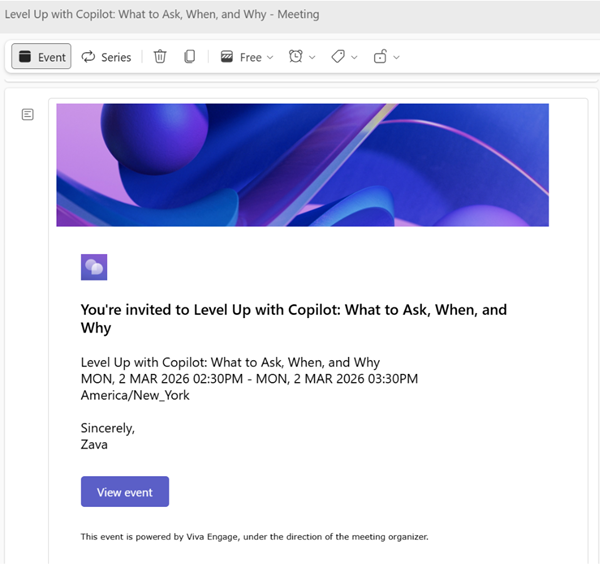
Udeleženci lahko hitro dodajo ali prejmejo povabila koledarja za vsak dogodek:
- Ustvarite novo povabilo: organizator ustvari novo povabilo s podrobnostmi in ga pošlje udeležencem ob izbranem času;
- Dodaj na koledar: Potencialni udeleženci lahko izberejo »Dodaj v koledar« na strani dogodka, da dodajo dogodek v svoj koledar.
Pomembno
Prejemnikovo dejanje »Dodaj v koledar« doda statično .ics datoteko v koledar udeleženca. Prihodnje posodobitve dogodka, ki jih bo opravil organizator (na primer datum/čas/opis), ne posodobijo samodejno povabil udeležencev.
Opomba
Udeleženci zasebnih srečanj zgodbe samodejno prejmejo povabilo v koledarju.
Pomembno
Skupine skupnosti za vse dogodke ne prejmejo povabil iz koledarja, tudi če je ime skupnosti prikazano v povabilu. Če želite prejemati povabila, jih dodajte posamezno ali kot seznam prejemnikov.
Pridružite se dogodku
Na ciljni strani dogodka lahko organizatorji najdejo najboljše prakse za promocijo dogodka in začnejo zbirati vprašanja udeležencev dogodka, preden se prikaže del dogodka v živo.
Na dan dogodka, ko je dogodek »v živo«, povabljenci na ciljni strani dogodka ali v povabilu v koledarju srečanja izberejo možnost »Pridruži se oddajanju«, če je organizator ločeno poslal povabila.
Poleg ogleda dogodkov in pridružitve dogodkom prek spleta in mobilne naprave Engage si lahko dogodke ogledate neposredno v Skupnostih v aplikaciji Teams. Ne glede na to, ali ima uporabnik spletno aplikacijo Engage, Microsoft Teams, mobilno aplikacijo Engage ali mobilna aplikacija Teams, si lahko uporabniki ogledajo dogodke Engage in sodelujejo v njih.
Opomba
Če kopirate povezavo iz dogodka v Skupnostih v aplikaciji Teams, povezava uporabnike usmeri neposredno v aplikacijo Teams.
Upravljanje posnetkov videa na zahtevo (VoD)
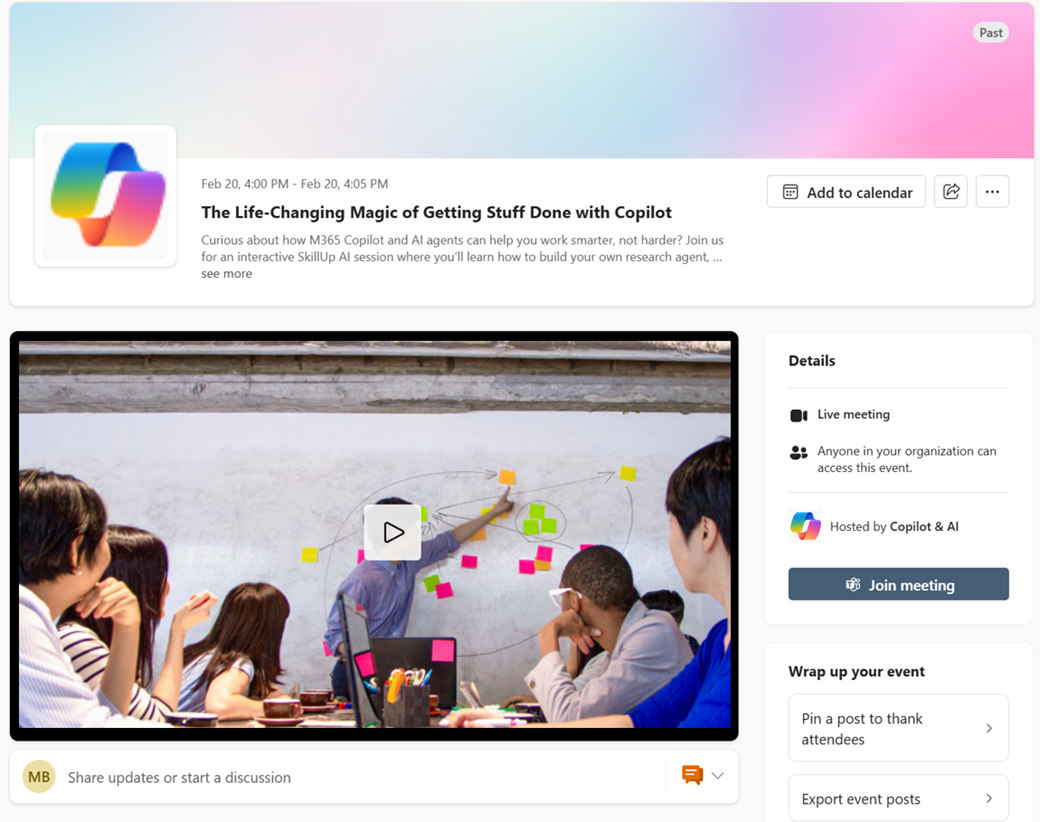 Ko je del dogodka z video srečanjem v živo končan in je bil dogodek posneten, se posnetek (videoposnetek na zahtevo) prikaže na vrhu ciljne strani dogodka, kar omogoča lažji dostop.
Pomembno
Če želite zagotoviti, da bo posnetek dogodka prikazan na strani dogodka, posnemite dogodek. Snemanje za primere uporabe oddajanja in srečanja je privzeto VKLOPLJENO. Organizatorji morajo vnaprej potrditi nastavitve snemanja videoposnetka za vsak dogodek v možnostih srečanja v aplikaciji Microsoft Teams.
Videoposnetki srečanja skupnosti in oddajanja so samodejno shranjeni na SharePointovem pogonu gostujoče skupnosti. Podeduje dovoljenja skupnosti za dostop.
- Pri javnih srečanjih skupnosti lahko vsi v omrežju samodejno vidijo potrdilo o zahtevi.
- Pri zasebnih srečanjih skupnosti lahko vsi povabljeni udeleženci samodejno vidijo posnetek sporočila.
Posnetki zgodbe , srečanja in oddajanja so shranjeni v storitvi OneDrive organizatorja in sledijo dovoljenjem za dostop do orodja Microsoft Teams, določenim s seznamom klepeta. Organizator mora izbrati možnost »Posodobi posnetek «, s čimer zagotovi, da si lahko vsi povabljeni udeleženci ogledajo podatke o soglasjih za zasebna srečanja in vsi v omrežju vidijo podatke o snemanju za javna srečanja.
Če želite posnetek srečanja posodobiti z novo različico, izberite »Posodobi posnetek « v glavi prelivanja na strani dogodka, zamenjajte povezavo in izberite »Posodobi«. Posnetek se posodobi in omogoča dostop na podlagi nastavitev povezave do snemanja.
Ko se dogodek konča, preverite, ali je posnetek v aplikaciji Teams razdeljen na več videov. To se zgodi, če so videoposnetki dolgi in presegajo omejitev prostora za shranjevanje posnetkov v aplikaciji Teams. Vsi posnetki bodo preneseni na ustrezno lokacijo Engage. Za dogodke skupnosti v & SharePoint Drive skupnosti za dogodke v organizaciji One Drive boste morda morali spojiti skupaj in posodobiti povezavo do snemanja.
Najboljše prakse za gostovanje dogodkov
Če želite zagotoviti najboljšo možno udeležbo na dogodku, upoštevajte naslednje najboljše prakse načrtovanja.
Povišajte dogodek vsaj 24 ur vnaprej. Dajte povezavo do dogodka v skupno rabo prek objav, objav ali povabil v koledarju iz storitve Viva Engage, Microsoft Teams, Outlooka ali SharePointa v okolju Microsoft 365.
V povabilu opomnite osebe, da se lahko pridružijo v kateri koli napravi ali pa si posnetek ogledajo pozneje.
Izberite čas, ki ustreza največjemu številu udeležencev v različnih časovnih pasovih.
Pošljite opomnike dan pred dogodkom in tik pred njim – deluje!
Pridobite zagon tako, da udeleženci v tednu pred dogodkom postavljajo vprašanja.
Motivirajte sodelujoče tako, da jih spodbujate k odgovarjanju na vprašanja:
- Filtrirajte vprašanja in odgovorite nanje.
- Najboljše odgovore označite tako, da pod odgovori izberete ikone kljukice.
- @Mention določene osebe, ki bodo odgovorile na vprašanje.
Ko se dogodek konča, nadaljujte pogovore z nadaljnjimi obravnavami neodgovorjenih vprašanj.