
Spletno različico rešitve Viva Engage lahko namestite kot progresivno spletno aplikacijo (PWA) v brskalniku Microsoft Edge, Google Chrome ali Mozilla Firefox. Po namestitvi se aplikacija obnaša kot samostojna namizna izkušnja. Pripnete ga lahko v opravilno vrstico ali začetni zaslon in prejemate obvestila o obvestilih in sporočilih.
Opomba
Čeprav PWA deluje kot namizna aplikacija, ostane povezan z vašim brskalnikom.
Namestitev aplikacije Viva Engage v brskalniku Microsoft Edge
V brskalniku Microsoft Edge odprite engage.cloud.microsoft in se nato vpišite v svoj račun.
V naslovni vrstici brskalnika izberite
 v zgornjem desnem kotu.
Izberite Namesti.
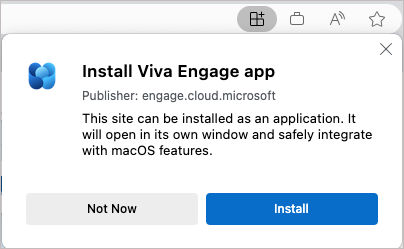
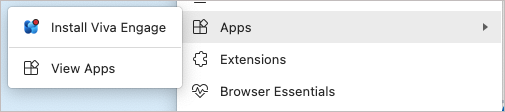
Če imate težave s prejšnjimi koraki, ga omogočite na drug način:
V brskalniku Microsoft Edge se vpišite v račun Viva Engage.
Izberite Nastavitve in drugo na vrhu okna.
Izberite Programi in nato Namesti to mesto kot aplikacijo.
Namestitev aplikacije Viva Engage v Chrome
- V brskalniku Google Chrome se pomaknite na engage.cloud.microsoft in se prijavite v svoj račun.
- V vrstici brskalnika izberite ikono
 , v zgornjem desnem kotu.
 - V potrditvenem pogovornem oknu izberite Namesti.
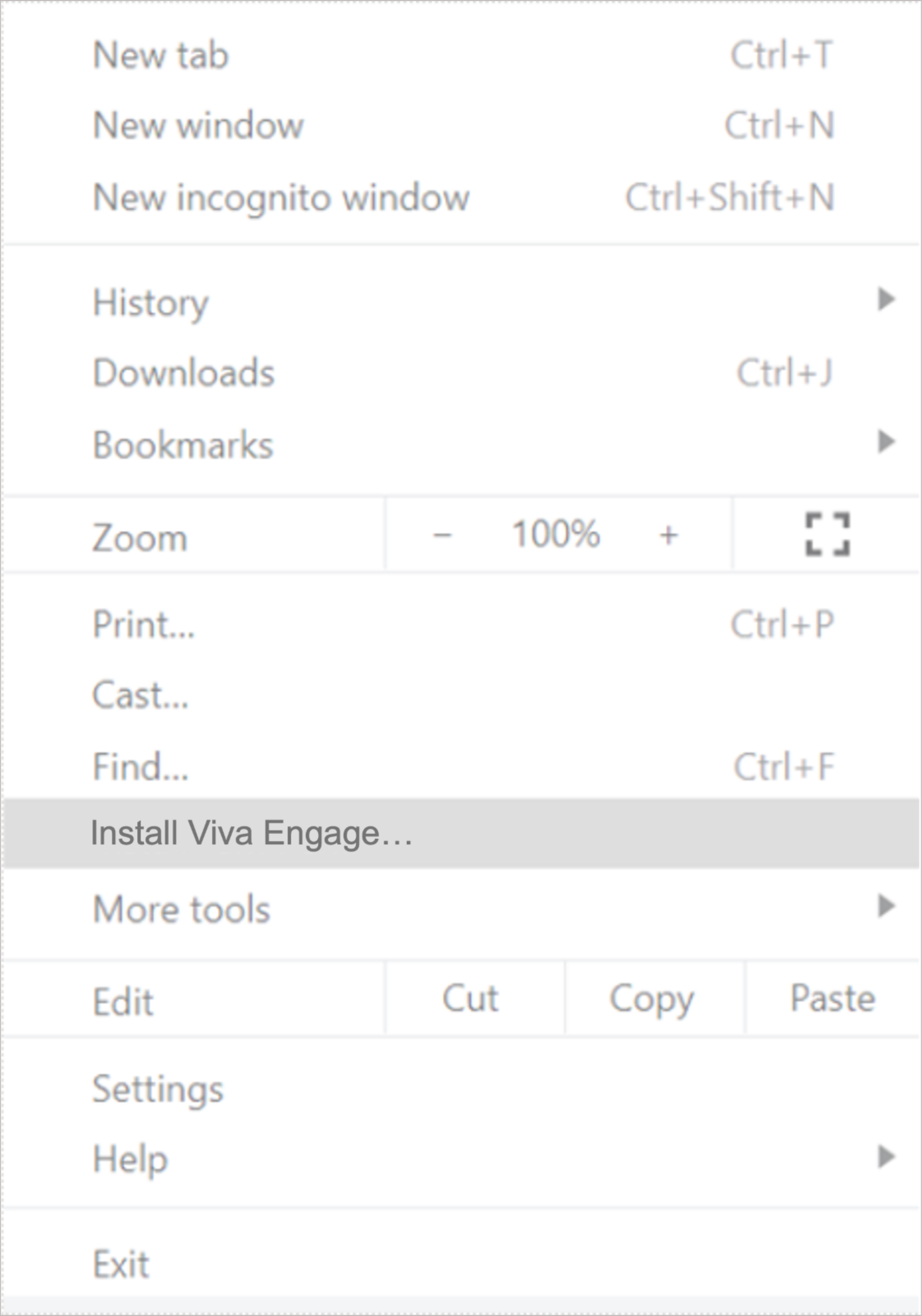
Če imate težave z namestitvijo, sledite tem korakom:
V brskalniku Google Chrome se pomaknite na engage.cloud.microsoft in se prijavite v svoj račun.
Izberite Prilagajanje in nadzor Google Chroma ... na vrhu okna.
Izberite Namesti Viva Engage.
Odstranitev namizne aplikacije Viva Engage
Če imate v računalniku starejšo izdajo Viva Engage, jo odstranite s pripomočkom za odstranitev sistema Windows, kot bi to storili z katero koli drugo aplikacijo. Če ne morete odstraniti programov v službenem računalniku, se obrnite na skrbnika za IT.
Distribucija s programsko opremo za upravljanje sistemov
Če delate s programsko opremo za upravljanje sistemov, lahko uporabite pravilnik, imenovan WebAppInstallForceList, da namestite namizno aplikacijo Viva Engage. Ta pravilnik podpira Microsoft Edge. Če uporabljate drug brskalnik, ki temelji na Chromium, vprašajte skrbnika, ali je na voljo.