
Viva Engage ponuja nabor naprednih zmogljivosti moderiranja za skrbnike in komunikatorje v podjetjih, ki lahko nadzorujejo, ukrepajo in proaktivno oblikujejo pogovore v svojih omrežjih. Napredna orodja za moderiranje so na voljo na nadzorni plošči za komunikacijo.
Kaj je napredna moderacija?
Napredna moderiranje prinaša te funkcije za uporabnike, ki morajo upravljati obsežne pogovore v podjetju:
- Moderiranje tem, podprto z velikim jezikovnim modelom (LLM), ki nadzoruje in izbirno izklopi zvok pogovorov na podlagi tem , ki jih določite.
- nadzorovanje ključnih besed, ki zazna natančne izraze ali besedne zveze v omrežju;
- Zaznani pogovori, ki združuje vse moderirane niti na enem mestu za razvrščanje, ukrepanje in pregled.
Opomba
Moderiranje teme zahteva, da ima vsaj 50 % uporabnikov v vaši organizaciji licenco za Viva Suite ali licenco za Komunikacijo zaposlenih in skupnosti Viva. Nadzorovanje ključnih besed, zaznani pogovori in splošen cilj naprednega moderiranja so vključeni v paket Microsoft 365 Enterprise. Preberite več o licenciranju.
Dostop z naprednim moderiranjem za poslovne komunikatorje
Skrbniki omrežja in preverjeni skrbniki lahko dodelijo razdrobljena dovoljenja imetnikom vlog komunikatorja v podjetju. Novo dovoljenje omogoča dostop do naprednih zmogljivosti moderiranja v Viva Engage. Skrbniki lahko omogočijo dovoljenje v skrbniškem središču za Viva Engage v razdelku Upravljanje Skrbnikov vlog.
Ko je omogočeno dovoljenje za napredno moderiranje, lahko komunikatorji v podjetju naredijo to:
- Uporaba strani za napredno moderiranje
- Ustvarjanje in upravljanje tem za moderiranje, ki temelji na umetni inteligenci
- Konfiguracija in nadzor ključnih besed v omrežju
- Preglejte pogovore, označene z zastavico, in ukrepajte v zvezi z njimi, vključno z izklopom, zapiranjem ali opustitvijo teh pogovorov
Delajte z moderiranjem tem v Viva Engage

Moderiranje tem zagotavlja zmogljive funkcije za nadzor in moderiranje vsebine v velikem merilu. Teme povežete z določenimi področji zanimanja za vašo organizacijo. Omogoča večjo širino in globino kot pri ključnih besedah.
V kombinaciji z izbirnim dejanjem samodejnega izklopa zvoka moderatorji vidijo, kje in kdaj se zgodijo pogovori. Zagotovijo lahko, da razprave, ki se ujemajo s temami, ne pridejo do domačega vira ali povzetkov e-poštnih sporočil uporabnikov.
Distribucijo izbrane vsebine lahko omejite, da se zaposleni in vodje lažje osredotočijo na splošno uporabno in obsežno komunikacijo.
Ustvarjanje teme po meri
Ustvarjanje teme je enostavno, vendar lahko ena kategorija fraze vsebuje veliko število permutacij ali konceptnih ujemanj. Za najboljše rezultate lahko preskušate.
Uporabne teme dodajte tako:
- Odprite nadzorno ploščo > za komunikacije Napredno moderiranje in izberite Dodaj temo.
- V polje » Tema « vnesite smiselno besedno zvezo kategorije.
- Omogočite preklopni gumb za samodejno izklop zvoka in e-poštna obvestila. Dodajte imena vseh v omrežju, ki jih morajo videti. Samodejno izklopi zvok samodejno izklopi zvok pogovora , če se ujema s filtrom teme, in pošlje obvestilo vsem na seznamu prejemnikov.
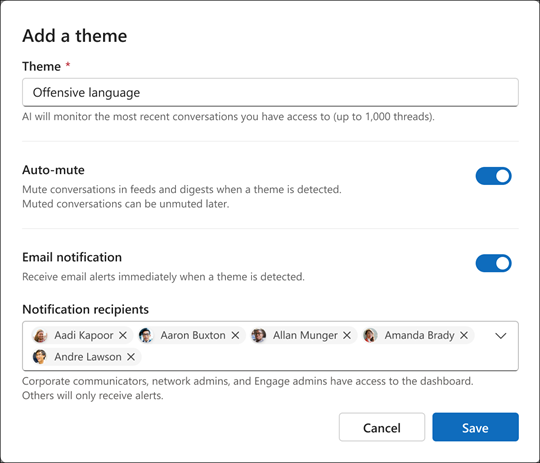
Dobra tema je specifična, edinstvena in namenjena sledenju rezultatu. Izogibajte se prekrivanju med temami, da izkoristite prednosti kontekstnega ujemajočega se modela LLM.
V nasprotju s ključnimi besedami vam pri ustvarjanju tem ni treba slediti podrobnemu seznamu vsakega pomembnega izraza.
Če želite na primer spremljati neprimeren jezik v pogovorih, lahko dosežete rezultat s širšo temo, kot je »žaljiv jezik«, v primerjavi z vzdrževanjem seznama ključnih besed za žaljive izraze.
Preskusite lahko tudi teme, ki so usklajene z dogodki v vašem podjetju in z mejniki, kot so lansiranja novih izdelkov.
Uporaba podpičja za izbiro teme
Vzemimo za primer temo »kritika obvestil o zagonu novih funkcij«, ki zazna pogovore z objavami, ki se ujemajo z napovedjo nove funkcije, vendar se ne ujemajo s kritiko.
Temo lahko prilagodite v »obvestila o zagonu novih funkcij; kritika". Če dodate podpičje, bo model lažje razumel, da iščete rezultate, ki združujejo napovedi o zagonu novih funkcij in kritike.
Uporaba samodejnega izklopa zvoka za zmanjšanje vidnosti objav
Z moderiranjem teme lahko samodejno izklopite zvok za kateri koli pogovor, povezan z določeno temo. Ne poteka privzeto; Omogočiti jo morate. Samodejno izklop zvoka pogovorov, povezanih z določenimi temami, zmanjša njihov doseg. Z izklopom zvoka pogovorov uporabniki ne obvestijo.
Če izklopite pogovore v funkciji Engage, odstranite nit iz domačega vira, virov zgodb in povzetkov e-poštnih sporočil. Več informacij o izklopu zvoka pogovorov.
Izklopljene pogovore je mogoče odkriti prek obvestil, iskanja in drugih virov.
Uporaba dejanj blokiranja za preprečevanje ustvarjanja vsebine
Moderiranje teme ponuja možnost samodejnega blokiranja novih objav, komentarjev ali odgovorov, če se vsebina sporočila ujema z določeno temo.
Ko konfigurirate blokado, lahko funkcijo uporabite povsod v omrežju, tudi v zgodbah ali določenih skupnostih. Vsebina skrbnikov omrežja, komunikatorjev v podjetju in določenih vodij ni nikoli predmet blokad. Blokirana sporočila niso prikazana na nadzorni plošči. V tabeli zaznanih pogovorov so prikazana le objavljena sporočila.
Če je za temo blokirano vklopljeno, uporabniki vidijo sporočilo, da njihove vsebine ni mogoče objaviti, po tem pa lahko sporočilo uredijo ali zavržejo.
Preverite učinkovitost delovanja teme
Če se želite osredotočiti na rezultate iz posameznih tem, izberite katero koli temo iz zbirke na strani za napredno moderiranje .
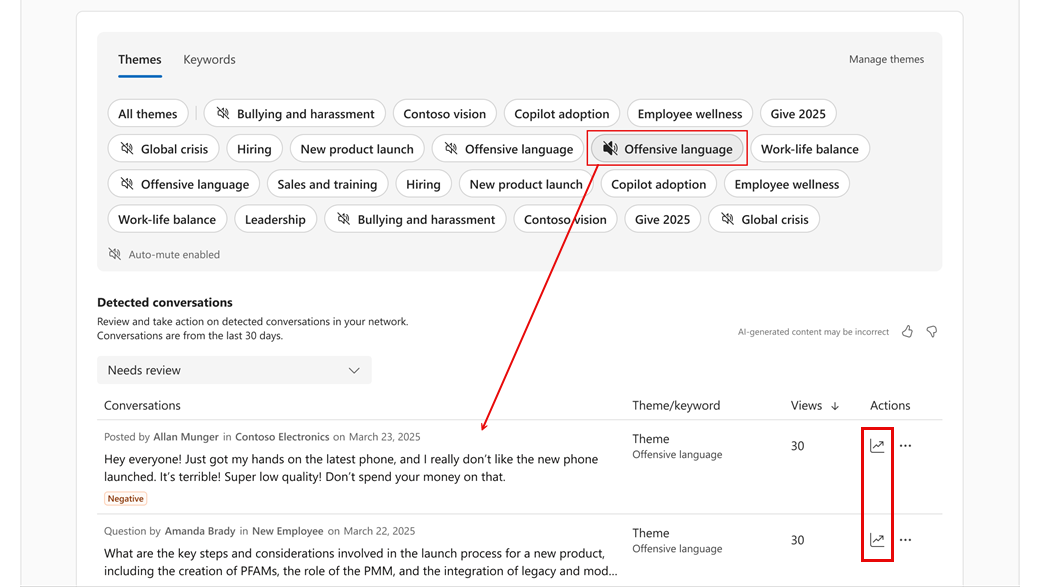
Izberite ikono  za kateri koli pogovor in izberite dejanja v meniju:
| Opusti iz pregleda | Pošlje pogovor v stanje opuščenega filtra in pridobi pogovor iz stanja glavne triaže, ki je »Potrebuje pregled«. Pogovor ostane v virih. |
|---|---|
| Zapri pogovor | Neha komentirati objavo, vendar objava ostane v virih. Včasih je objava zelo uporabna in ponuja dobre informacije, vendar po določenem trenutku ni treba podpirati nadaljnjega komentiranja. |
| Izklop zvoka pogovora v virih | Odstrani pogovor iz vira na domači strani in povzetkov e-pošte. |
| Brisanje | Izbriše pogovor brez nadaljnjega posredovanja ali analize. |
| Kopiranje povezave | Kopira URL pogovora Viva Engage. |
Opomba
Izberite ikono grafikona za kateri koli pogovor, da odprete podokno za analizo pogovorov .
Nadzorovanje ključnih besed
Nadzorovanje ključnih besed pomaga skrbnikom in komunikatorjem slediti določenim izrazom v njihovem omrežju. Naloge moderiranja lahko izvajate brez uporabe posrednika UI. Oba postopka lahko uporabite tudi za sočasno delovanje. Nadzorovanje ključnih besed podpira vrsto orodij za izboljšanje rezultatov, vključno z regularnimi izrazi, ki ločijo besede ali se osredotočijo na določene informacije.
Sezname ključnih besed osredotočite tako, da zajemajo katere koli enolične izraze v organizaciji, vključno s temi:
- Edinstvene, občutljive besede, ki vedno zahtevajo dodaten pregled ali stopnjevanje
- Imena izdelkov
- Lokacije pisarn
- Notranje kodne besede
Priporočamo vam, da uporabite sledene besede, ki zahtevajo pozornost moderatorja. Vsak pogovor, ki vsebuje ključno besedo, se pojavi v zaznanih pogovorih.
Vsakič, ko se v pogovoru pojavi ključna beseda, nadzorovanje ključnih besed pošlje e-poštno obvestilo. En e-poštni naslov (ali vzdevek) prejema vsa e-poštna obvestila za nadzor ključnih besed.
Konfiguracija ključnih besed na nadzorni plošči za komunikacije
Ključne besede določite tako:
- Odprite nadzorno ploščo > za komunikacije Napredna moderacija.
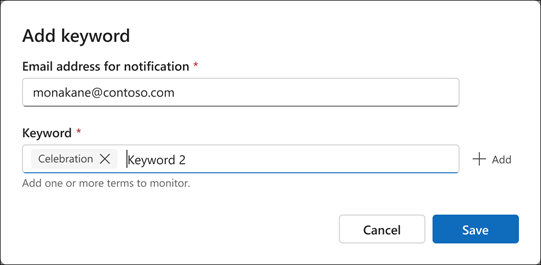
- Izberite zavihek »Ključne besede « in nato » Dodaj ključno besedo«.
- Vnesite želeni e-poštni naslov ali e-poštni vzdevek, ki ga želite prejemati obvestila o ujemanju ključnih besed.
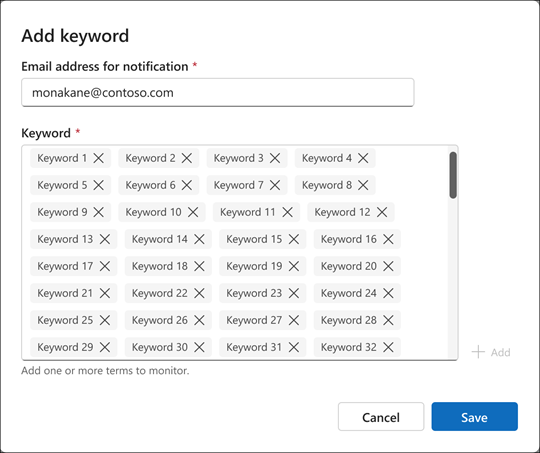
- Vnesite eno ali več ključnih besed. Vsak se vnese ločeno, enega za drugim. Izberite Shrani, ko končate. Druga slika ponazarja splošni koncept - lahko imate obsežen seznam ključnih besed za spremljanje.
Zaznani pogovori
Na plošči Zaznani pogovori so prikazani ujemajoči se pogovori za moderiranje teme in spremljanje ključnih besed. Skrbniki in komunikatorji lahko izvajajo dejanja s tega mesta.
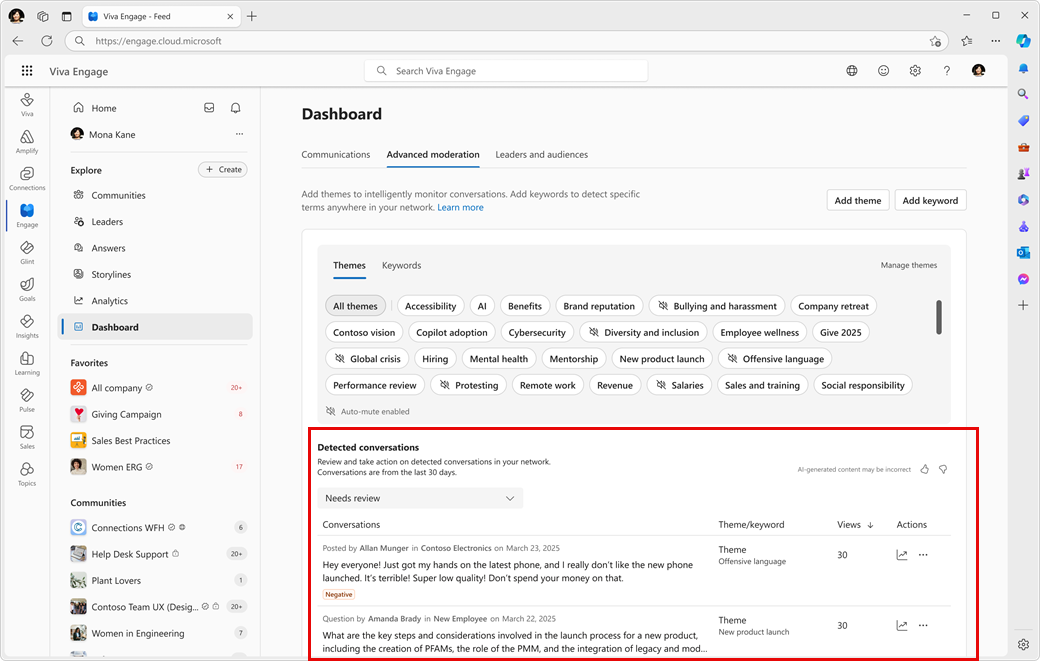
Delo z zaznanimi pogovori
Vsi neizklopljeni pogovori so prikazani za filter »Pregled potreb« . Tu lahko moderatorji zaprejo pregled, izklopijo pogovor, zaprejo nit za nove komentarje ali izbrišejo pogovor.
Filter Izklopljen zvok vsebuje vse izklopljene pogovore, vključno z vsemi samodejno izklopljenimi pogovori iz moderiranja tem. Pogovore lahko kadar koli prekličete.
Zavrnjeni pogovori se prikažejo v ustreznem filtru. Ko zavrnete pogovor, se ne prikaže v filtrih, dokler se v niti ne zgodi nadaljnja dejavnost ali če moderator odstrani pogovor iz opuščenega stanja.
Opomba
Po 30 dneh posamezni pogovori niso več vidni na straneh za napredno moderiranje. Pogovore lahko najdete z orodji za izvoz iz omrežja ali e-odkrivanje ter z iskanjem v rešitvi Viva Engage.
IzberiteVeč ** več za kateri koli pogovor in izberite dejanja v meniju:
| Zavrnitev | Pogovor pošlje v stanje filtra Zavrnjeno . Pogovor ostane v domačem viru. |
|---|---|
| Zapri | Preneha komentirati objavo, vendar objava ostane v domačem viru. |
| Izklop zvoka | Odstrani pogovor iz domačega vira. |
| Brisanje | Izbriše pogovor brez nadaljnjega posredovanja ali analize. |
| Kopiranje povezave | Kopirajte URL za pogovor v rešitvi Viva Engage. |
Opomba
Izberite ikono grafikona za kateri koli pogovor, da odprete ploščo za analitiko pogovora .
Več informacij
Nadzorna plošča za komunikacijo: Dejavnost komunikacije
Nadzorna plošča za komunikacijo: Upravljanje objav vodij in pooblaščencev