
Priložite datoteko pogovoru ali odgovorite v rešitvi Viva Engage tako, da prenesete datoteko iz računalnika ali izberete prilogo ali GIF.
Na dnu vsakega začetnika ali odgovora izberite ikono, ki predstavlja, kje je priloga.

| Ikona | Lokacija datoteke |
|---|---|

|
Naložite datoteko kjer koli v računalniku. |

|
Izberite GIF s seznama GIF-ov, ki so na voljo. |
Prenos datoteke iz računalnika
- Izberite ikono za prenos .
- Izberite datoteko, ki jo želite naložiti.
- Izberite Odpri > objavo.
Opomba
Mobilna aplikacija Viva Engage ne hrani podatkov EXIF v slikovnih in video datotekah za nalaganje.
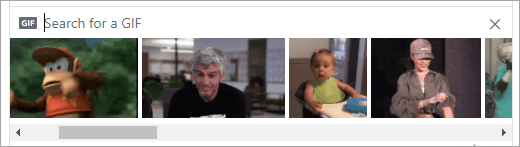
Izberite GIF
To možnost uporabite samo, če iščete GIF v spletu. Če lokalno dodajate datoteko, ki je slučajno GIF, uporabite možnost Prenesi datoteko.
- Izberite ikono GIF .
- V polje Iskanje GIF-a vnesite besedno zvezo, ki zajema bistvo tega, kar želite sporočiti, na primer hvala ali presenečenje.
- Izberite GIF, ki ga želite uporabiti, in nato izberite Objavi.
Podprte datoteke in velikosti
Priložite lahko datoteke PDF, slikovne datoteke, videodatoteke, Microsoft Officeove datoteke in drugo. Vsaka objava ima lahko največ 100 datotek.
Za slike, shranjene v shrambi v oblaku Viva Engage:
- Največja velikost posamezne datotečne priloge je 5 GB za omrežja Engage Enterprise in 100 MB za omrežja Engage Basic.
- Največje dimenzije so 7.680 slikovnih pik v širino in 4.320 slikovnih pik v višino, največja velikost slike pa je 10 megabajtov (MB).
- Predvajanje videoposnetkov v vrstici podpira vrste videodatotek .wmv, .avi, .mpeg, .3gp, .flv, .mov, .mp4, .mpg, .ogm, .mkv, .ogv in .ogg. Izberite sličico datoteke, če si želite ogledati videoposnetek v vrstici. Viva Engage uporablja storitve Azure Media Services za prikaz videoposnetkov.
Za datoteke Viva Engage, shranjene v SharePointu:
- Največja velikost posamezne datotečne priloge je 15 gigabajtov (GB).
- Za slike ni omejitev dimenzij, vendar veljajo SharePointove nastavitve največje velikosti v vaši organizaciji.
- Dodate lahko poljubno vrsto datoteke.
Pogosta vprašanja o datotečnih prilogah
Kaj se zgodi z datoteko, ko jo priložim?
Če je pogovor objavljen v skupnosti, je datoteka dodana na seznam Files za skupnost, v kateri je pogovor objavljen. Če želite poiskati datoteko, izberite skupnost, nato pa izberite Files in izberite datoteko ali pojdite na pogovor, ki vsebuje datoteko. Če je datoteka priložena pogovoru v povezani skupnosti okolja Microsoft 365, je datoteka shranjena v SharePointu v okolju Microsoft 365.
Ali lahko izberem, kam naložim datoteko?
Ne. Če lahko povezana skupina shranjuje datoteke v SharePoint v okolju Microsoft 365, bodo tam shranjene vse nove datoteke za to skupnost.
Ali lahko vse skupnosti shranjujejo datoteke Engage v SharePointu v okolju Microsoft 365?
Ne. Tudi če je shranjevanje datotek Viva Engage v SharePointu v okolju Microsoft 365 na voljo za vaše podjetje, lahko nekatere vrste skupnosti shranjujejo datoteke le v rešitvi Viva Engage:
- Zasebna sporočila
- Zunanje skupnosti
- Vse nepovezane skupnosti
Ali lahko dodam datoteke neposredno v mapo Apps/Viva Engage v SharePointu v okolju Microsoft 365 in si jih ogledam na seznamu Files v storitvi Engage?
Ne. Če si želite ogledati ali poiskati datoteko na seznamu Files v rešitvi Viva Engage, jo morate priložiti pogovoru. Priporočamo, da ne izbrišete, premaknete ali preimenujete datotek v podmapi Apps/Viva Engage.
Pogosta vprašanja o delu z datotekami v storitvi Engage
Kako lahko datoteko pripnem na domačo stran skupine?
Na domači strani skupnosti v razdelku Pripeto na desni strani strani izberite Dodaj in nato Dodaj povezavo.
Pripeto datoteko lahko odprejo le uporabniki, ki imajo dostop do datoteke.
Kako si drugi uporabniki ogledajo datoteko, ki sem jo objavil v storitvi Engage?
Način prikaza priloge v viru je odvisen od vrste datoteke. Vsaka priloga, ki ni slikovna datoteka, je vidna kot povezava pod sporočilom. Uporabniki lahko izberejo povezavo za ogled datoteke. Slikovne priloge so vidne kot sličica pod objavo ali odgovorom v pogovoru. Za ogled slike lahko uporabniki izberejo sličico.
People si lahko ogledajo in prenesejo tudi datoteko s seznama Files skupine ali seznama Files. Izberite datoteko in v desnem podoknu v razdelku Dejanja datoteke izberite Prenesi.
Kdo si lahko ogleda datoteke, ki jih objavim v storitvi Engage?
To velja za datoteke Viva Engage, shranjene v shrambi v oblaku Engage, in datoteke Viva Engage, shranjene v SharePointu v okolju Microsoft 365.
Za datoteke, shranjene v rešitvi Viva Engage:
- Če je datoteka prenesena v javno skupnost, lahko do nje dostopa kdorkoli v omrežju Viva Engage.
- Če je datoteka objavljena v zasebni skupnosti, si jo lahko ogledajo in urejajo le člani te skupnosti. Datoteko lahko daste v skupno rabo tudi z osebami, ki niso člani skupnosti.
- Gostje na ravni omrežja si lahko ogledajo in naložijo datoteke v skupnostih, ki jim pripadajo.
- Gostje na ravni pogovora si lahko ogledajo datoteke, na katere se sklicuje pogovor, in lahko naložijo datoteke v pogovor.
- Zunanji gostje si lahko ogledajo in naložijo datoteke v skupnostih, ki jim pripadajo.
Za datoteke, shranjene v SharePointu v okolju Microsoft 365:
Če je datoteka prenesena v javno skupnost, lahko do nje dostopa vsi običajni uporabniki rešitve Viva Engage v omrežju Viva Engage.
Če je datoteka objavljena v zasebni skupnosti, si lahko redni uporabniki, ki so člani te skupnosti, ogledajo in urejajo datoteko. Člani skupnosti lahko datoteko dajo v skupno rabo tudi z drugimi uporabniki rešitve Viva Engage, ki niso člani skupnosti.
Gostje na ravni omrežja nimajo privzetega dostopa za ogled datotek Viva Engage, shranjenih v SharePointu v okolju Microsoft 365.
- Če želite, da lahko zahtevajo dostop za ogled določenih datotek, jih morate dodati kot gosta Azure B2B v najemniku storitve Microsoft 365. Če želite več informacij, glejte Dokumentacija Azure Active Directory B2B.
- Če želite, da lahko prenesejo datoteke v določeno skupnost ali imajo privzeti dostop do datotek, prenesenih v SharePoint v okolju Microsoft 365, jih dodajte kot člana skupnosti v SharePointu v okolju Microsoft 365.
Gostje na ravni pogovora nimajo privzetega dostopa do datotek, shranjenih v SharePointu v okolju Microsoft 365. Če želite, da lahko zahtevajo dostop do določenih datotek v pogovoru, jih dodajte kot gosta Azure B2B v najemniku storitve Microsoft 365. Ne morejo naložiti datotek.
Zunanji gostje so lahko samo člani zunanjih skupnosti. Zunanje skupnosti shranjujejo datoteke le v rešitvi Viva Engage.
Kako danim datoteko v skupno rabo s posameznimi sodelavci?
Tem sodelavcem pošljite zasebno sporočilo in priložite datoteko sporočilu, če pa je datoteka že navedena na strani Files, izberite datoteko in nato izberite Skupna ra.
Ali iskanje išče vsebino datotek ali samo ime datoteke?
Za datoteke, shranjene v Viva Engage, Viva Engage iskanje vključuje prvih 5000 znakov najnovejše različice datotek formata .docx, .pptx in .pdf ter metapodatke, kot sta naslov in avtor.
Za datoteke, shranjene v SharePointu v okolju Microsoft 365, iskanje Viva Engage išče le naslov in avtorja. Če morate poiskati vsebino datotek, shranjenih v SharePointu v okolju Microsoft 365, boste morali odpreti knjižnico dokumentov.
Kako izbrišem pravilo?
Datoteko lahko izbrišejo le lastnik datoteke in skrbniki skupine. V orodju Viva Engage izberite datoteko in nato v razdelku Dejanja datoteke izberite Izbriši to datoteko.
Opomba
Datoteko vedno izbrišite prek Viva Engage. Datoteke Viva Engage ne brišite neposredno iz SharePointa v knjižnici dokumentov okolja Microsoft 365, kjer je shranjena, ali pa bodo povezave do nje ostale v Viva Engage.
Kaj se zgodi z mojo datoteko, če izbrišem sporočilo, ki sem mu priložil datoteko?
Datoteka bo ostala shranjena v skupini, v kateri ste objavili sporočilo. Če jo želite izbrisati, izberite možnost Files (Datoteke, izberite datoteko in nato v razdelku »Dejanja datoteke« izberite »Izbriši to datoteko«).
Kaj se zgodi z datotekami, ki jih že imamo v Engage, ko moje podjetje začne uporabljati datoteke, shranjene v SharePointu v okolju Microsoft 365?
Za nepovezane skupnosti ni sprememb. Za povezane skupine obstoječe datoteke ostanejo v shrambi v oblaku Viva Engage in so samo za branje. Vse nove datoteke v povezanih skupinah so shranjene v SharePointu v okolju Microsoft 365. To pomeni, da morate za urejanje datoteke, ki je bila prej shranjena v Viva Engage, znova naložiti datoteko. Vse prihodnje revizije bodo shranjene v SharePointu v okolju Microsoft 365.