
Skupnost v Microsoft Viva Engage lahko ustvari vsak. Ko ustvarite skupnost, samodejno postanete skrbnik skupnosti.
Ko ustvarite skupnost, lahko dodate člane in prilagodite videz skupnosti. Skupnost lahko tudi dopolnite z nekaj vsebine.
Objava storitve Viva Engage je katera koli vrsta sporočila, ki jo lahko skrbnik skupnosti pošlje vsem članom skupnosti. V viru je poseben poudarek in ustvari obvestilo za vse člane skupnosti. Ko dodate člane skupnosti, je obvestilo morda dobra izbira za pozdravno objavo.
Ustvarite novo skupnost
V Engage izberite
 poleg razdelka Raziščite v vrstici za krmarjenje.
Izberite skupnost na
. Opomba
Če se ta gumb ne prikaže, je vaš skrbnik uveljavil pravilnik za ustvarjanje skupine, ki določenim uporabnikom podeljuje dovoljenja za ustvarjanje skupnosti in drugih entitet v Engage.
V pogovornem oknu za ustvarjanje skupnosti izpolnite ta polja in nato izberite »Ustvari«.
Ime skupnosti Vnesite enolično ime, ki še ni v uporabi.
Izberite kratko ime, ki upošteva pravila poimenovanja, ki veljajo v vaši organizaciji. Če vaš skrbnik vsili pravilnik o poimenovanju Skupine storitve Microsoft 365, je lahko imenu skupnosti dodana predpona ali pripona.
Če želite uporabiti ime nedavno izbrisane skupnosti, morate obnoviti skupino ali trajno izbrisati skupnost, preden lahko znova uporabite ime.Opis Opišite skupnost drugim s 150 znaki ali manj.
Ta opis je viden vsem članom omrežja tako v zasebnih kot tudi v javnih skupnostih.Člani Vnesite imena ali e-poštne naslove vseh oseb, ki jih želite dodati v skupnost. Med ustvarjanjem skupnosti lahko dodate največ 19 članov (skupaj 20, vključno z avtorjem skupnosti).
Opomba:Omejitve veljajo le med ustvarjanjem skupnosti. Ko ustvarite skupnost, lahko dodate več članov.Kdo si lahko ogleda pogovore in objavi sporočila Z javnim dostopom si lahko vsi v vašem omrežju ogledajo vsebino, objavljeno v tej skupnosti, in se ji pridružijo.
Zasebni dostop omogoča ogled vsebine samo odobrenim članom te skupnosti, skrbnik skupnosti pa mora odobriti osebe, ki želijo pridružiti skupnosti.Razvrstitev ali občutljivost V razdelku je izbrana privzeta razvrstitev ali oznaka občutljivosti. Če želite to spremeniti, kliknite »Uredi« in na spustnem seznamu izberite oznako razvrstitve ali občutljivosti. Ti razdelki bodo prikazani le, če so bili konfigurirani za vašo organizacijo. Konfiguracije komunikacije Izberite privzetega založnika za svojo skupnost in določite, ali lahko ljudje premaknejo pogovore iz drugih skupnosti v to skupnost.
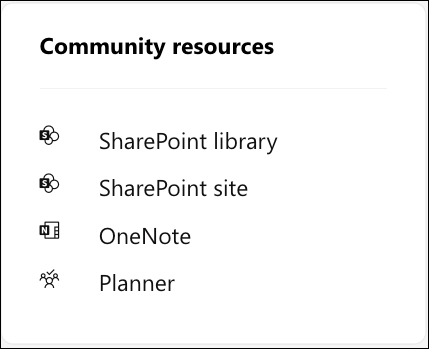
Vsaka nova skupnost, povezana s storitvijo Microsoft 365, dobi vire, ki so prikazani na desni strani skupnosti.
Viri skupnosti vključujejo: knjižnico SharePointovih dokumentov, SharePointovo mesto, OneNotov zvezek, načrt v aplikaciji Microsoft Planner in e-poštni račun skupine (navedeni v globalnem adresarju).
Več informacij
Zapolnite svojo skupnost z vprašanji in odgovori