
Teme uporabnikom pomagajo razvrstiti podobna vprašanja, ki jih uporabniki postavijo v rešitvi Viva Engage. Skrbniki in uporabniki uporabljajo teme za organiziranje in urejanje znanja skupnosti. Uporabite funkcijo hashtagov za podporo organske razprave in ozaveščanje o aktivnih kampanjah v vaši organizaciji.
Spremljajte teme in se naročite nanje
Ko spremljate temo, prejmete vsebino, povezano s to temo, v povzetku Engage. Ko se naročite na temo, boste obveščeni v aplikaciji Teams ali Outlooku. Obvestila se prikažejo, ko nekdo označi temo v novi ali obstoječi objavi. Naročanje je tako enostavno kot sledenje temi, s samo enim dodatnim korakom.
Opomba
Vsi uporabniki rešitve Viva Engage lahko spremljajo teme in se naročijo nanje.
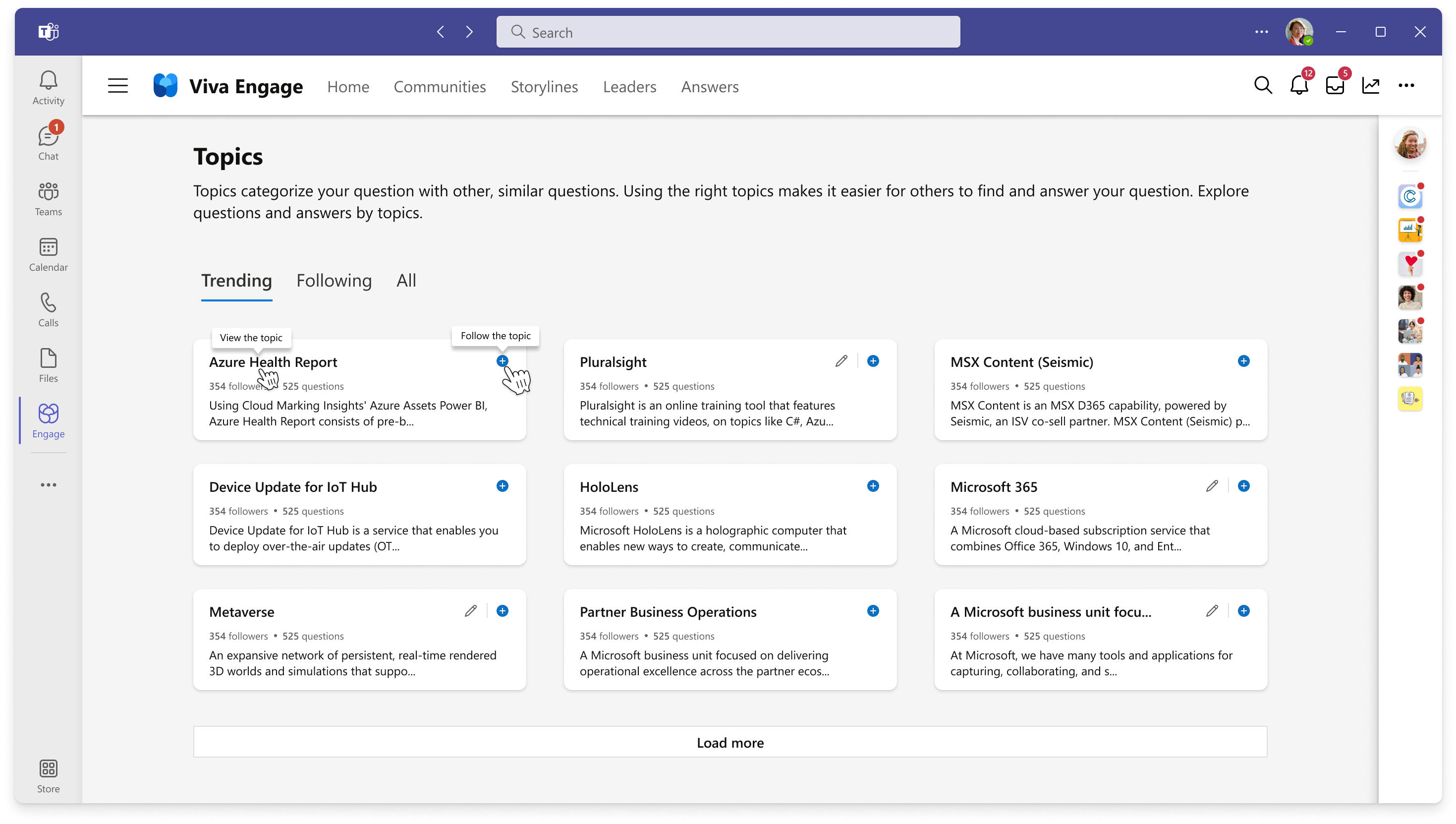
Na domači strani rešitve Viva Engage uporabite iskalno vrstico (Search Viva Engage), da poiščete temo, ki vas zanima.
Če imate paket storitve Viva Engage Knowledge, poiščite teme na zavihku Odgovori. Izberite temo s seznama Teme, ki jih želite spremljati, ali pa izberite Odkrij več tem, da odprete celoten imenik tem. Izvedite več o licenciranju Viva Engage.
Namig
Odprite stran teme tako, da dvokliknete temo, ki se prikaže v obliki tablete neposredno pod vprašanjem.
Izberite temo v rezultatih iskanja, da odprete stran teme.
Na strani teme izberite modri gumb Spremljaj . Ko sledite temi, se prikažejo povezani pogovori.
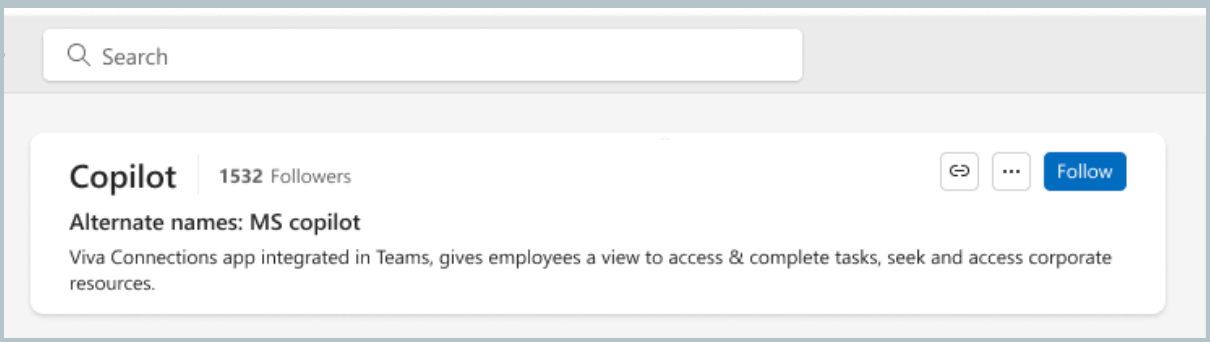
Orodna vrstica se spremeni tudi za primerek teme. Vedno izberite meni Več za ikono
 teme in izberite Prenehaj spremljati temo , če si premislite.
Če se želite naročiti na temo, izberite ikono zvonca za obvestila.
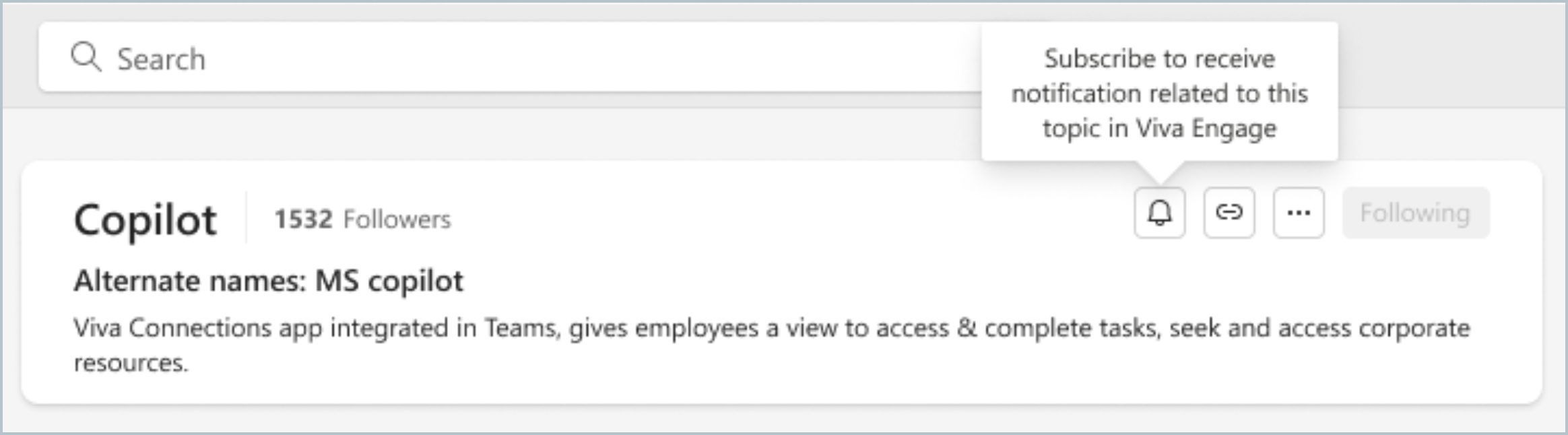
Zvonec za obvestila se obarva modro, kar pomeni, da ste se uspešno naročili na temo.
Dodajanje nove teme
Vsak uporabnik rešitve Viva Engage v skupnosti lahko ustvari novo temo.
Dodajte temo v pogovor v skupnosti, da se osredotočite na razpravo, dodajte obstoječe teme z iskanjem ali ustvarite nove. Člani skupnosti, ki ustvarijo novo temo, ji samodejno sledijo.
Dodajte uporabne teme v pogovor s temi koraki:
- Pojdite v skupnost v rešitvi Viva Engage.
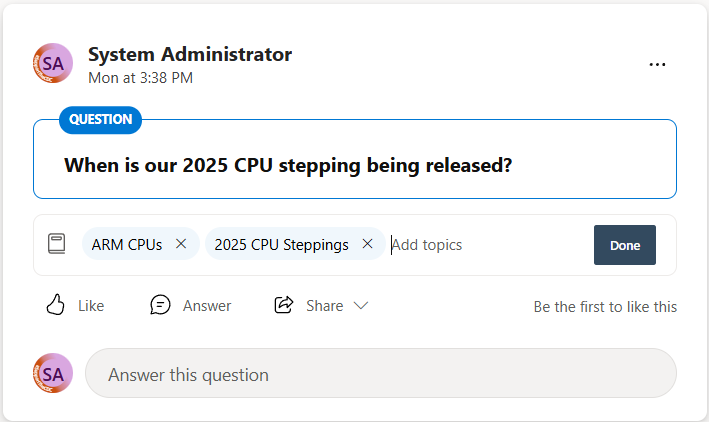
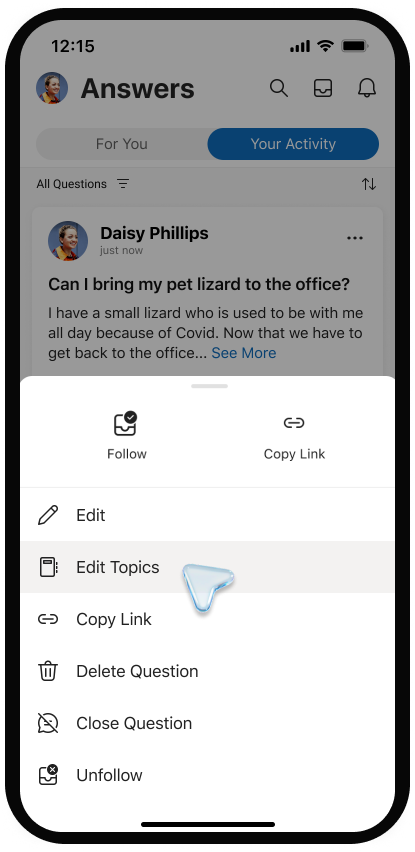
- Za kateri koli pogovor v skupnosti izberite v meniju Več in izberite Uredi teme.
- Vnesite ime teme v ploščo Dodaj teme . Vnesite besedo ali kratko besedno zvezo, da dobite ujemanja. Izberite temo med ujemajočimi se rezultati. Če se ne ujema, izberite Ustvari novo temo , da ustvarite novo temo z opisom.
- Objavite začetnik pogovora tako, da izberete Končano. Ko to storite, izberite temo tabletke, da jo odprete. Na strani s temo so prikazani pogovori, povezani z njo. Če želite urediti samo temo, izberite
 orodja za urejanje na zgornji plošči.
Če želite več informacij o urejanju in ustvarjanju tem, glejte naslednji razdelek.
Opomba
Teme veljajo za celotno nit pogovora, ne za posamezna sporočila.
Urejanje tem
Dodajte ali odstranite teme iz niti pogovora z aplikacijo, spletom ali mobilnimi aplikacijami Viva Engage. Končni uporabniki lahko tudi dodajajo in odstranjujejo teme iz pogovorov.
- V pogovoru izberite meniju Več in nato izberite Uredi teme.
Če želite dodati temo, vnesite ime teme v polje Dodaj teme . Teme bodo prikazane kot oznake desno od ikone oznake.
Če želite odstraniti temo, izberite X v njeni tabletki teme. - Če želite dodati temo, izberite Ustvari novo temo. V pogovornem oknu Ustvarjanje nove teme izpolnite polji Ime teme in Opis . Izberite V redu.
- Če želite spremeniti ali urediti podrobnosti teme, pojdite na stran teme.
Oglejte si stran s temo
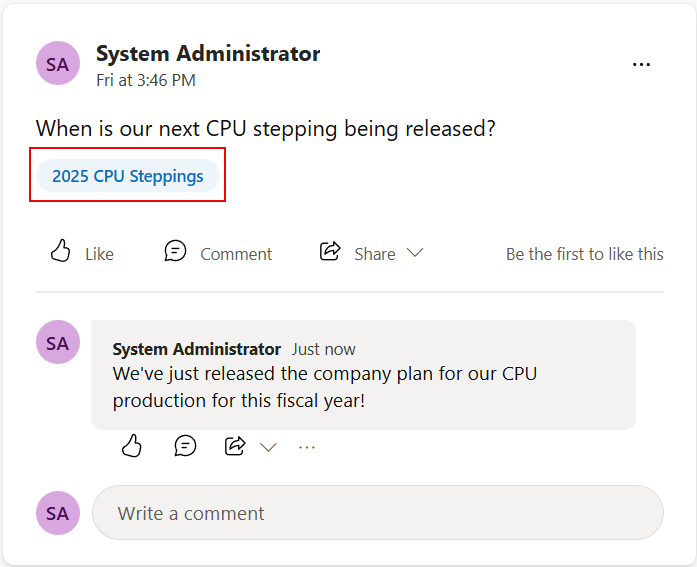
Vsaka tema ima ustrezno stran teme, kjer so pogovori označeni s to temo. Če želite odpreti stran s temo, izberite tableto teme v objavi skupnosti.
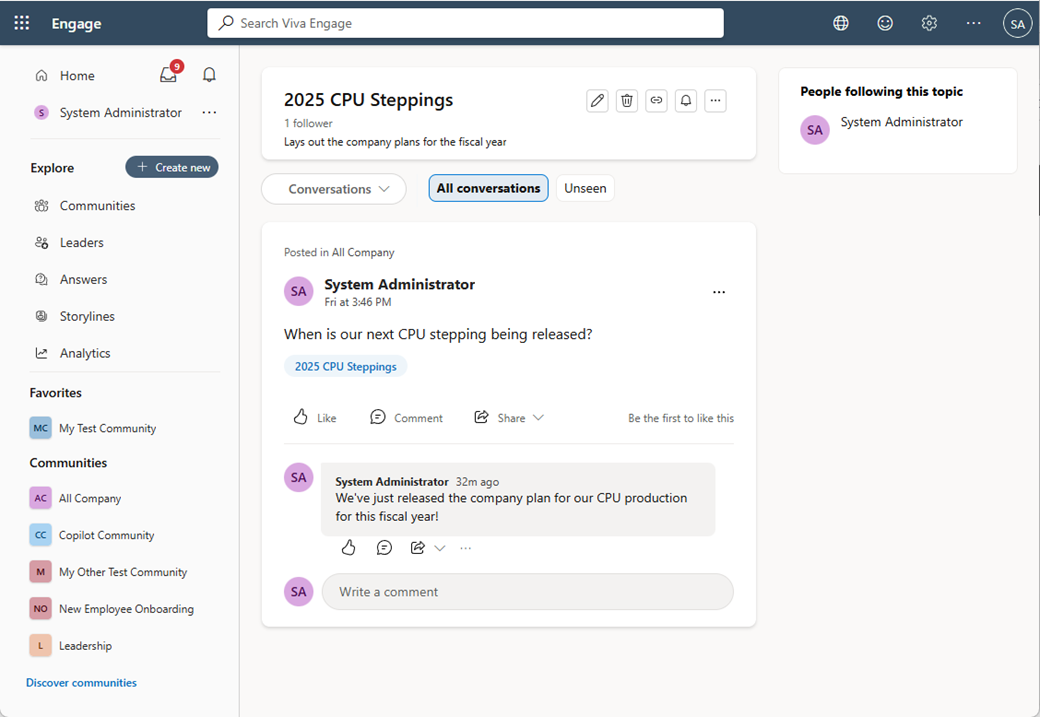
Na strani teme so prikazani pogovori, povezani s temo, število oseb, ki spremljajo temo, in identitete sledilcev. Upravitelji znanja in skrbniki lahko te informacije uporabijo za ocenjevanje zanimanja za temo in iskanje potencialnih sodelavcev.
Ko odprete stran s temo, so prikazani vsi pogovori, ki so povezani s temo. Na desni plošči so navedeni sledilci teme.
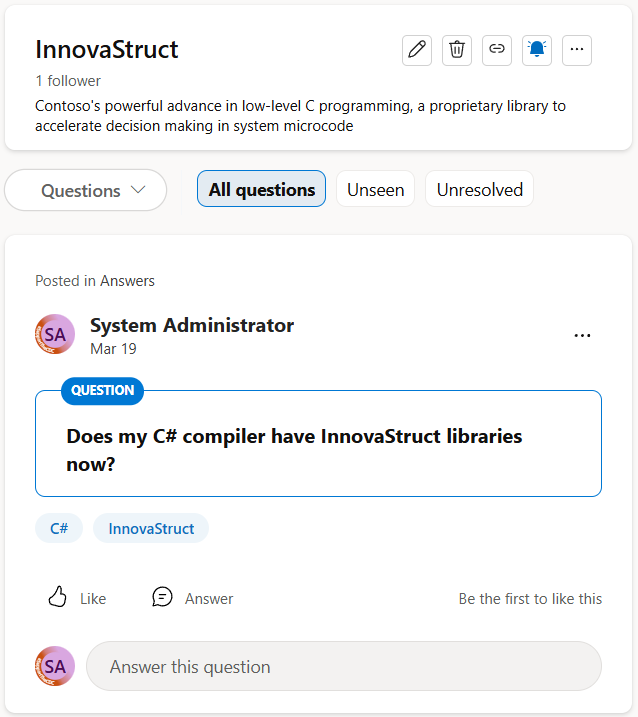
Pogovori, Vsi pogovori in Nevidno filtrirajo pogovore teme.
Ogled vprašanj za teme
- Na vrhu strani pod imenom teme izberite puščico dol v filtru teme. Filter je privzeto nastavljen na Vsi pogovori.
- Izberite Vsa vprašanja , če si želite ogledati vsa vprašanja za temo. V tem primeru sta s temo povezani dve vprašanji. Eden ima preverjen odgovor, drugi pa ne.
- Za zasedene teme izberite Nevidno , če si želite ogledati le nepregledana vprašanja za temo, in Nerešeno , če želite videti vprašanja, na katera še niste dobili odgovora.
Urejanje imena ali opisa teme
Skrbniki in ustvarjalci tem lahko urejajo ime in opis teme. Ime in opis sta prikazana na strani teme in sta na voljo pri dodajanju teme v pogovor.
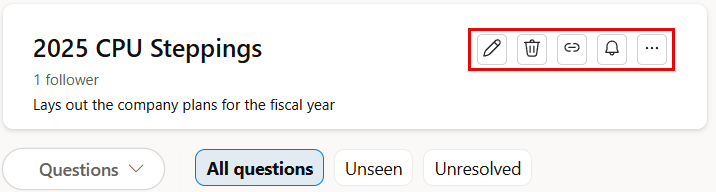
- V glavi strani s temo izberite Uredi ikono teme.
- Posodobite ime ali opis teme.
- Izberite Pošlji.
Brisanje teme
Skrbniki lahko izbrišejo teme. Ustvarjalci tem lahko izbrišejo tudi svoje teme. Če izbrišete temo, odstranite temo in vse njene videze v nitih pogovora. To ne vpliva na niti pogovorov ali objave, ki ostanejo v rešitvi Viva Engage. To dejanje je trajno in ga ni mogoče razveljaviti.
- Na strani s temo izberite Odstrani ikono teme.
- Izberite Pošlji.
Množično upravljanje tem
Organizacije, ki uporabljajo Odgovore, lahko množično upravljajo brisanje tem v storitvi Engage na strani Odkrijte več tem v razdelku Odgovori. Preberite več o skrbniških scenarijih za Answers.
Opomba
- Viva Engage uporablja poenostavljeno izkušnjo s temami in ne uporablja Teme Viva ali Preproste teme, ki so bile prikazane v prejšnjih izdajah. Teme v Engage uporabljajo najnovejše izkušnje s temami, ki vključujejo omogočanje odgovorov in brisanje tem.
- Preberite več o nastavitvi odgovorov in ukinitvi tem Viva.
Dodajanje oznake
Sporočilom dodajte oznake z lojtro, da bodo lažje prikazani v iskanju.
Pred ključno besedo, ki jo želite označiti v sporočilu, dodajte simbol za ključno besedo # . Priporočamo, da uporabite ključne besede, ki so tesno povezane s temo.
Iskanje pogovorov s podobnimi oznakami z lojtro
Izberite oznako z lojtro, če želite v najemniku poiskati sporočila s to določeno oznako z lojtro. Prikazana bodo le sporočila, za katera imate dovoljenje za ogled.