
Dogodki v živo Viva Engage združujejo skupnosti in omogočajo vodjem skupno rabo strategije in kulture, hkrati pa zaposlenim pomagajo pri povezovanju, povezovanju in izmenjavi idej. Udeleženci se lahko pridružijo v svojem računalniku ali prenosni napravi. Vgrajene razprave ohranjajo pogovor aktiven pred, med in po sestanku z zaposlenimi. Microsoft Teams omogoča pretakanje in snemanje, posnetki pa so na voljo za predvajanje po dogodku.
Dogodki v živo s sestankom z zaposlenimi v aplikaciji Teams v storitvi Engage podpirajo do 10 soorganizatorjev. Za dogodke z več kot 10.000 udeleženci boste potrebovali plačljivo licenco za aplikacijo Teams. Program pomoči za dogodek v živo Microsoft 365 (LEAP) vam lahko pomaga, da se bolje seznanite z nastavitvijo in vodenjem sestankov z zaposlenimi. Med dogodkom je na voljo tudi program LEAP, ki vam pomaga, če se pojavijo kakršna koli vprašanja ali težave. Če želite več informacij o programu LEAP, glejte Program pomoči za dogodke v živo Microsoft 365. Za več kot 20.000 udeležencev je zahtevana uporaba programa LEAP.
Skrbniki skupnosti lahko zdaj ustvarjajo dogodke v živo Viva Engage v skupnostih z izboljšano izkušnjo sestanka z zaposlenimi v aplikaciji Teams. Združuje znane funkcije dogodka v živo v aplikaciji Teams z novimi funkcijami za visokokakovostno dostavo dogodkov v velikem obsegu.
Če želite začeti, izberite Ustvari dogodek v desni plošči na zavihku Dogodki ali Pogovor .
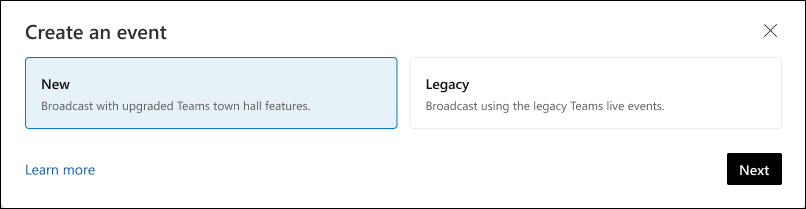
Izberite Novo (sestanek z zaposlenimi v aplikaciji Teams) kot možnost oddajanja in izberite Naprej.
Vnesite ime dogodka, uro začetka in konca dogodka ter opis. Čas dogodka samodejno uporabi časovni pas brskalnika, tako da ga lahko vsi vidijo v svojem lokalnem času.
Nastavitve skupnosti določajo vidljivost dogodka:
Dogodki v živo v javnih skupnostih so vidni vsem v organizaciji.
Dogodke v živo v zasebnih skupnostih lahko vidijo le člani skupnosti.
Opomba
Če spremenite nastavitve skupnosti po tem, ko ste ustvarili dogodek, priporočamo, da izbrišete dogodek in ustvarite novega, da boste zagotovili uporabo pravilnih nastavitev zasebnosti.
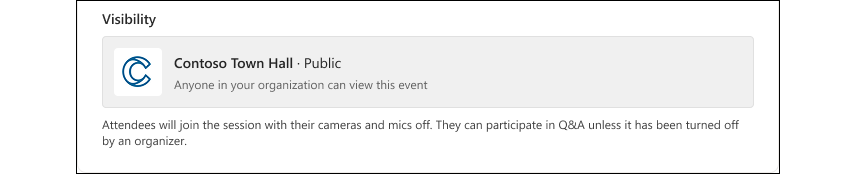
Soorganizatorji lahko upravljajo dogodek, ne morejo pa urejati podrobnosti dogodka. Predstavitelj je lahko kdor koli v vaši organizaciji. Med dogodkom lahko predstavijo svoj zaslon ter z drugimi delijo zvok in video.
Določite nastavitve sestanka z zaposlenimi:
Opomba
Skrbniki morajo uporabiti pravilnike srečanja, če želijo omogočiti RTMP-in za organizatorje dogodka, kot je opisano tukaj.
RTMP-in: Za produciranje dogodkov v živo imate na voljo dve možnosti:
- Uporabite Microsoft Teams (RTMP-in onemogočen): To možnost uporabite za produkcijo, ki je neposredno v aplikaciji Microsoft Teams.
- Uporabite zunanjo aplikacijo ali napravo (RTMP-in omogočen). Za proizvodnjo z zunanjo aplikacijo ali napravo.
Naj bo to preskusni dogodek: V tem primeru preskusni dogodek ob predvajanju v živo ni viden ali povišan za udeležence. Ko ga ustvarite, ne morete več spreminjati nastavitev preskusnega dogodka.
Vprašanja&Odgovor: Privzeto omogočena in se lahko posodobi pred, med ali po dogodku. Če onemogočite vprašanja&odgovore, udeleženci ne bodo imeli okna založnika, organizatorji, soorganizatorji in predstavitelji pa bodo še vedno lahko objavljali objave v viru. Obstoječe objave bodo vidne vsem in bo mogoče aktivno dostopati do njih.
Izberite »Ustvari« , da objavite dogodek.
Vloga organizatorjev in soorganizatorjev
Ko ustvarite dogodek, organizatorji, soorganizatorji in predstavitelji prejmejo povabilo v koledarju.
Pomembno
Ne spreminjajte dogodka v Outlooku ali koledarju v aplikaciji Teams. Vse spremembe dogodka morajo biti narejene v Viva Engage.
Člani skupnosti ne prejmejo samodejnih povabil na dogodek. Zaenkrat boste morali članom skupnosti poslati ročna povabila.
Namig
Organizatorji lahko uredijo ali izbrišejo dogodek v meniju »  «. Soorganizatorji lahko upravljajo vprašanja&odgovore.
Organizatorji in soorganizatorji lahko do možnosti srečanja dostopajo neposredno na strani dogodka. Uporabite možnosti srečanja, če želite prilagoditi funkcijo »Dovoli odzive «, da boste lahko upravljali odzive v živo med dogodkom. Dogodki podpirajo odzive za dogodke z do 20.000 udeleženci; Pri večjih dogodkih priporočamo, da jih izklopite. Drugih nastavitev ne spreminjajte s te strani.
Opomba
Organizatorji lahko vpoglede v dogodke pridobijo iz vpogledov organizatorja na desni tirnici. Podatki o dosegu in angažiranosti se osvežijo vsakih pet minut.
Upravljanje video posnetkov dogodka
Dogodek v sestanku Teams ustvari videoposnetek, ko se dogodek konča. Posnetek dogodka lahko tudi zamenjate, če morate videoposnetek skrajšati ali če ga morate premakniti v drugo mapo. Za upravljanje uporabite pripomoček za zamenjavo snemanja dogodka v desni plošči strani dogodka:
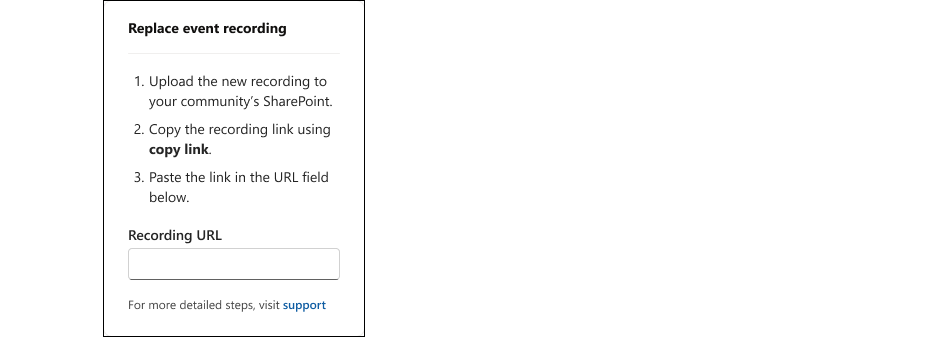
Prilepite URL datoteke, da boste uporabili kateri koli video, ki gostuje v SharePointu. Zagotovite, da ima datoteka ustrezna dovoljenja, saj bi morali imeti vsi, ki potrebujejo ali si želijo ogledati videoposnetek, dostop do nje.
Ustvarjanje dogodkov v živo z aplikacijo Microsoft Teams v primerjavi z uporabo zunanje aplikacije ali naprave
Opomba
V Viva Engage dogodki v živo z mestnimi hišami v aplikaciji Teams podpirajo Microsoft eCDN (Enterprise content delivery network) in eCDN-ja neodvisnih proizvajalcev. Če želite več informacij o uporabi sistema Microsoft eCDN, glejte integracijo Microsoft eCDN Viva Engage.
Privzeto so dogodki v živo ustvarjeni z možnostjo Microsoft Teams (RTMP-in onemogočen).
Microsoft Teams: če želite ustvariti nov dogodek v živo v aplikaciji Teams, izberite Ustvari (odpri aplikacijo Teams) v desni plošči, da odprete odjemalca aplikacije Teams. Večina uporabnikov bo ustvarila dogodke s to možnostjo.
Zunanja aplikacija ali naprava: Za ustvarjanje dogodkov v živo lahko uporabite tudi orodja za zunanje videoposnetke (RTMP-in omogočen). To vam omogoča, da ustvarite dogodek s strojno opremo za nastavitev studia ali produkcijo videoposnetkov in ga pretakate v aplikacijo Teams s protokolom RTMP (Real-Time Messaging Protocol). To priporočamo, če želite mešati več video- in zvočnih virov, uporabiti vnaprej posneto vsebino in zagotoviti dovršeno izkušnjo kakovosti oddajanja.
Če želite ustvariti dogodek z zunanjo aplikacijo ali napravo, uporabite informacije RTMP v možnostih srečanja v desni plošči strani dogodka. Kopirajte te informacije v kodirnik.
Opomba
Spletna izkušnja aplikacije Teams ne podpira produkcije dogodka. Za dostop do te funkcije uporabite aplikacijo Teams.
Najboljše prakse za gostovanje dogodkov v živo
Če želite zagotoviti najboljšo možno udeležbo na dogodku v živo, upoštevajte te najboljše prakse načrtovanja.
Povišajte dogodek vsaj 24 ur vnaprej. Dajte povezavo do dogodka v skupno rabo prek objav, objav ali povabil v koledarju iz storitve Viva Engage, Microsoft Teams, Outlooka ali SharePointa v okolju Microsoft 365
V povabilu opomnite osebe, da se lahko pridružijo v kateri koli napravi ali pa si posnetek ogledajo pozneje.
Izberite čas, ki ustreza največjemu številu udeležencev v različnih časovnih pasovih.
Pošljite opomnike dan pred dogodkom in tik pred njim – deluje!
Pridobite zagon tako, da udeleženci v tednu pred dogodkom postavljajo vprašanja.
Motivirajte sodelujoče z moderiranjem vprašanj&odgovorov:
- Filtrirajte vprašanja in odgovorite nanje.
- Najboljše odgovore označite tako, da pod odgovori izberete ikone kljukice.
- @Mention določene osebe, ki bodo odgovorile na vprašanje.
Ko se dogodek konča, nadaljujte pogovore z nadaljnjimi obravnavami neodgovorjenih vprašanj.