
Dolgoročne prednosti: Ko so datoteke Viva Engage shranjene v SharePointu, jih lahko organizirate v mape, spremenite dovoljenja za dostop do datotek in imate dodatne možnosti sledenja popravkom in nadzora različic.
Enkratno dejanje za vsako datoteko: če želite pregledati datoteko, ki je bila shranjena v rešitvi Viva Engage, jo morate prenesti in znova naložiti. Nova datoteka bo shranjena v SharePointu in jo boste uporabili za prihodnje revizije.
V prihodnje boste imeli dve datoteki: staro datoteko samo za branje, ki je shranjena v rešitvi Viva Engage, in novo, shranjeno v SharePointu. Obstajali bosta dve ločeni zgodovini različic:- Če želite dostopati do starih revizij, pojdite na stran Viva Engage za datoteko, shranjeno v storitvi Yammer.
- Če želite dostopati do novih revizij, odprite SharePointovo knjižnico dokumentov in pojdite na datoteko v mapi Apps/Viva Engage.
Prenesite datoteko.
- Poiščite datoteko v rešitvi Viva Engage in jo izberite.
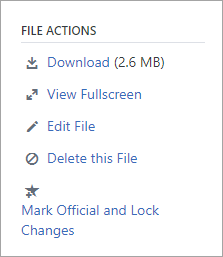
- V razdelku Dejanja datoteke izberite Prenesi.
- Določite mesto in nato izberite Shrani.
Naložite datoteko.
- Na strani Files za Yammer ali skupino izberite Prenesi datoteko ali Prenesi.
- Izberite Izberite datoteko, izberite datoteko in nato izberite Odpri > prenos.
Naredite svoje popravke.