
Vsak član skupnosti Viva Engage lahko ureja datoteke, ki jih uporabniki objavijo tam. Viva Engage shrani zgodovino različic za vsako datoteko.
Opomba
- Viva Engage shranjuje vse datoteke povezanih skupnosti v SharePoint. Vse datoteke so dostopne v rešitvi Viva Engage. Ko se Viva Engage poveže s storitvijo Microsoft 365, se vsaka skupnost poveže s skupino okolja Microsoft 365. Če želite preveriti, ali ima vaša organizacija to funkcijo, glejte Kje so shranjene moje datoteke Viva Engage?
- Podedovane namestitve rešitve Viva Engage uporabljajo drugačno shemo shranjevanja v oblaku. Večina jih je bila pretvorjena v Microsoft 365 s SharePointovo shrambo. Med pretvorbo so vse obstoječe datoteke za povezane skupnosti Viva Engage samo za branje. V takih primerih boste morali prenesti in znova naložiti datoteko, nato pa po potrebi urediti novo naloženo različico. Če želite več informacij, glejte spodnje razdelke.
Načini za urejanje datotek, ogled zgodovine različic in odpiranje prejšnjih revizij so odvisni od vrste datoteke in mesta, kjer je datoteka shranjena.
-
Za datoteke Word, PowerPoint ali Excel, shranjene v rešitvi Viva Engage: Če želite slediti revizijam, na strani Viva Engage za datoteko odprite datoteko v storitvi Office 365.
Delo v okolju Microsoft 365 za splet je podobno okolju Microsoft 365 na namizju. Če želite namige in pomoč pri delu v programih Microsoft 365 za splet, glejte Osnovna opravila v Wordu za splet,Osnovna opravila v programu Excel Online in Osnovna opravila v PowerPointu za splet. - Če si želite ogledati zgodovino različic, preverite stran Viva Engage vsake datoteke.
- Za datoteke Word, PowerPoint ali Excel, shranjene v SharePointu: Če želite slediti revizijam, lahko spremembe izvedete v storitvi Microsoft 365 za splet ali neposredno v Wordu, PowerPointu ali Excelu. Zgodovina različic je prikazana v knjižnici dokumentov SharePoint Onlinea za skupino.
- Za druge vrste datotek: Prenesite datoteko, naredite spremembe in naložite posodobljeno datoteko. Viva Engage spremlja revizije datotek za datoteke v oblaku in v SharePointu za datoteke, shranjene v SharePointu.
Predogled ali urejanje datoteke iz pogovora
Izberite datoteko. Viva Engage odpre stran z datoteko in prikaže predogled, če je na voljo.
Namig
Za druge možnosti datoteke izberite
 v polju za prilogo pogovora.
Na seznamu Dejanja datoteke izberite Uredi datoteko. Odpre se nov zavihek za datoteko.
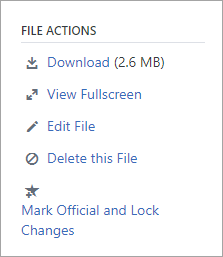
Naredite želene spremembe. Če želite ustaviti urejanje, zaprite zavihek v brskalniku. Vse vaše spremembe so v priloženo datoteko shranjene samodejno.
Če je datoteka shranjena v SharePointu, boste na vrhu videli možnost urejanja datoteke v Wordu, Excelu ali PowerPointu.
Če ni predogleda ali povezave »Urejanje datoteke « ni na voljo, naredite te korake:Izberite Kliknite za prenos (ali Prenesi) in shranite datoteko v računalnik.
Uredite datoteko (ni potrebno za nalaganje).
Prenesite jo v Viva Engage tako, da poiščete izvirno različico; nato izberite Dejanja> datotekePrenesi novo različico. Nalaganje ponastavi datoteko v stanje branja/pisanja.
Predogled ali urejanje datoteke v skupini
- V skupini izberite Files in nato kliknite ime datoteke. Datoteka se prikaže v pogovoru, v katerem je objavljena.
- Če si želite ogledati predogled datoteke, izberite Kliknite tukaj, da si ogledate dokument. Če si datoteko lahko ogledate v predogledu, se odpre predogled.
- Če želite urediti datoteko, izberite Dejanja> datotekeUredi datoteko.
- Naredite želene spremembe. Če želite ustaviti urejanje, zaprite zavihek v brskalniku. Vse vaše spremembe so v priloženo datoteko shranjene samodejno.
- Če je datoteka shranjena v SharePointu, jo lahko urejate v Wordu, Excelu ali PowerPointu na vrhu.
Če na seznamu Dejanja datoteke ne morete izbrati možnosti Uredi datoteko: - Na seznamu Dejanja datoteke kliknite Prenesi in shranite datoteko v računalnik.
- Po potrebi uredite datoteko in jo naložite v Viva Engage, tako da poiščete izvirno različico. Nato izberite Dejanja> datotekeNaloži novo različico. Nalaganje ponastavi datoteko v stanje branja/pisanja.
Predogled ali urejanje datoteke na seznamu Viva Engage Files
- Če želite poiskati datoteko, ko niste prepričani, v kateri skupnosti je, izberite
 ikone nastavitve , izberite Files in nato raziščite najverjetnejše mesto za datoteko.
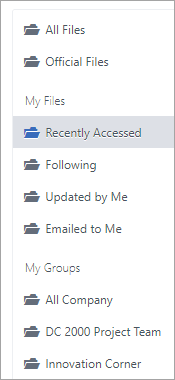
V tem pogledu so dejanja datoteke prikazana v spustnem meniju v stolpcu Nazadnje posodobljeno .
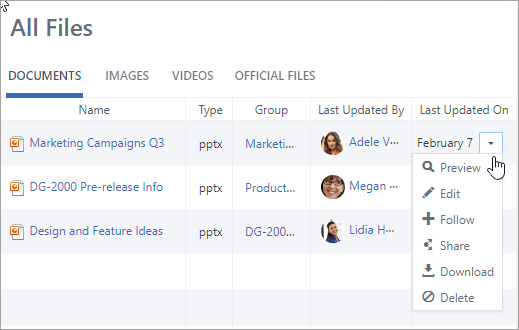
- Če si želite ogledati predogled datoteke, izberite Predogled.
Če predogled ni na seznamu, ni na voljo za to vrsto datoteke. - Če želite urediti datoteko, izberite Uredi.
- Uredite datoteko. Če želite ustaviti urejanje, zaprite zavihek v brskalniku. Vse vaše spremembe so v priloženo datoteko shranjene samodejno.
- Če je datoteka shranjena v SharePointu, jo lahko urejate v Wordu, Excelu ali PowerPointu na vrhu.
Če ne morete urediti, boste morali prenesti in urediti datoteko ter jo nato znova naložiti. - Izberite Prenesi, da shranite datoteko v računalnik.
- Uredite datoteko in jo prenesite v Viva Engage tako, da poiščete izvirno različico; nato izberite Dejanja> datotekePrenesi novo različico.
Delo z datotekami iz SharePointa
Če želite izvajati opravila z datotekami v SharePointu, izberite povezavo SharePointova knjižnica dokumentov na strani skupine in poiščite mapo Programi .
Če želite več informacij o delu z datotekami v SharePointu, si oglejte te članke:
- Urejanje dokumenta v knjižnici dokumentov
- Kako rezervirati, sprostiti ali zavreči spremembe datotek v knjižnici
- Urejanje in upravljanje dovoljenj za SharePointov seznam ali knjižnico.
Pogosta vprašanja
V: Kako lahko zagotovim, da so spremembe v datoteki Office 365 shranjene?
O: Spremembe se shranijo tako, kot jih naredite v storitvi Office 365. Če želite preveriti, ali so spremembe v datoteki, osvežite brskalnik in si oglejte predogled datoteke.
V: Zakaj so nekatere datoteke Office 365 samo za branje?
O: Če za datoteke Word, PowerPoint ali Excel manjka povezava »Uredi«, to preprosto pomeni, da je namestitev rešitve Viva Engage v vaši organizaciji prešla v Office 365, datoteke Viva Engage pa so zdaj shranjene v SharePointu. Dokument boste morali prenesti in znova naložiti. S tem ponastavite datoteko, da bo berljiva in zapisljiva.
V: Ali lahko zamenjam starejšo različico s posodobljeno, ko delam z vrsto datoteke, ki je ne morem urejati v rešitvi Viva Engage?
O: Za vrste datotek, ki niso Word, PowerPoint in Excel, da. Poiščite izvirno različico datoteke v rešitvi Viva Engage in na seznamu Dejanja datoteke izberite Prenesi novo različico. Prenos nove različice ni na voljo za dokumente Word, Excel ali PowerPoint: sledenje različicam za te vrste datotek je mogoče le, če so spremembe izvedene s storitvijo Office 365.
V: Kako lahko zagotovim, da nihče ne bo spremenil moje datoteke?
O: Če je datoteka shranjena v rešitvi Viva Engage, prosite skrbnika skupine, da klikne njeno ime, nato pa na seznamu Dejanja datoteke na levi izberite Označi uradno in Zakleni spremembe.
Datoteka je prikazana z rumeno zvezdico.

Če je datoteka v SharePointu, jo lahko rezervirate in se prepričate, da je nihče drug ne more odpreti, ali pa spremenite SharePointova dovoljenja za datoteko.
- Če želite poiskati datoteko v SharePointu, kliknite povezavo SharePointova knjižnica dokumentov na strani povezane skupine in poiščite mapo Programi .
- Sledite SharePointovim navodilom v razdelku Rezervacija, sprostitev ali zavrženje sprememb datotek v knjižnici ali Urejanje in upravljanje dovoljenj za SharePointov seznam ali knjižnico.