
Možete da delite OneDrive datoteke, fotografije i fascikle iz aplikacije OneDrive na Android uređaju, isto kao što ih delite i na PC ili Mac računaru. Takođe možete da vidite datoteke koje druge osobe dele sa vama. Da biste prestali da delite, idite na veb sajt OneDrive i prijavite se pomoću Microsoft naloga ili poslovnog ili školskog naloga.
Odaberite metod deljenja u usluzi OneDrive za Android
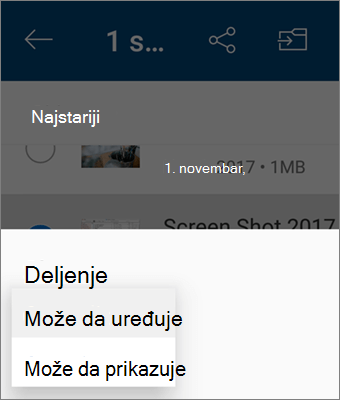
U aplikaciji OneDrive (prijavljeni pomoću Microsoft naloga) izaberite željenu datoteku ili fasciklu (pritisnite i držite da biste je izabrali), a zatim izaberite dugme "Deli"
 .
.(opciono) Izaberite da li primaoci mogu da uređuju datoteku ili mogu da prikažu datoteku samo za čitanje.
Napomena
Ako opcije izgledaju drugačije, verovatno ste prijavljeni pomoću poslovnog ili školskog naloga. Izaberite OneDrive – Poslovno, ranije u ovom članku, da biste videli ta uputstva.
Izaberite stavku "Kopiraj vezu", a zatim nalepite vezu u aplikaciju ili veb lokaciju gde delite vezu.
Napomena
Zapamtite da svi koji imaju vezu mogu da otvore, preuzmu i sačuvaju dokument, kao i da proslede vezu.
Pozivanje osoba da vide datoteku ili fasciklu
U aplikaciji OneDrive izaberite datoteku ili fasciklu koju želite da delite (pritisnite i držite da biste je izabrali).
Dodirnite dugme "Deli"
>Pozovite osobe.
U okviru Dodajte ljude sa kojima želite da delite, unesite željena imena ili adrese e-pošte.
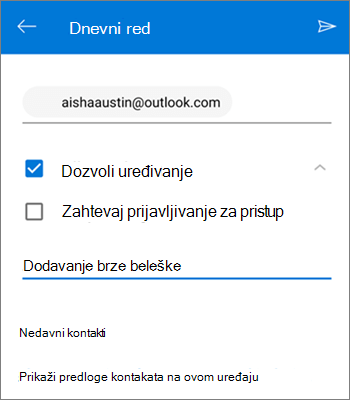
Da biste omogućili osobama da uređuju, ostavite potvrđen izbor u polju za potvrdu " Dozvoli uređivanje ". Opozovite izbor da biste omogućili osobama da samo prikažu datoteku ili fasciklu.
Savet
Da biste dodali napomenu pozivu za deljenje, dodirnite strelicu na kraju opcije Dozvoli uređivanje, zatim stavku Dodaj brzu belešku, pa unesite ono što želite da kažete.
Dodirnite stavku "Pošalji
 ". Primaoci će dobiti e-poruku sa vezom ka dokumentu.
Slanje datoteke kao priloga
U aplikaciji OneDrive izaberite datoteku ili fasciklu koju želite da delite (pritisnite i držite da biste je izabrali).
Dodirnite
>Slanje datoteka.

Na listi "Deljenje " dodirnite aplikaciju pomoću koje želite da pošaljete datoteku.
Da biste koristili tu aplikaciju svaki put kada pošaljete neku datoteku, dodirnite stavku "Uvek". Ako dodirnete samo jednom, ovaj izbor se pojavljuje ponovo kada sledeći put pošaljete datoteku.
Kada to uradite, izabrana aplikacija se otvara. Podelite datoteku pomoću nje.Savet
Deljenje priloga funkcioniše samo za pojedinačne datoteke. Ako želite da delite fasciklu, koristite opciju "Kopiraj vezu " ili "Pozovi osobe".

Potrebna vam je dodatna pomoć?
Podrška za nalog. Za pomoć u vezi sa Microsoft nalogom i pretplatama posetite stranicu pomoći za nalog & naplatu.
Tehnička podrška. Za tehničku podršku izaberite Obratite se Microsoft podršci ispod, unesite problem i izaberite Pronalaženje pomoći.
Mobilni korisnici mogu da se obrate podršci tako što će otvoriti OneDrive aplikaciju i nežno protresti uređaj.
Podrška zajednice. Zajednice vam pomažu da postavljate pitanja, dajete povratne informacije i čujete mišljenje od stručnjaka sa bogatim znanjem. Pitajte Microsoft zajednicu. Nemojte otkrivati lične ili osetljive informacije na javnim forumima.