
Otkrivanje ransomvera će vas obavestiti kad su OneDrive datoteke napadnute i provešće vas kroz proces vraćanja datoteka u prethodno stanje. Ransomver je vrsta zlonamernog softvera (malver) koji je dizajniran da blokira pristup vašim datotekama dok ne platite.
Kada Microsoft 365 otkrije napad ransomvera, dobićete obaveštenje na uređaju i primićete e-poruku od Microsoft 365. Ako niste pretplatnik, prvo obaveštenje i oporavak su besplatni. Pogledajte dostupne planove.
- Kliknite na vezu u obaveštenju ili e-poruci ili idite na OneDrive veb lokaciju i provešćemo vas kroz proces oporavka koji uključuje:
- Potvrdite da su vaše datoteke zaražene.
- Očistite sve uređaje.
- Vraćanje usluge OneDrive u prethodno stanje.
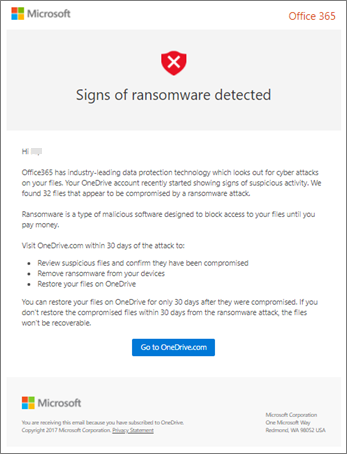
Otkrivanje rensomvera i tok posla oporavka u usluzi OneDrive
Ako je Microsoft 365 otkrio napad ransomvera, kada odete na veb sajt OneDrive vidite ekran "Otkriveni su znaci ransonvera" (možda ćete prvo morati da se prijavite). Kliknite na dugme " Prvi koraci " da biste započeli.
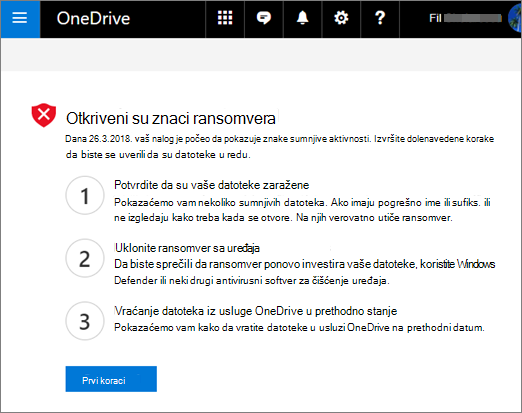
1. korak: Identifikovanje datoteka zaraženih ransomverom u usluzi OneDrive
Na ekranu " Da li ove datoteke izgledaju dobro?" prikazaćemo vam neke sumnjive datoteke. Ako imaju pogrešno ime ili sufiks ili ne izgledaju dobro kada ih otvorite sa liste, verovatno su ugroženi ransomverom.
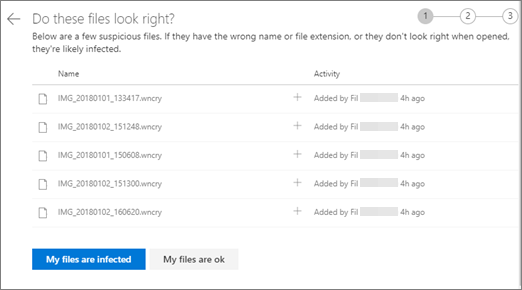
- Izaberite datoteku da biste je otvorili u prikazivaču na mreži. (Ovo neće preuzeti datoteku na uređaj.)
- Ako ne vidite datoteku, imate opciju da je preuzmete na uređaj kako biste mogli da je otvorite.
- Ponovite 1. i 2. korak za onoliko datoteka koliko želite da vidite.
- Ako su vaše datoteke zaražene, izaberite stavku "Moje datoteke su zaražene " da biste prešli na sledeći korak u procesu oporavka od ransomvera. U suprotnom, ako vaše datoteke izgledaju dobro i sigurni ste da nisu zaražene ransomverom, izaberite stavku Moje datoteke su u redu.
Ako odaberete opciju "Moje datoteke su u redu", izaći ćete iz procesa oporavka od ransomvera i vratićete se na uobičajeno korišćenje usluge OneDrive.
2. korak: Brisanje ransomvera sa uređaja povezanih sa uslugom OneDrive
Na ekranu " Čišćenje svih uređaja " videćete uputstva za čišćenje svih uređaja na kojima koristite OneDrive. Pre nego što vratite datoteke u prethodno stanje, važno je da koristite Anivirus softver za čišćenje svih uređaja. U suprotnom, datoteke se mogu ponovo šifrovati kada ih vratite u prethodno stanje.
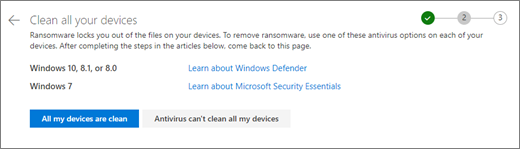
Izaberite vezu za verziju operativnog sistema Windows koju koristite i sledite uputstva u članku.
Ponovite 1. korak za sve druge uređaje na kojima koristite OneDrive.
Kada dovršite korake u člancima, vratite se na stranicu " Čišćenje svih uređaja " na veb sajtu OneDrive i odaberite jednu od ovih dugmadi:
- Svi moji uređaji su čisti. Kliknite na ovo dugme kada završite sa čišćenjem svih uređaja i kada budete spremni da pređete na poslednji korak u procesu oporavka, a to je vraćanje datoteka u prethodno stanje iz usluge OneDrive.
-
Antivirusni program ne može da očisti sve moje uređaje. Kliknite na ovo dugme nakon što ste pokušali da očistite uređaje i otkrili da iz bilo kog razloga ne možete da očistite sve uređaje. Sada ćete biti na stranici " Uspostavljanje početnih vrednosti uređaja ", na kojoj su navedene informacije o tome kako da resetujete uređaje.
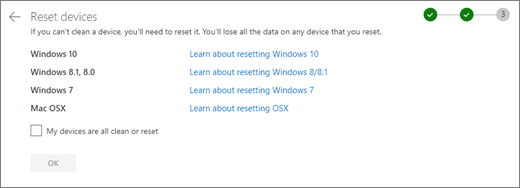
Pratite veze zasnovane na vašem operativnom sistemu. Kada očistite ili uspostavite početne vrednosti svih uređaja, vratite se na veb lokaciju OneDrive da biste se vratili na stranicu "Uspostavljanje početnih vrednosti uređaja ", potvrdite izbor u polju za potvrdu " Svi moji uređaji su očišćeni ili uspostavite početne vrednosti ", a zatim izaberite dugme "U redu".
3. korak: Vraćanje datoteka iz usluge OneDrive nakon napada ransomvera
Poslednji korak kada se svi uređaji očiste jeste vraćanje usluge OneDrive u prethodno stanje.
Kada stignete do ovog koraka, automatski vam se bira vreme i datum kada je ransomver otkriven.
Saznajte više
Pronalaženje izgubljenih ili datoteka koje nedostaju u usluzi OneDrive
Prikaz prethodnih verzija Office datoteka
Kako malver može da zarazi vaš računar
Saznajte više o Microsoft 365 naprednoj zaštiti
Potrebna vam je dodatna pomoć?
Podrška za nalog. Za pomoć u vezi sa Microsoft nalogom i pretplatama posetite stranicu pomoći za nalog & naplatu.
Tehnička podrška. Za tehničku podršku izaberite Obratite se Microsoft podršci ispod, unesite problem i izaberite Pronalaženje pomoći.
Mobilni korisnici mogu da se obrate podršci tako što će otvoriti OneDrive aplikaciju i nežno protresti uređaj.
Podrška zajednice. Zajednice vam pomažu da postavljate pitanja, dajete povratne informacije i čujete mišljenje od stručnjaka sa bogatim znanjem. Pitajte Microsoft zajednicu. Nemojte otkrivati lične ili osetljive informacije na javnim forumima.