
U ovom članku ćete pronaći rešenja za neke od poruka o grešci koje možete videti prilikom otpremanja datoteka na veb lokaciju OneDrive.
Napomena
Ako premašite Microsoft skladište, nećete moći da otpremate, uređujete ili sinhronizujete nove datoteke (kao što je Snimci kamere) na OneDrive. Saznajte više.
Razvijte odeljak ispod da biste videli opšte probleme ili poruke o grešci koje možete dobiti kada pokušate da otpremite datoteke sa veb lokacije OneDrive, zajedno sa mogućim rešenjima.
OneDrive ne može da otpremi ovu datoteku
Važno
- Ako premašite Microsoft skladište, nećete moći da otpremate, uređujete ili sinhronizujete nove datoteke (kao što je Snimci kamere) na OneDrive. Saznajte više.
- OneDrive ne može da otprema fotografije optimizovane za iCloud. Da biste isključili optimizaciju, dodirnite stavku "Postavke iCloud>>fotografije" i opozovite izbor u polju "Optimizacija skladišta".
Tu poruku možda dobijate zbog nekog od ovih razloga:
Došlo je do problema sa uslugom OneDrive. Pokušajte ponovo da otpremite datoteku.
Veza sa uslugom OneDrive izgubila se tokom prenosa datoteke ili niste bili prijavljeni u OneDrive. Prijavite se u OneDrive pomoću Microsoft naloga, a zatim ponovo pokušajte da otpremite datoteku.
Nemate dozvolu za pristup datoteci (samo za poslovne ili školske naloge). Ako je datoteka na serveru, uverite se da možete da otvorite datoteku, a zatim pokušajte ponovo da je otpremite. Obratite se administratoru mreže za više informacija o tome kako da dobijete dozvolu za pristup datoteci.
Nemate dozvolu za otpremanje datoteke u fasciklu koju ste izabrali. Izaberite fasciklu za koju imate dozvolu za uređivanje, a zatim ponovo pokušajte da otpremite datoteku.
Tip datoteke nije podržan.
- Fotografije mogu da budu u ovim uobičajenim formatima: JPEG, JPG, TIF, TIFF, GIF, PNG, RAW.
Ili mogu biti u ovim manje uobičajenim formatima: BMP, DIB, JFIF, JPE, JXR, EDP, PANO, ARW, CR2, CRW, ERF, KDC, MRW, NEF, NRW, ORF, PEF, RAF, RW2, RWL, SR2, SRW. - Video zapisi mogu biti u ovim uobičajenim formatima: AVI, MOV, WMV, ASF, MP4.
Ili mogu biti u ovim manje uobičajenim formatima: 3G2, 3GP, 3GP2, 3GPP, M2T, M2TS, M4V, MP4V, MTS, WM, LRV. Saznajte više o video formatima koje možete da reprodukujete na veb lokaciji OneDrive.
- Fotografije mogu da budu u ovim uobičajenim formatima: JPEG, JPG, TIF, TIFF, GIF, PNG, RAW.
Otpremanje je blokirano
PROBLEM
Do ovog problema može doći ako ste se prijavili u Microsoft 365 aplikaciju pomoću naloga koji nema dozvolu za otpremanje datoteka na OneDrive.
REŠENJE
Uspostavite početne vrednosti aplikacije Postavke operativnog sistema Windows koja je prijavljena pomoću mog poslovnog naloga, ponovo instalirajte aplikaciju OneDrive i to je rešilo problem.
- Pratite navedene korake da biste dodali OneDrive kao uslugu.
Ako to ne pomogne, možda ćete morati da obrišete stare akreditive za OneDrive tako što ćete pratiti dolenavedene korake.
Neki korisnici mogu imati problema sa prijavljivanjem u OneDrive pomoću akreditiva koji su istekli na računaru.
PROBLEM
Kreirana je duplirana datoteka kod koje je na ime datoteke dodato ime računara, na primer:
- book1.xlsx
- book1-stoni-računar.xlsx
PRIVREMENO REŠENJE
Windows:
- Pritisnite Windows taster
 + R da biste otvorili dijalog "Pokreni".
 - Unesite putanju %localappdata%\Microsoft\OneDrive\settings i izaberite opciju U redu.
- Izbrišite datoteku PreSignInSettingsConfig.json.
Mac:
- U okviru Spotlight pretrage otkucajte reč "keychain" i izaberite "Keychain pristup". Ako nije vidljiva u okviru pretrage Spotlight, idite u fasciklu Uslužni programi i tu otvorite Keychain Access.
- Traži „OneDrive“.
- Izbrišite "OneDrive keširani akreditivi".
- Pokrenite OneDrive.
Ako ova privremena rešenja ne reše problem, deinstalirate i ponovo instalirajte OneDrive:
Napomena
Nećete izgubiti datoteke ili podatke tako što ćete onemogućiti ili deinstalirati OneDrive na računaru. Datotekama uvek možete da pristupite tako što ćete se prijaviti na OneDrive.com.
Žao nam je, OneDrive ne može da otprema fascikle ili prazne datoteke
Da biste otpremili datoteke u novu fasciklu u usluzi OneDrive, prvo kreirajte fasciklu, a zatim otpremite datoteke u nju. Sa veb lokacije OneDrive nije moguće otpremiti datoteke koje imaju 0 bajtova.
Savet
Pomoću aplikacije OneDrive možete otpremiti čitave fascikle u OneDrive bez posete veb lokaciji OneDrive.
OneDrive ne može da otpremi ovu datoteku na ovu lokaciju
Puna putanja (uključujući ime datoteke) je predugačka. Putanja mora da sadrži manje od 442 znaka. Skratite ime datoteke ili imena potfascikli u usluzi OneDrive ili izaberite potfasciklu koja je bliže fascikli najvišeg nivoa, a zatim pokušajte ponovo da otpremite datoteku.
Da biste otpremili u određenu fasciklu, pronađite odredišnu fasciklu, a zatim izaberite stavku "Otpremi".
Ova datoteka je prevelika
Ako koristite Microsoft Edge ili noviju verziju nekog drugog popularnog veb pregledača, na OneDrive možete da otpremite datoteke veličine do 250 GB. Ako koristite stariji veb pregledač, maksimalna veličina datoteke je 300 MB.
OneNote beležnice sačuvane u usluzi OneDrive ograničene su na 2 GB.
Savet
- Možete da otpremate datoteke veličine do 250GB ako koristite aplikaciju OneDrive. (Ako se prijavite pomoću poslovnog ili školskog naloga, maksimalna veličina datoteke je 15 GB.)
- Za prenos velikih datoteka ili mnogo datoteka preporučujemo da dodate datoteke u OneDrive aplikaciju za stone računare, umesto da koristite dugme " Otpremi " na veb sajtu.
Problemi sa snimcima kamere
Pratite ove korake ako automatsko otpremanje sa kamere ne funkcioniše ili ako se otpremaju samo neke slike:
Isključite otpremanje sa kamere u postavkama aplikacije OneDrive (korake možete da pronađete u vodičima za korišćenje usluge OneDrive u operativnom sistemu iOS ili OneDrive za Android).
Idite na OneDrive veb sajt i preimenujete fasciklu "Snimci kamere".
Proverite da li imate dobru vezu sa Wi-Fi ili mobilnom mrežom.
Uključite otpremanje sa kamere da biste ponovo pokrenuli otpremanje slika snimaka kamere sa mobilnog uređaja u oblak.
Savet
- Ako premašite Microsoft skladište, nećete moći da otpremate, uređujete ili sinhronizujete nove datoteke (kao što je Snimci kamere) na OneDrive. Saznajte više.
- OneDrive ne može da otprema fotografije optimizovane za iCloud. Da biste isključili optimizaciju, dodirnite stavku "Postavke iCloud>>fotografije" i opozovite izbor u polju "Optimizacija skladišta".
Nije moguće otpremiti u OneDrive lični trezor
Uverite se da je lični trezor otključan pre nego što pokušate da otpremite datoteke u njega.
Ako nemate pretplatu na Microsoft 365, možete da dodate maksimalno tri datoteke u lični trezor. Ako imate pretplatu, možete da dodate koliko god datoteka želite (do ograničenja skladišta).
Nemate dovoljno skladišta
Datoteka se neće otpremiti ako se ne uklapa u prostor koji je dostupan za skladištenje. Da biste videli koliko vam je prostora preostalo ili da biste nabavili više prostora za skladištenje, idite na stranicu "Skladište".
Ako premašite Microsoft skladište, nećete moći da otpremate, uređujete ili sinhronizujete nove datoteke (kao što je Snimci kamere) na OneDrive. Saznajte više.
OneDrive ne može da pristupi ovoj datoteci
Datoteka je možda otvorena u drugom programu. Sačuvajte promene u datoteci, zatvorite program, a zatim pokušajte ponovo da otpremite datoteku.
Ako je datoteka na prenosivom uređaju, kao što je CD ili USB fleš disk, datoteka možda nije dostupna. Proverite da li je prenosivi uređaj ispravno povezan sa računarom, a zatim pokušajte ponovo da otpremite datoteku.
Ako pokušavate da otvorite datoteku iz starije verzije programa Excel, možete prvo da pokušate da otvorite Excel, a zatim da otvorite datoteku odatle.
Ili ćete možda morati da podesite stariju verziju programa Excel kao podrazumevanu:
- U polje za pretragu na traci zadataka unesite upit "Kontrolna tabla", a zatim ga izaberite sa liste rezultata ili pritisnite taster Enter.
- Izbor programa>Podrazumevani programi>Podesite podrazumevane programe.
- Izaberite stariju verziju programa Excel (na primer, Excel 2016), izaberite stavku "Postavi ovaj program kao podrazumevani", a zatim kliknite na dugme "U redu".
OneDrive ne može da pronađe ovu datoteku
Datoteka je možda premeštena, preimenovana ili izbrisana pre nego što ste pokušali da je otpremite. Pronađite datoteku, a zatim pokušajte ponovo da je otpremite.
Ova datoteka sadrži ograničene znakove
Ime datoteke sadrži znakove koji nisu dozvoljeni. Promenite njeno ime tako da ne počinje ili se ne završava razmakom, da se ne završava tačkom ili da ne uključuje neke od ovih znakova: / \ <> : * " ? |
Ova imena nisu dozvoljena za datoteke ili fascikle: AUX, PRN, NUL, CON, COM0, COM1, COM2, COM3, COM4, COM5, COM6, COM7, COM8, COM9, LPT0, LPT1, LPT2, LPT3, LPT4, LPT5, LPT6, LPT7, LPT8, LPT9.
Da biste preimenovali datoteku ili fasciklu pre nego što ih sačuvate ili otpremite, izaberite datoteku ili fasciklu i pritisnite taster F2. Korisnici Mac računara trebalo bi da preimenuju datoteku ili fasciklu tako što će ih izabrati, a zatim kliknuti na taster Return.
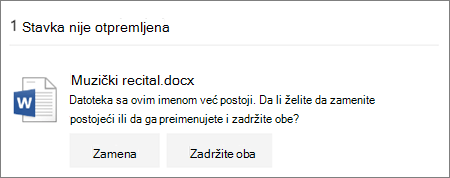
Datoteka sa ovim imenom već postoji
Izaberite stavku "Zameni" da biste zamenili postojeću datoteku ili izaberite "Zadrži obe datoteke" da biste preimenovali datoteku koju otpremate.
Napomena
Ako datoteka nema oznaku tipa, nije moguće otpremiti je na lokaciju koja sadrži fasciklu sa istim imenom.
Nije moguće zameniti ovu datoteku zato što je otvorena
Odaberite datoteku koju pokušavate da zamenite. U nekim slučajevima može da bude lakše da sačuvate ili preuzmete datoteku sa novim imenom datoteke, izbrišete originalnu datoteku i preimenujete novu datoteku na ime originalne datoteke.
Potrebna vam je dodatna pomoć?
Ako imate problem koji se ne odnosi na otpremanje, pomoć možete da pronađete u ovim člancima:
- Rešavanje problema sa sinhronizacijom usluge OneDrive
- Otkazivanje ili zaustavljanje sinhronizacije u usluzi OneDrive
- Šta znače kodovi OneDrive grešaka?
- Popravke ili privremena rešenja za nedavne probleme u usluzi OneDrive
- Nevažeća imena datoteka i tipovi datoteka u uslugama OneDrive i SharePoint
Podrška za nalog. Za pomoć u vezi sa Microsoft nalogom i pretplatama posetite stranicu pomoći za nalog & naplatu.
Tehnička podrška. Za tehničku podršku izaberite Obratite se Microsoft podršci ispod, unesite problem i izaberite Pronalaženje pomoći.
Mobilni korisnici mogu da se obrate podršci tako što će otvoriti OneDrive aplikaciju i nežno protresti uređaj.
Podrška zajednice. Zajednice vam pomažu da postavljate pitanja, dajete povratne informacije i čujete mišljenje od stručnjaka sa bogatim znanjem. Pitajte Microsoft zajednicu. Nemojte otkrivati lične ili osetljive informacije na javnim forumima.