
Automatsko čuvanje funkcioniše u sistemu Microsoft 365 kada je datoteka sačuvana u usluzi OneDrive ili sistemu SharePoint. Da biste koristili automatsko čuvanje, otvorite ili sačuvajte datoteku direktno iz programa Word, Excel ili PowerPoint i uverite se da imate aktivnu pretplatu na Microsoft 365.
Napomena
CSV datoteke nisu podržane u automatskom čuvanju.
Uključivanje automatskog čuvanja u programima Word, Excel ili PowerPoint
Da biste uključili automatsko čuvanje, sačuvajte datoteku u OneDrive ili SharePoint fascikli iz aplikacije Microsoft 365.
Idi do stavke "Datoteka ", a zatim na dugme "Sačuvaj kao".
Izaberite
 OneDrive lični, poslovni ili školski nalog.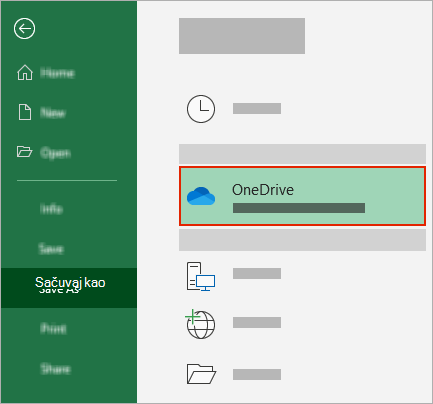
Odaberite potfasciklu sa liste koja se pojavi.
Unesite ime datoteke, a zatim kliknite na dugme "Sačuvaj".
Savet
- Ako ne vidite OneDrive na listi, izaberite stavku "Prijavljivanje". Ako ne vidite na listi porodični, poslovni ili školski OneDrive, izaberite stavku "Dodaj mesto". Saznajte više o tome kako da dodate OneDrive kao uslugu.
- Ako izaberete postojeću datoteku, omogućiće se automatsko čuvanje za tu datoteku.
- Ako ne vidite OneDrive
Omogućite automatsko čuvanje prilikom otvaranja datoteka iz usluge OneDrive ili SharePoint
Da biste se uverili da je automatsko čuvanje uključeno čim počnete da uređujete, otvorite datoteku tako što ćete otići u OneDrive ili SharePoint fasciklu iz Microsoft 365 aplikacije.
Idi na datoteku , a zatim na stavku "Otvori".
Izaberite
OneDrive lični, poslovni ili školski nalog.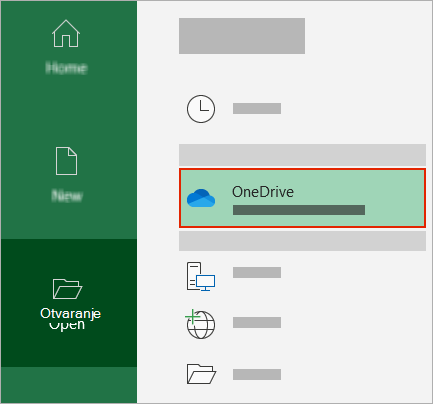
Odaberite lokaciju potfascikle sa liste koja se pojavljuje.
Izaberite datoteku da biste je otvorili.
Savet
- Ako ne vidite OneDrive na listi, izaberite stavku "Prijavljivanje". Ako ne vidite na listi porodični, poslovni ili školski OneDrive, izaberite stavku "Dodaj mesto". Saznajte više o tome kako da dodate OneDrive kao uslugu.
- Kada je datoteka otvorite, ne morate da čuvate datoteku – svaka promena se čuva automatski.
- Ako ne vidite OneDrive
Ispravljanje odziva "Samo otpremi datoteku" prilikom uključivanja automatskog čuvanja
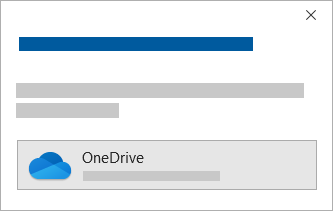
Ako izaberete preklopnik Automatsko čuvanje i vidite odziv "Samo otpremite datoteku", pratite ove korake:
Da biste nastavili da radite na originalnoj datoteci, izaberite znak X da biste zatvorili prozor. Zatim pratite gorenavedene korake : Da biste uključili automatsko čuvanje.
Da biste napravili kopiju datoteke, nemojte zatvoriti prozor "Sačuvaj". Sa liste lokacija izaberite stavku OneDrive i unesite ime za kopiju.
Oprez
Ako otvorite originalnu datoteku, nećete videti kasnije izmene.
Savet
Izaberite ime datoteke na vrhu aplikacije da biste videli njenu lokaciju i istoriju verzija.
Rešavanje problema sa uključivanjem automatskog čuvanja u Microsoft 365 aplikacijama
Zašto nije uključeno automatsko čuvanje prilikom otvaranja datoteke iz Istraživač datoteka ili Nalazača?
Ako otvorite Office datoteku iz Istraživač datoteka ili Nalazača, moraćete da otvorite datoteku na način iznad da biste omogućili automatsko čuvanje.
Zatvorite i ponovo otvorite datoteku iz aplikacije Microsoft 365, a ne iz Istraživač datoteka ili Nalazača.
Zašto nije uključeno automatsko čuvanje prilikom otvaranja datoteke sa liste nedavno korišćenih datoteka?
Ako otvorite Office datoteku sa liste nedavno korišćenih datoteka putem trake zadataka ili Office aplikacije, moraćete da otvorite datoteku na način iznad da biste omogućili automatsko čuvanje.
Da biste to proverili, zadržite pokazivač miša iznad liste nedavnih: Files koje na putanji počinju C:\Users\ neće se otvarati uz automatsko čuvanje, ali datoteke koje imaju https:// otvaraju.
Zatvorite i ponovo otvorite datoteku iz aplikacije Microsoft 365, a ne sa liste nedavno korišćenih datoteka.
Zašto se automatsko čuvanje isključuje?
Ako otvorite Office datoteku iz Istraživač datoteka, Nalazača ili sa liste nedavno korišćenih datoteka preko trake zadataka, možda ćete morati da sačuvate ili otvorite datoteku kao što je opisano iznad da biste omogućili automatsko čuvanje.
Zatvorite i ponovo otvorite datoteku iz aplikacije Microsoft 365, a ne sa liste nedavno korišćenih datoteka.
Postavke automatskog čuvanja mogu biti onemogućene za neke datoteke, posebno velike datoteke ili datoteke uskladištene u sistemu SharePoint.
- Idite na "Opcije datoteke>>""Sačuvaj".
- Proverite da li je potvrđen izbor u polju za automatsko čuvanje .
Automatsko čuvanje i dalje nije uključeno kada otvorite datoteku pomoću Microsoft 365 aplikacije iz usluge OneDrive
Postavke automatskog čuvanja mogu biti onemogućene za neke datoteke, posebno velike datoteke ili datoteke uskladištene u sistemu SharePoint.
- Idite na "Opcije datoteke>>" Sačuvaj
- Proverite da li je potvrđen izbor u polju za automatsko čuvanje .
Šta da radite ako automatsko čuvanje i dalje nije uključeno
Postoje i drugi razlozi zbog kojih automatsko čuvanje može da se onemogući. Evo liste uobičajenih razloga zbog kojih se ono onemogućava:
- Automatsko čuvanje je dostupno samo ako imate aktivnu pretplatu na Microsoft 365. Nemate pretplatu? Iskoristite Office sa Office 365 na najbolji način.
- Datoteka je u starijem formatu, na primer .xls, .ppt, ili .doc.
- OneDrive sinhronizacija je pauzirana.
- Vaša datoteka je ugrađena u drugu Microsoft 365 datoteku.
- Prezentacija je u režimu projekcije slajdova.
Shvatite da li automatsko čuvanje funkcioniše sa lokalnim datotekama u Microsoft 365 aplikacijama
Automatsko čuvanje se odnosi samo na Microsoft 365 datoteke uskladištene u usluzi OneDrive, ali je funkcija Microsoft 365 automatskog spasavanja podrazumevano uključena i čuva rad svakih 10 minuta.
Da biste prikazali ili promenili postavke automatskog spasavanja, otvorite aplikaciju Microsoft 365 i izaberite stavku"Opcije>datoteke>"Sačuvaj.
Isključivanje automatskog čuvanja u programima Word, Excel ili PowerPoint
Da biste isključili automatsko čuvanje, uključite prekidač "Automatsko čuvanje" u gornjem levom uglu zaglavlja aplikacije.

Imate povratnu informaciju?
Pošaljite nam povratne informacije da biste nam pomogli da odredimo prioritet novih funkcija u budućim ispravkama. Pogledajte Kako da pošaljem povratne informacije Microsoft Office dodatne informacije.
Potrebna vam je dodatna pomoć?
Podrška za nalog. Za pomoć u vezi sa Microsoft nalogom i pretplatama posetite stranicu pomoći za nalog & naplatu.
Tehnička podrška. Za tehničku podršku izaberite Obratite se Microsoft podršci ispod, unesite problem i izaberite Pronalaženje pomoći.
Mobilni korisnici mogu da se obrate podršci tako što će otvoriti OneDrive aplikaciju i nežno protresti uređaj.
Podrška zajednice. Zajednice vam pomažu da postavljate pitanja, dajete povratne informacije i čujete mišljenje od stručnjaka sa bogatim znanjem. Pitajte Microsoft zajednicu. Nemojte otkrivati lične ili osetljive informacije na javnim forumima.