
Ako slučajno izbrišete datoteku ili fasciklu u usluzi OneDrive, možda ćete kasnije moći da ih oporavite iz OneDrive korpe za otpatke, a ako ste Microsoft 365 pretplatnik, možete čak i da vratite ceo OneDrive u prethodno stanje ako nešto nije u redu.
Napomena
- Informacije o vraćanju starije verzije datoteke u prethodno stanje potražite u članku "Vraćanje prethodne verzije datoteke u prethodno stanje u usluzi OneDrive".
- Za informacije o vraćanju izbrisane SharePoint datoteke ili fascikle u prethodno stanje pogledajte kako da vratite stavke iz SharePoint korpe za otpatke.
Napomena
Video prikazuje OneDrive poslovni ili školski nalog. Pogledajte ovaj video da biste obavili informacije o brisanju ili vraćanju datoteka pomoću Microsoft naloga.
Idite na veb sajt OneDrive i prijavite se pomoću Microsoft naloga ili poslovnog ili školskog naloga.
U oknu za navigaciju izaberite stavku "Korpa za otpatke".
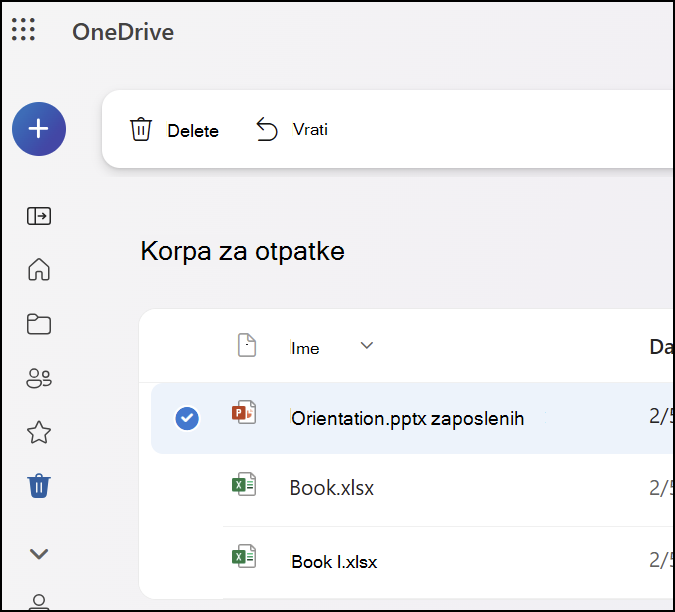
Izaberite datoteke ili fascikle koje želite da vratite u prethodno stanje tako što ćete postaviti pokazivač na svaku stavku i kliknuti na kružno polje za potvrdu koje se pojavljuje, a zatim kliknite na dugme "Vrati u prethodno stanje".
Napomena
- Ako ste prijavljeni u OneDrive pomoću ličnog Microsoft naloga, stavke u korpi za otpatke automatski se brišu 30 dana nakon postavljanja. Files deleted from your Personal Vault will appear in your recycling korpe only if your Personal Vault was unlocked before you check the Role Sorpe. Možete da koristite komandu " Prikaži stavke ličnog trezora " u korpi za otpatke da biste otključali lični trezor i videli te stavke.
- Ako ste prijavljeni pomoću poslovnog ili školskog naloga, stavke u korpi za otpatke automatski brišu posle 93 dana, osim ako je administrator promenio postavku. Pročitajte više informacija o vremenu zadržavanja izbrisanih stavki za poslovne ili školske naloge.
Vraćanje izbrisanih datoteka ili fascikli sa računara
Ako ste izbrisali datoteke ili fascikle iz usluge OneDrive, proverite u korpi za otpatke (Windows) ili korpi za otpatke (Mac) da biste videli da li se datoteke nalaze tamo.
Napomena
- Izbrisane datoteke samo na mreži (
 ) se neće pojaviti u korpi za otpatke ili korpi za otpatke ili korpi za otpatke računara.
 - Files izbrisane iz oblaka neće se pojaviti u korpi za otpatke ili korpi za otpatke na računaru, već ih je moguće oporaviti iz OneDrive ili SharePoint korpe za otpatke na vebu.
- Ako dobijete e-poruku ili obaveštenje u kome piše "[Ime fascikle] je uklonjeno iz usluge OneDrive", to znači da je deljena fascikla izbrisana. Nećete moći da vratite ili oporavite fasciklu koja se deli sa vama. Ako ste fasciklu podelili sa drugim osobama i one su izbrisale njen sadržaj, sadržaj možete pronaći u korpi za otpatke.
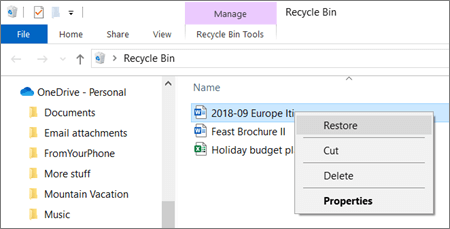
- Da biste vratili datoteke iz korpe za otpatke u operativnom sistemu Windows, otvorite korpu za otpatke, izaberite datoteke ili fascikle koje želite da oporavite, a zatim kliknite desnim tasterom miša na njih i izaberite stavku "Vrati u prethodno stanje". Datoteka ili fascikla će biti vraćene u prvobitnu fasciklu.
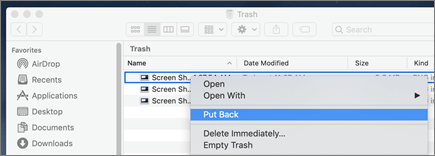
- Da biste vratili datoteke iz korpe za otpatke na Mac računaru, otvorite korpu za otpatke, izaberite datoteke ili fascikle koje želite da oporavite, a zatim kliknite desnim tasterom miša na njih i izaberite stavku "Vrati nazad". Datoteka ili fascikla će biti vraćene u prvobitnu fasciklu.
Saznajte više
- Saznajte kako da pronađete izgubljene ili nestale datoteke u usluzi OneDrive
- Pogledajte istoriju verzija Microsoft 365 datoteka
Potrebna vam je dodatna pomoć?
Podrška za nalog. Za pomoć u vezi sa Microsoft nalogom i pretplatama posetite stranicu pomoći za nalog & naplatu.
Tehnička podrška. Za tehničku podršku izaberite Obratite se Microsoft podršci ispod, unesite problem i izaberite Pronalaženje pomoći.
Mobilni korisnici mogu da se obrate podršci tako što će otvoriti OneDrive aplikaciju i nežno protresti uređaj.
Podrška zajednice. Zajednice vam pomažu da postavljate pitanja, dajete povratne informacije i čujete mišljenje od stručnjaka sa bogatim znanjem. Pitajte Microsoft zajednicu. Nemojte otkrivati lične ili osetljive informacije na javnim forumima.