
AI agenta možete da delite sa drugima kao što biste delili datoteku u usluzi OneDrive. Kada podelite datoteku, drugi mogu da otvore agenta i postave pitanja o datotekama – ali samo ako imaju dozvolu i za prikazivanje sadržaja koji se u njemu nalazi.
Napomena
AI agenti su dostupni uz Microsoft 365 Copilot samo za poslovne ili školske naloge.
Evo kako da delite i šta treba da znate o programu Access:
Podelite datoteku AI agenta
Prijavite se na veb lokaciju OneDrive pomoću poslovnih ili školskih akreditiva.
Pronađite datoteku koju
.agentželite da delite.Izaberite datoteku, a zatim odaberite stavku "Deli " sa trake sa alatkama ili menija desnog klika.
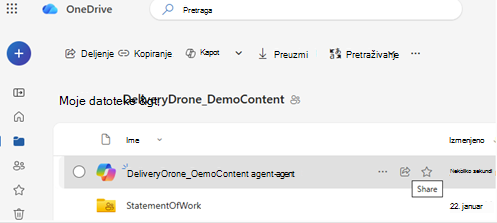
Odaberite sa kim želite da delite.
Izaberite stavku "Pošalji ili kopiraj vezu".
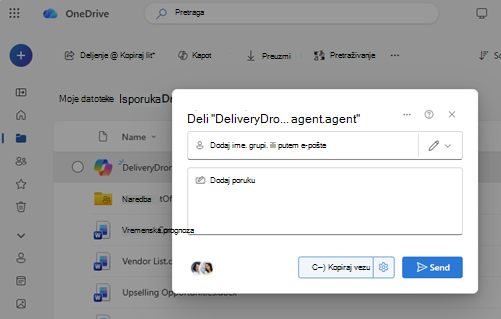
Uverite se da drugi mogu da pristupe sadržaju
Deljenje datoteke agenta ne deli automatski datoteke unutar nje.
Da biste bili sigurni da drugi mogu da dobiju odgovore od agenta:
- Idite na svaku datoteku koju agent koristi
- Deljenje tih datoteka sa istim osobama
- Možete i da sačuvate te datoteke u deljenoj fascikli kojoj svi imaju pristup
Važno
Ako neko otvori agenta, ali nema pristup izvornim datotekama, neće dobiti korisne odgovore.
Prestanak deljenja AI agenta
Da biste zaustavili deljenje:
- Izaberite datoteku
.agent. - Odaberite stavku "Upravljanje pristupom".
- Uklonite osobe ili promenite postavke veza.
Saveti za zajedničko deljenje
- Koristite deljene fascikle kada je to moguće da biste izbegli ručno ažuriranje dozvola
- Ažuriranje pristupa ako dodate nove datoteke u agent
- Testirajte deljenu vezu sa drugim nalogom da biste potvrdili da radi na očekivani način
Takođe pogledajte
Kreiranje i korišćenje agenta u usluzi OneDrive
Pronalaženje datoteka vašeg agenta u usluzi OneDrive
Potrebna vam je dodatna pomoć?
Podrška za nalog. Za pomoć u vezi sa Microsoft nalogom i pretplatama posetite stranicu pomoći za nalog & naplatu.
Tehnička podrška. Za tehničku podršku izaberite Obratite se Microsoft podršci ispod, unesite problem i izaberite Pronalaženje pomoći.
Mobilni korisnici mogu da se obrate podršci tako što će otvoriti OneDrive aplikaciju i nežno protresti uređaj.
Podrška zajednice. Zajednice vam pomažu da postavljate pitanja, dajete povratne informacije i čujete mišljenje od stručnjaka sa bogatim znanjem. Pitajte Microsoft zajednicu. Nemojte otkrivati lične ili osetljive informacije na javnim forumima.