OneDrive ne može da se poveže sa operativnim sistemom Windows [PRIVREMENO REŠENJE]
PROBLEM
Nakon omogućavanja datoteke na zahtev u OneDriveneki korisnici će možda videti sledeću grešku prilikom pokušavanja da pristupe stavkama u Vašoj fascikli OneDrive .
- OneDrive ne može da se poveže sa operativnim sistemom Windows. Datoteke na zahtev zahtevaju vezu sa Windows-om kako biste prikazali datoteke bez zauzimanja prostora na ovom uređaju. OneDrive može nastaviti da pokušava da se poveže sa Windows-om ili možete odabrati da preuzmete sve Vaće datoteke. Nećete moći da koristite samo-na-mreži dok se ovo ne popravi.
STATUS: ZAOBILAZNO REŠENJE
Pročitajte više o načinu otklanjanja greške prilikom pristupa datotekama u usluzi OneDrive.
Problem sa pristupom prodavnici Store
Ako ne možete da pristupite prodavnici, isprobajte ove savete:
- Uverite se da imate najnoviju aplikaciju Prodavnice i prijavljeni ste pomoću naloga koji ima dozvole za kupovinu ili preuzimanje aplikacija.
- Kupite pretplatu na mreži na lokaciji https://onedrive.live.com/about/plans/
Žao nam je, OneDrive trenutno ne može da doda fasciklu
Da biste lakše dodali fasciklu, pročitajte više o tome kada niste prijavljeni.
Pretplata je preuzeta na drugom nalogu
Do toga može doći zato što ste prijavljeni pomoću nekog drugog Microsoft naloga. Pogledajte koji nalog imate na mobilnom uređaju:
- Otvorite OneDrive aplikaciju.
- Dodirnite sliku profila ili
 .
.
- Ime vašeg naloga je na vrhu ekrana ispod stavke "Ja". Ako se prikazuje vaš poslovni ili školski nalog, dodirnite
 da biste videli druge opcije naloga ili izaberite stavku + Dodaj nalog da biste dodali lični Microsoft nalog.
Datoteka ili fascikla već postoji u usluzi OneDrive.
Pošto opozovete izbor fascikle sa liste fascikli koje odaberete za sinhronizaciju, možete videti grešku: „Datoteka ili fascikla već postoji u usluzi OneDrive.“
Opcije za privremeno rešenje:
1. opcija: Izbrišite je sa računara.
Napomena
Bezbedno je izbrisati datoteku zato što je i dalje dostupna u usluzi OneDrive na mreži. Ako ne želite da imate fasciklu u usluzi OneDrive i imate samo fasciklu na računaru, premestite fasciklu iz OneDrive fascikle računara (pogledajte opciju 2 ispod).
2. opcija: Uklonite datoteku ili fasciklu iz usluge OneDrive.
Napomena
Uz datoteku koja je na listi fascikli za sinhronizaciju, premestite fasciklu na drugo mesto izvan strukture OneDrive fascikle. Ovo će izbrisati datoteke i fascikle sa lokacije OneDrive.com i učiniti ih dostupnim samo na računaru.
Otpremanje je blokirano
PROBLEM
Do ovog problema može doći ako ste se prijavili u Microsoft 365 aplikaciju pomoću naloga koji nema dozvolu za otpremanje datoteka na OneDrive.
REŠENJE
Uspostavite početne vrednosti aplikacije Postavke operativnog sistema Windows koja je prijavljena pomoću mog poslovnog naloga, ponovo instalirajte aplikaciju OneDrive i to je rešilo problem.
- Pratite navedene korake da biste dodali OneDrive kao uslugu.
Ako to ne pomogne, možda ćete morati da obrišete stare akreditive za OneDrive tako što ćete pratiti dolenavedene korake.
Neki korisnici mogu imati problema sa prijavljivanjem u OneDrive pomoću akreditiva koji su istekli na računaru.
PROBLEM
Kreirana je duplirana datoteka kod koje je na ime datoteke dodato ime računara, na primer:
- book1.xlsx
- book1-stoni-računar.xlsx
PRIVREMENO REŠENJE
Windows:
- Pritisnite Windows taster
 + R da biste otvorili dijalog "Pokreni".
- Unesite putanju %localappdata%\Microsoft\OneDrive\settings i izaberite opciju U redu.
- Izbrišite datoteku PreSignInSettingsConfig.json.
Mac:
- U okviru Spotlight pretrage otkucajte reč "keychain" i izaberite "Keychain pristup". Ako nije vidljiva u okviru pretrage Spotlight, idite u fasciklu Uslužni programi i tu otvorite Keychain Access.
- Traži „OneDrive“.
- Izbrišite "OneDrive keširani akreditivi".
- Pokrenite OneDrive.
Ako ova privremena rešenja ne reše problem, deinstalirate i ponovo instalirajte OneDrive:
Napomena
Nećete izgubiti datoteke ili podatke tako što ćete onemogućiti ili deinstalirati OneDrive na računaru. Datotekama uvek možete da pristupite tako što ćete se prijaviti na OneDrive.com.
Nije moguće primeniti pretplatu
Može proći i do 24 časa dok pretplata ne postane vidljiva.
- Idite na stavku "Upravljanje skladištem " i proverite da li su vaša pretplata i skladište vidljivi.
- Ako se ovaj problem ponovo pojavi posle 24 časa, obratite se podršci.
Već sinhronizujete ovaj nalog [PRIVREMENO REŠENJE]
PROBLEM
Kada pokušate da dodate nalog u OneDrive za Mac, možda ćete dobiti grešku: „Već sinhronizujete ovaj nalog.“
STATUS: PRIVREMENO REŠENJE
- U okviru Spotlight pretrage otkucajte reč "keychain" i izaberite stavku " Keychain Access". Ako nije vidljiva u okviru pretrage Spotlight, idite u fasciklu Uslužni programi i tu otvorite Keychain Access.
- Potražite "OneDrive".
- Izbrišite "OneDrive keširani akreditivi".
- Idite na /Users/<username>/Library/Group Containers/
- Pronađite i izbrišiteUBF8T346G9.OneDriveSyncClientSuite.plist iUBF8T346G9.OfficeOneDriveSyncIntegration.plist
- Ponovo pokrenite OneDrive.
Sinhronizujete drugi nalog [PRIVREMENO REŠENJE]
PROBLEM
Ne možete da se prijavite u OneDrive i pojavljuje se greška "Sinhronizujete drugi nalog". To može da se desi kada promenite lozinku Microsoft naloga.
STATUS: PRIVREMENO REŠENJE
Za više detalja o privremenim rešenjima, pročitajte OneDrive prikazuje grešku „Sinhronizujete drugi nalog“.
Nije moguće sinhronizovati se ili neće da se sinhronizuje
Nije moguće sinhronizovati ovu datoteku
Ako vidite OneDrive poruku o grešci "Nije moguće sinhronizovati ovu datoteku", možda ćete morati da uradite jedan ili više koraka kako biste ponovo sinhronizovali datoteku, u zavisnosti od greške.
Saznajte više.
Files with this icon won't sync

Ovu ikonu možete videti ako se prijavite u OneDrive pomoću poslovnog ili školskog naloga. To znači da je vaš administrator blokirao sinhronizaciju određenih tipova datoteka. Outlook datoteke sa podacima najčešće se blokiraju. Saznajte kako da premestite Outlook datoteke sa podacima.
Ako se u OneDrive prijavite i pomoću ličnog naloga, primenjivaće se ista ograničenja.
Nije moguće otvoriti datoteku
Greška "Nije moguće otvoriti datoteku" u usluzi OneDrive
Ako Windows prikazuje poruku o grešci "Nije moguće otvoriti datoteku", uverite se da je OneDrive pokrenut. Pogledajte grešku "Nije moguće otvoriti datoteku" u usluzi OneDrive za više detalja.
Nemate dozvole za pristup stavci
PROBLEM
Neki korisnici mogu da vide poruku o grešci "Nemate dozvole za pristup stavki" kada pokušaju da koriste OneDrive.
REZOLUCIJA
Datoteka se možda koristi negde drugde, ali da biste se uverili da dozvole za datoteku nisu uzrok, pratite ove korake:
- Otvorite Istraživač datoteka i potražite datoteku za koju treba da promenite dozvole.
-
Kliknite desnim tasterom miša na datoteku i izaberite stavku "Svojstva".
- Izaberite karticu Bezbednost.
- U okviru "Grupe ili korisnička imena" odaberite stavku "Uredi".
- Izaberite svakog navedenog korisnika ili grupu da biste prikazali i promenili dozvole.
- Proverite da li je izabrana opcija "Dozvoli punu kontrolu".
- Kliknite na dugme "Primeni", a zatim na dugme " U redu".
- Ponovo pokrenite računar.
Nije moguće pokrenuti Files on demand
Ako pokušate da otvorite datoteku koja postoji samo na mreži u usluzi OneDrive i naiđete na sledeću grešku:
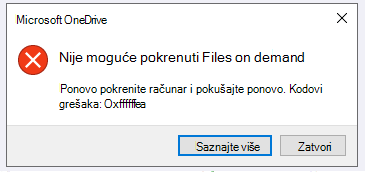
Nije moguće pokrenuti Files on demand
Ponovo pokrenite računar i pokušajte ponovo.
To može da bude zbog toga što zastareli filteri na nekim antivirusnim softverima blokiraju pokretanje usluge Files on Demand. Da biste rešili ovaj problem, probajte sledeće:
1. rešenje: Ažurirajte i ponovo pokrenite računar
Instalirajte najnovije ispravke za Windows i Office i ponovo pokrenite računar. Dodatne informacije potražite u članku Ažuriranje operativnog sistema Windows i instaliranje ispravki za Office.
Trebalo bi da proverite i da li je sam OneDrive ažuriran na najnoviju verziju. Evo kako:
- Otvorite OneDrive postavke (izaberite ikonu OneDrive oblaka na sistemskoj traci poslova, a zatim izaberite ikonu Pomoć i postavke usluge OneDrive
 , a zatim "Postavke".)
- Idite na karticu Sinhronizacija i pravljenje rezervne kopijei razvijte stavku Napredne postavke.
- U okviru Files On-Demand izaberite opciju "Oslobodi prostor na disku"
 ili "Preuzmi sve datoteke"
  .
.
Na stranici sa napomenama uz izdanje usluge OneDrive koja se otvori, proverite da li se taj broj poredi sa najnovijim izdanjem na vrhu stranice i izaberite stavku "Preuzmi OneDrive za Windows" ako je najnovije izdanje veći broj.
2. rešenje: Ažuriranje antivirusnog softvera
Ažuriranje antivirusnog softvera može da ažurira filtere koji dovode do ovog problema. Više detalja potražite od proizvođača softvera.
Ova pretplata pripada drugom nalogu
Pretplata koju ste kupili od kompanije Apple je već povezana sa Microsoft nalogom. Pretplate su povezane sa Microsoft nalogom koji ste koristili za prijavljivanje u Office aplikaciju prilikom kupovine pretplate. U većini slučajeva, do ovog problema dolazi kada kupite Microsoft 365 pomoću ličnog Microsoft naloga, ali se zatim prijavite pomoću drugog ličnog ili poslovnog Microsoft naloga.
Već ste pretplaćeni
Vaš nalog već ima aktivnu pretplatu na Microsoft 365, verovatno sa druge platforme. Otkrili smo je tokom vašeg pokušaja kupovine.
Vaša pretplata se trenutno aktivira
Imajte u vidu da nakon kupovine pretplate može biti potrebno i do 24 sata da se nadogradnje skladišta pojave na vašem nalogu.
Ovaj nalog ima pretplatu na Google Play
iOS korisnici mogu da vide ovu grešku ako vaš Microsoft nalog ima i pretplatu na Google Play. Tu pretplatu treba otkazati u Google Plai prodavnici pre nego što pokušate da kupite novu pretplatu putem Apple App Store.
Kôd greške 1
Kôd greške 1 znači da je došlo do nepoznate greške, ali postoji nekoliko drugih provera koje vam mogu pomoći da ponovo pokrenete OneDrive.
Provera da li možete da pristupite usluzi OneDrive na mreži
Kliknite na ikonu belog ili plavog OneDrive oblaka na sistemskoj traci poslova, krajnje desno na traci zadataka.

Napomena
Možda ćete morati da kliknete na strelicu "Prikaži skrivene ikone pored sistemske trake poslova da biste videli ikonu OneDrive. Ako se ikona ne pojavi na sistemskoj traci poslova, OneDrive možda nije pokrenut. Kliknite na dugme Start, u polju za pretragu otkucajte OneDrive, a zatim u rezultatima pretrage izaberite stavku OneDrive.
Izaberite ikonu > Prikaži na mreži.
Ažurirajte na najnoviju verziju usluge OneDrive
OneDrive i Windows se često ažuriraju i redovno ažuriranje računara može da Vam pomogne oko problema sa sinhronizacijom.
Preuzmite najnovije ispravke za Windows da biste na najbolji način iskoristili OneDrive. Ispravka Windows 10 Fall Creators Update omogućava OneDriveFiles On Demand koji vam može pomoći u rešavanju problema sa sinhronizacijom.
Saznajte više o OneDrive datotekama na zahtev.
Preuzmite najnoviju verziju usluge OneDrive i instalirajte je.
Napomena
- Ako već imate najnoviju verziju, podešavanje instalacionog programa će se automatski završiti.
- Za više informacija o najnovijoj verziji, pročitajte napomene uz izdanje.
Ponovno pokretanje računara
Pritisnite  , potražite OneDrive , a zatim otvorite OneDrive.
Kôd greške 2
Kôd greške 2 znači da je OneDrive naišao na problem prilikom preuzimanja detalja o nalogu.
Prijavite se na Microsoft nalog da biste se uverili da nema problema sa potvrdom identiteta.
Kôd greške 6
Kôd greške 6 znači da je došlo do greške vremenskog ograničenja. Preporučujemo da ponovo pokrenete računar ili pametni telefon.
Isprobajte dolenavedena rešenja pre nego što kontaktirate podršku:
- Proverite internet vezu na uređaju na kojem OneDrive ne funkcioniše.
- Proverite status Microsoft Office Online usluga na portalu za ispravnost usluge.
- Ponovo pokrenite računar ili pametni telefon.
- Možete li da pristupite drugim Microsoft uslugama sa Microsoft nalogom, kao što su Outlook.com ili people.live.com? Ako možete, možda je u pitanju privremeni problem sa uslugom OneDrive. Ako ne možete, to može biti u vezi sa nalogom ili u pitanju šire pitanje.
Kôd greške 36
Kôd greške 36 se može videti ako premašite SharePoint ograničenja za količinu stavki podataka kojima se može upravljati u bilo kom trenutku.
Granična vrednost prikaza liste iznosi približno 5000 stavki.
Dodatne informacije potražite u članku "Upravljanje velikim listama i bibliotekama u sistemu SharePoint".
Kôd greške 49
PROBLEM
Neki korisnici mogu videti kôd greške 49 prilikom korišćenja usluge OneDrive.
REZOLUCIJA
Ovu grešku izaziva korišćenje starije verzije usluge OneDrive. Da biste preuzeli & instalirali najnoviju verziju usluge OneDrive, idite na OneDrive preuzimanja.
Kodovi grešaka 1302, 1303, 1304, 1308, 1414 u usluzi OneDrive za iOS
Ovi kodovi grešaka koji se vide u usluzi OneDrive za iOS odnose se na vašu Microsoft pretplatu.
Pretplatama možete da upravljate na account.microsoft.com/services.
Napomena
Ako imate više Microsoft naloga, prijavite se pomoću onog koji se odnosi na pretplatu koju želite da promenite.
Kôd greške 0x80004005
Možda ćete videti ovaj kôd greške kada pokušate da otključate OneDrive lični trezor.
Da biste otklonili grešku:
Otvorite Windows alatku za rešavanje problema (veza otvara  računara )
Izaberite Windows Update
Uverite se da prihvatate sve ispravke, uključujući sve ispravke funkcija
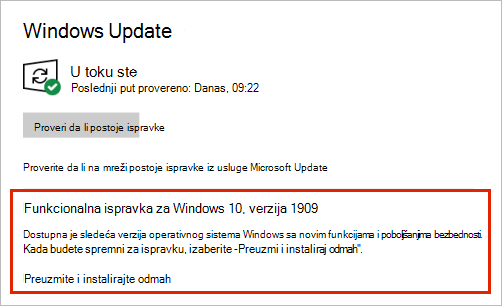
Kôd greške 0x80010007
Kôd greške 0x8001007 znači da OneDrive ima problema sa sinhronizacijom sa računarom. Da biste rešili ovaj problem, prekinite vezu sa uslugom OneDrive i ponovo pokrenite podešavanje usluge OneDrive.
Nećete izgubiti datoteke ili podatke ako onemogućite ili deinstalirate uslugu OneDrive, odnosno raskinete vezu sa njom na računaru. Datotekama uvek možete da pristupite tako što ćete se prijaviti na OneDrive nalog na mreži.
Windows
- Izaberite OneDrive oblak u svojoj oblasti za obaveštenja da biste prikazali iskačući prozor usluge OneDrive.

- Izaberite ikonu "Pomoć i postavke za OneDrive i ", a zatim izaberite stavku "Postavke".
- Idite na karticu " Nalog ".

-
Izaberite stavku Raskini vezu sa ovim računarom, a zatim stavku Raskini vezu sa nalogom.
Mac OS
- Kliknite na ikonu OneDrive oblaka na traci sa menijima, izaberite stavku Pomoć & Postavke postavki da biste otvorili meni i izaberite stavku "Željene postavke".
- Idite na karticu " Nalog ".
- Izaberite stavku Raskini vezu sa ovim Mac računarom.
Kada raskinete vezu, pratite korake u čarobnjaku "Dobro došli u OneDrive " da biste podesili OneDrive.
Kôd greške 0x80040c81
Kôd greške 0x80040c81 se može ispraviti uspostavljanjem početnih vrednosti usluge OneDrive.
znači da OneDrive ima poteškoća pri povezivanju sa oblakom. Ako koristite kabl za povezivanje sa internetom, pročitajte o tome kako da popravite mrežnu vezu.
Ako koristite Wi-Fi, pročitajte kako da rešite Wi-Fi probleme.
Kôd greške 0x80048823
Ako vidite ovaj kôd greške i poruku "Postavke proxy servera zahtevaju potvrdu identiteta". Kada pokušate da se prijavite u OneDrive, proverite da li koristite ovlašćeni proxy server za povezivanje sa uslugom OneDrive – potvrđeni proxy serveri nisu podržani u usluzi OneDrive.
PROBLEM
Neki korisnici mogu da vide kodove grešaka 0x8004de44 ili 0x80048823 kada pokušaju da se prijave u OneDrive.
REŠENJE
Resetujte aplikaciju Postavke operativnog sistema Windows koja je prijavljena pomoću mog poslovnog naloga, ponovo instalirajte aplikaciju OneDrive i to će rešiti problem.
- Idite na Start i otkucajte "Postavke", ali ne otvarajte aplikaciju "Podešavanja".
- U okviru okna sa informacijama o postavkama izaberite stavku "Postavke aplikacije".
- U okviru odeljaka "Uspostavljanje početnih vrednosti" izaberite stavku "Uspostavi početne vrednosti".
Kôd greške 0x80049d61
PROBLEM
Neki korisnici vide kôd greške 0x80049d61 kada pokrenu OneDrive aplikaciju iz prodavnice. Svesni smo ovog problema i radimo na tome da što pre objavimo ispravku.
PRIVREMENO REŠENJE
Koristite OneDrive aplikaciju za računare ili idite na Onedrive.com.
Kôd greške 0x8004de40
Pročitajte više informacija o ovoj grešci 0x8004de40 koda greške prilikom prijavljivanja u OneDrive.
Kôd greške 0x8004de42
Ako vidite ovaj kôd greške i poruku "Postavke proxy servera zahtevaju potvrdu identiteta". Kada pokušate da se prijavite u OneDrive, proverite da li koristite ovlašćeni proxy server za povezivanje sa uslugom OneDrive – potvrđeni proxy serveri nisu podržani u usluzi OneDrive.
Kôd greške 0x8004de44
Ako vidite ovaj kôd greške i poruku "Postavke proxy servera zahtevaju potvrdu identiteta". Kada pokušate da se prijavite u OneDrive, proverite da li koristite ovlašćeni proxy server za povezivanje sa uslugom OneDrive – potvrđeni proxy serveri nisu podržani u usluzi OneDrive.
PROBLEM
Neki korisnici mogu da vide kodove grešaka 0x8004de44 ili 0x80048823 kada pokušaju da se prijave u OneDrive.
REŠENJE
Resetujte aplikaciju Postavke operativnog sistema Windows koja je prijavljena pomoću mog poslovnog naloga, ponovo instalirajte aplikaciju OneDrive i to će rešiti problem.
- Idite na Start i otkucajte "Postavke", ali ne otvarajte aplikaciju "Podešavanja".
- U okviru okna sa informacijama o postavkama izaberite stavku "Postavke aplikacije".
- U okviru odeljaka "Uspostavljanje početnih vrednosti" izaberite stavku "Uspostavi početne vrednosti".
Kôd greške 0x8004de80 ili 0x8004de86
Ako vidite kôd greške 0x8004de80 ili 0x8004de86 prilikom korišćenja usluge OneDrive, deinstalirajte i ponovo instalirajte aplikaciju.
Nećete izgubiti nikakve podatke resetovanjem ili deinstaliranjem usluge OneDrive.
Aplikacija OneDrive dobija se uz Windows 8.1 i Windows RT 8.1 i ne može da se deinstalira, ali OneDrive možete da deinstalirate u operativnom sistemu Windows 7, Windows Vista i u nekim verzijama operativnog sistema Windows 10.
- Izaberite taster Windows i otkucajte "Programi " u polju za pretragu, a zatim izaberite stavku "Dodaj ili ukloni programe " (ili Dodaj programe u operativnom sistemu Windows 7).
- U okviru "Aplikacije & funkcije " (ili "Programi i funkcije " u operativnom sistemu Windows 7) pronađite i izaberite Microsoft OneDrive.
- Izaberite stavku Deinstaliraj.
- Preuzmite aplikaciju Microsoft OneDrive sa veb lokacije.
- Otvorite preuzetu datoteku i pratite odzive da biste se prijavili i počeli sa radom.
- Dodatne informacije potražite u članku Kako da ponovo instalirate OneDrive.
Kôd greške 0x8004de85 ili 0x8004de8a
Kodove grešaka možete videti 0x8004de85 ili 0x8004de8a ako postoji problem sa vašim OneDrive nalogom, uključujući nalog koji nedostaje, ili nepodudaranje ako se prijavite pomoću ličnog Microsoft naloga i poslovnog ili školskog naloga.
Prijavite se na lični Microsoft nalog ili Office 365 nalog da biste se uverili da nema problema sa potvrdom identiteta, a zatim proverite naloge OneDrive aplikacije:
- Izaberite ikonu OneDrive oblaka na sistemskoj traci poslova ili traci sa menijima.
- Izaberite a zatim " Postavke" ili "Željene postavke"
- Izaberite karticu " Nalog " da biste se uverili da se prikazuje ispravan ili očekivani nalog.
Kôd greške 0x8004de90
Kôd greške 0x8004de90 će se prikazati ako OneDrive nije potpuno podešen.
Pritisnite , potražite OneDrive , a zatim otvorite OneDrive
Kada se pokrene instaliranje usluge OneDrive, unesite adresu e-pošte Microsoft naloga, a zatim izaberite stavku Prijavljivanje da biste podesili nalog.
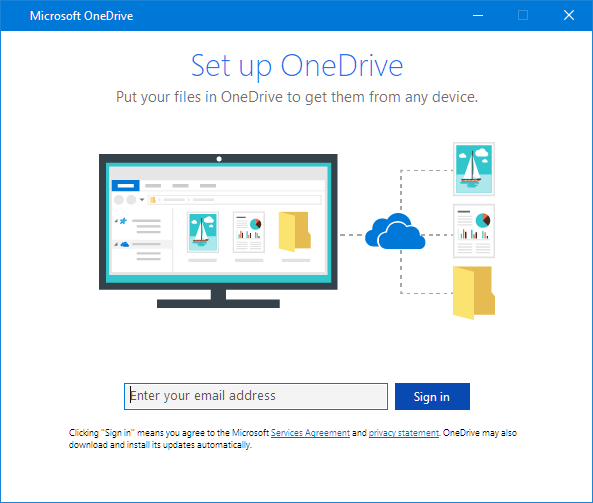
Kôd greške 0x8004de96
Možda ćete videti kôd greške 0x8004de96 kada promenite lozinku Microsoft naloga.
Dodatne informacije potražite u članku OneDrive prikazuje grešku "Sinhronizujete drugi nalog".
Kôd greške 0x8004dea3
Ako neke funkcije operativnog sistema Windows ne rade ili Windows padne, koristite alatku za proveru sistemskih datoteka da biste skenirali Windows i vratili datoteke u prethodno stanje.
Pratite korake na https://support.microsoft.com/help/929833 koji će vam pomoći da pokrenete alatku "Kontrolor sistemskih datoteka" i razumete rezultate.
Kôd greške 0x8004deb4
Saznajte više o kodu greške: 0x8004deb4 prilikom prijavljivanja u OneDrive
Kôd greške 0x8004ded2
Možda ćete videti kôd greške 0x8004ded2 ako pokušavate da dodate poslovni ili školski nalog iz organizacije koja ne podržava OneDrive.
Možda ćete moći da rešite problem tako što ćete resetovati OneDrive. Nećete izgubiti datoteke ili podatke resetovanjem programa OneDrive na računaru.
Saznajte kako da uspostavite početne vrednosti usluge OneDrive.
Kôd greške 0x8004ded7
Ako vidite kôd greške 0x8004ded7 kada koristite OneDrive za posao ili školu, možda je to zbog toga što koristite stariju verziju usluge OneDrive.
- Preuzmite najnovije ispravke za računar da biste na najbolji način iskoristili OneDrive.
-
Preuzmite najnoviju verziju usluge OneDrive i instalirajte je. Ne morate prvo da deinstalirate staru verziju.
Kôd greške 0x8004dedc
Ako vidite kôd greške 0x8004dedc kada koristite OneDrive za posao ili školu, to može biti zato što pokušavate da koristite OneDrive za posao ili školu u drugom regionu.
Radnja za administratore za pokretanje premeštanja korisnika:
Start-SPOUserAndContentMove -UserPrincipalName <UPN> -DestinationDataLocation <Geo>
Napomena
-
UserPrincipalName – UPN korisnika čiji se OneDrive za posao ili školu premešta.
-
DestinationDataLocation – Geo-Location gde OneDrive za posao ili školu treba da se premesti. Ona bi trebalo da bude ista kao željena lokacija podataka korisnika.
- Na primer, da biste premestili OneDrive iz matt@contosoenergy.onmicrosoft.com EUR u AUS, pokrenite komandu: Start-SPOUserAndContentMove -UserPrincipalName matt@contoso.com -DestinationDataLocation AUS
Kôd greške 0x8004def0
Možda ćete videti kôd greške 0x8004def0 ako su se akreditivi za nalog promenili ili su istekli. Vaša organizacija možda ima smernice za lozinke koje primoravaju korisnike da promene lozinku na svakih 60 dana.
Proverite da li možete da pristupite drugim Microsoft uslugama, kao što su Outlook.com, pomoću ličnog Microsoft naloga ili Prijavite se na Office 365 pomoću poslovnog ili školskog naloga.
Kôd greške 0x8004def1
Ako vidite poruku o grešci koja glasi "Kôd greške 0x8004def1: Potrebno je ažuriranje", proverite da li su računar i OneDrive verzije ažurne.
Saznajte više.
Kôd greške 0x8004def4
Kôd greške možete da vidite i 0x8004def4 ako pokušavate da koristite OneDrive aplikacija za sinhronizaciju aplikaciju dok imate instaliranu OneDrive aplikaciju iz prodavnice.
Rešenje je da deinstalirate sve verzije aplikacije OneDrive, a zatim ponovo instalirate najnoviju aplikaciju za OneDrive za sinhronizaciju.
Napomena
Nećete izgubiti datoteke ili podatke ako onemogućite ili deinstalirate uslugu OneDrive, odnosno raskinete vezu sa njom na računaru. Datotekama uvek možete da pristupite tako što ćete se prijaviti na OneDrive nalog na mreži.
Pritisnite " i unesite aplikacije:onedrive
Izaberite Deinstaliraj i pratite odzive.
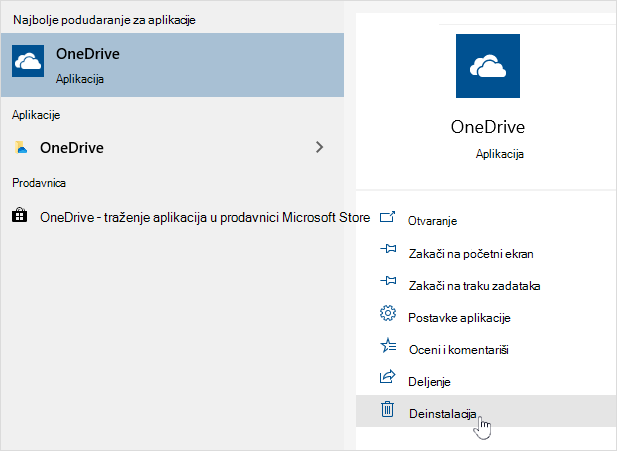
Preuzmite najnoviju verziju usluge OneDrive.
Možda ćete videti kôd greške 0x8004def4 ako niste pravilno migrirali OneNote beležnice u OneDrive. Saznajte kako da premestite OneNote beležnicu u OneDrive.
Kôd greške 0x8004def5
PROBLEM
Neki korisnici mogu videti kôd greške 8004def5 kada pokušaju da se prijave u OneDrive.
REZOLUCIJA
Neki korisnici mogu imati problema sa prijavljivanjem u OneDrive pomoću akreditiva koji su istekli na računaru.
PROBLEM
Kreirana je duplirana datoteka kod koje je na ime datoteke dodato ime računara, na primer:
- book1.xlsx
- book1-stoni-računar.xlsx
PRIVREMENO REŠENJE
Windows:
- Pritisnite Windows taster
+ R da biste otvorili dijalog "Pokreni".
- Unesite putanju %localappdata%\Microsoft\OneDrive\settings i izaberite opciju U redu.
- Izbrišite datoteku PreSignInSettingsConfig.json.
Mac:
- U okviru Spotlight pretrage otkucajte reč "keychain" i izaberite "Keychain pristup". Ako nije vidljiva u okviru pretrage Spotlight, idite u fasciklu Uslužni programi i tu otvorite Keychain Access.
- Traži „OneDrive“.
- Izbrišite "OneDrive keširani akreditivi".
- Pokrenite OneDrive.
Ako ova privremena rešenja ne reše problem, deinstalirate i ponovo instalirajte OneDrive:
Napomena
Nećete izgubiti datoteke ili podatke tako što ćete onemogućiti ili deinstalirati OneDrive na računaru. Datotekama uvek možete da pristupite tako što ćete se prijaviti na OneDrive.com.
Kôd greške 0x8004def7
Možda ćete videti kôd greške 0x8004def7 ako ste premašili kapacitet skladišta ili ako je vaš nalog obustavljen.
Saznajte šta možete da uradite kada je OneDrive nalog zamrznut.
Kôd greške 0x8004e4f1
Neki korisnici prijavljuju da dobijaju praznu stranicu kada pokušavaju da otvore postavke usluge OneDrive.
Inženjering zna za ovaj problem i trenutno radi na njegovom rešavanju. Izvinjavamo se zbog prouzrokovanih neugodnosti.
Kôd greške 0x80048823
Ako vidite ovaj kôd greške i poruku "Postavke proxy servera zahtevaju potvrdu identiteta". Kada pokušate da se prijavite u OneDrive, proverite da li koristite ovlašćeni proxy server za povezivanje sa uslugom OneDrive – potvrđeni proxy serveri nisu podržani u usluzi OneDrive.
PROBLEM
Neki korisnici mogu da vide kodove grešaka 0x8004de44 ili 0x80048823 kada pokušaju da se prijave u OneDrive.
REŠENJE
Resetujte aplikaciju Postavke operativnog sistema Windows koja je prijavljena pomoću mog poslovnog naloga, ponovo instalirajte aplikaciju OneDrive i to će rešiti problem.
- Idite na Start i otkucajte "Postavke", ali ne otvarajte aplikaciju "Podešavanja".
- U okviru okna sa informacijama o postavkama izaberite stavku "Postavke aplikacije".
- U okviru odeljaka "Uspostavljanje početnih vrednosti" izaberite stavku "Uspostavi početne vrednosti".
Kod greške 0x80070005
Kôd greške 0x80070005 sugeriše da postoji problem sa ispravkama za OneDrive.
- Pritisnite i kucajte Updates
- Izaberite stavku "Proveri da li postoje ispravke" i instaliraj sve dostupne Windows Novosti.
- Kada se dovrše ažuriranja za Windows, pritisnite
+ R da biste otvorili prozor "Pokreni".
- Otkucajte %localappdata%\Microsoft\OneDrive\update i pritisnite dugme "U redu".
- Kliknite dvaput na OneDriveSetup.exe da biste instalirali najnoviju verziju usluge OneDrive.
Kôd greške 0x80070005 (prilikom podešavanja funkcije "Known Folder Move" u usluzi OneDrive za posao ili školu)
PROBLEM
Kada podešavate Known Folder Move u usluzi OneDrive za posao ili školu, dobijate sledeću poruku o grešci:
Došlo je do nepoznate greške. (Kôd greške: 0x80070005)
Ovo je uzrokovano grupnim pravilima koja sprečavaju pokretanje funkcije.
REZOLUCIJA
Koristite gpedit.exe, izmenite smernice grupe.
Navigacija do User Configuration>Administrativni predlošci>na radnoj površini>Zabranite korisniku da ručno preusmerava fascikle profila.
Postavite vrednost na "Nije konfigurisano".
VIŠE INFORMACIJA
Moguće je da administratori vašeg preduzeća ne žele da vi podesite ovu opciju ako je omogućena Smernice grupe. Vaš administrator može da izabere da nastavi da primenjuje smernice, čak i ako ih vi ručno izmenite.
Pročitajte više o tome kako da napravite rezervnu kopiju fascikli "Dokumenti", "Slike" i "Radna površina" pomoću usluge OneDrive.
Kôd greške 0x8007016a
Ako vidite kôd greške 0x8007016a kada koristite OneDrive:
-
Proverite da li na računaru postoje ispravke (veza otvara računara )
- Proverite da li ste prijavljeni u OneDrive na uređaju i izaberite ikonu belog ili plavog OneDrive oblaka na sistemskoj traci poslova.
- Izaberite ikonu >","Postavke".
- Opozovite izbor u polju za potvrdu "Sačuvaj prostor i preuzimaj datoteke dok ih koristite".
- Uspostavite početne vrednosti usluge OneDrive.
Pročitajte "Uspostavljanje početnih vrednosti usluge OneDrive" za više informacija.
- Nakon resetovanja, ponovo omogućite Files on demand. Saznajte više o usluzi Files on demand.
Kôd greške 0x8007018b
PROBLEM
Možda ćete videti kôd greške 0x8007018b ako pokušavate da izbrišete, premestite ili preimenujete datoteku koja je otvorena ili trenutno koristi OneDrive.
REZOLUCIJA
- Sačekajte da OneDrive završi sinhronizaciju.
- Zatvorite OneDrive tako što ćete izabrati ikonu OneDrive oblaka, izabrati stavku "Još", a zatim zatvoriti OneDrive.
Kôd greške 0x80070194
Ako vidite kôd greške 0x80070194 prilikom korišćenja usluge OneDrive, uspostavljanje početnih vrednosti aplikacije vam može pomoći.
Nećete izgubiti nikakve podatke resetovanjem ili deinstaliranjem usluge OneDrive.
- Otvorite dijalog "Pokretanje" tako što ćete pritisnuti taster Windows i R.
- Kopirajte ovo i nalepite u prozor dijaloga, a zatim pritisnite dugme "U redu"
%localappdata%\Microsoft\OneDrive\onedrive.exe /reset
Ako vidite poruku "Windows ne može da pronađe..." poruke, kopirajte i nalepite ovu poruku, a zatim pritisnite dugme "U redu".
C:\Program Files\Microsoft OneDrive\onedrive.exe /reset
Ako vidite poruku "Windows ne može da pronađe..." poruke, kopirajte i nalepite ovu poruku, a zatim pritisnite dugme "U redu".
C:\Program Files (x86)\Microsoft OneDrive\onedrive.exe /reset
- Ručno ponovo pokrenite OneDrive tako što ćete preći na "Start" meni , u polju za pretragu otkucajte OneDrive , a zatim kliknite na OneDrive aplikaciju za računare.
Napomena
- Da biste uspostavili početne vrednosti drugih verzija usluge OneDrive, pročitajte članak "Uspostavljanje početnih vrednosti usluge OneDrive". Ako niste sigurni koju aplikaciju OneDrive imate, pročitajte članak Koju aplikaciju OneDrive imam?
- Uspostavljanje početnih vrednosti usluge OneDrive prekida sve postojeće veze sinhronizacije (uključujući lični OneDrive i OneDrive za posao ili školu ako su podešeni). Nećete izgubiti datoteke ili podatke resetovanjem programa OneDrive na računaru.
- Ako ste odabrali da sinhronizujete samo neke fascikle pre resetovanja, morate to da uradite ponovo kada se sinhronizacija završi. Pročitajte članak Odaberite koje fascikle usluge OneDrive treba sinhronizuje sa računarom za više informacija.
- Morate ovo da dovršite za lični OneDrive i OneDrive za posao ili školu.
Kôd greške 0x80071128/0x80071129
Prilikom korišćenja usluge OneDrive, neki korisnici mogu dobiti jednu od sledećih poruka o grešci:
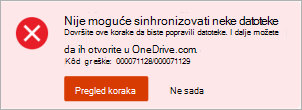
- Greška 0x80071128: podaci prisutni u baferu tačke reparacije nisu važeći.
- Greška 0x80071129: Oznaka prisutna u baferu tačke reparacije je nevažeća.
Rešenje
Možete da koristite komandu chkdsk da biste uklonili nevažeće tačke reparacije tako što ćete pratiti dolenavedene korake. Imajte na umu da ovo može potrajati nekoliko sati, pa vam preporučujemo da ovu ispravku pokrenete tokom noći.
Izaberite stavku "Pokreni ", otkucajte cmd, kliknite desnim tasterom miša na komandnu liniju, a zatim izaberite stavku "Pokreni kao administrator".
Unesite chkdsk <volume> /R /F
Napomena
-
<Jačina zvuka> se odnosi na oznaku disk jedinice na kojoj se nalazi OneDrive, kao i dvotačku. Za većinu korisnika ovo će bitiC: ili D:
- Ako vidite sledeću poruku: "Želite li da planirate proveru jačine zvuka sledeći put kada se sistem ponovo pokrene?", unesite Y, pritisnite taster Return, a zatim ponovo pokrenite računar.
