
Datoteke možete da dodate u OneDrive na različite načine, a zatim da im pristupite sa bilo kog mesta.
Korišćenje veb sajta OneDrive
U zavisnosti od toga koji veb pregledač koristite, možete da otpremate datoteke veličine do 250 GB. (Ovo ograničenje je po datoteci, ne ukupno.)
Napomena
Za prenos velikih datoteka ili mnogo datoteka preporučujemo da dodate datoteke u OneDrive aplikaciju za stone računare, umesto da koristite dugme " Otpremi " na veb sajtu.
Prijavite se na lokaciju onedrive.com pomoću Microsoft naloga, a zatim potražite lokaciju na koju želite da dodate datoteke.
Izaberite stavku Otpremi.
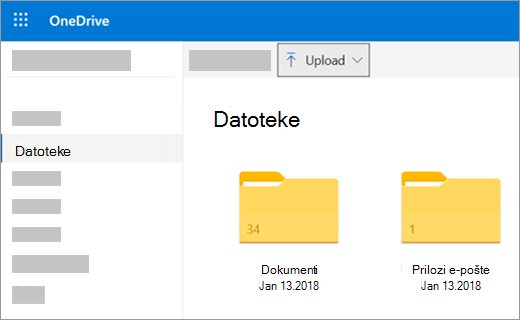
Izaberite datoteke koje želite da otpremite, a zatim izaberite stavku Otvori.
Savet
- Datoteke možete i da prevučete iz Istraživač datoteka ili Mac Finder-a direktno na datoteke na veb sajtu OneDrive.
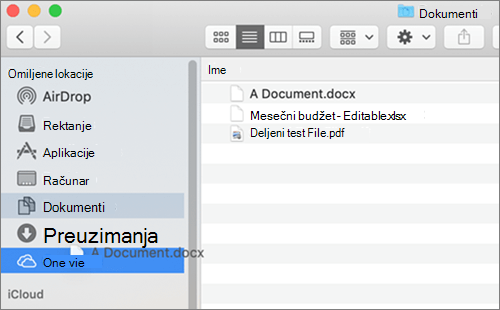
- U pregledaču Google Chrome ili Microsoft Edge možete i da otpremite fascikle pomoću opcije " Fascikla " u meniju "Otpremanje " ili da prevučete fascikle na veb sajt.
- Saznajte više o načinima za organizovanje i pronalaženje fotografija u usluzi OneDrive.
Korišćenje Istraživač datoteka ili Mac Finder za kopiranje ili premeštanje datoteka u OneDrive
Datoteke možete da kopirate ili premestite iz fascikle u fasciklu u usluzi OneDrive, odnosno iz drugih fascikli na računaru. (Kada premeštate datoteke iz drugih fascikli na računaru u OneDrive fasciklu, uklanjate ih sa računara i dodajete u OneDrive.)
Za Istraživač datoteka i Mac Finder, ako želite da kopirate stavku, a ne da je premestite, kliknite desnim tasterom miša na datoteku ili fasciklu i izaberite stavku "Kopiraj", zatim otvorite OneDrive fasciklu (ili potfasciklu) i kliknite desnim tasterom miša na >opciju "Nalepi kopiju stavke u OneDrive".
Da biste premestili datoteku pomoću Windows Istraživač datoteka, prevucite datoteke sa liste datoteka iz desnog okna u OneDrive u levom oknu.
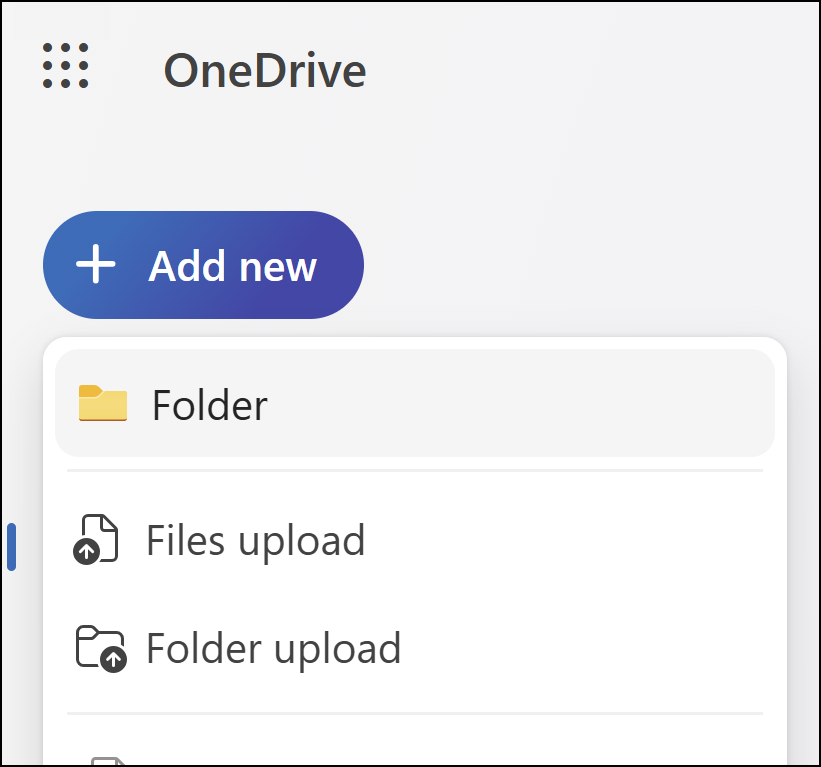 Da biste premestili datoteku pomoću programa Mac Finder, prevucite datoteke sa liste datoteka iz desnog okna u OneDrive u levom oknu (ako je OneDrive tu naveden u okviru stavke "Omiljene lokacije"). Nakon nekog vremena, Finder će se prebaciti tako da prikazuje postojeće OneDrive datoteke i fascikle u desnom oknu i možete da prevučete datoteku u potfasciklu po izboru.
U operativnom sistemu Windows 10 ili 11
U novim instalacijama sistema Windows 10 ili 11 za mnoge korisnike koji ispunjavaju uslove, datoteke se podrazumevano čuvaju u usluzi OneDrive u operativnom sistemu Windows 10, a ne na računaru. To znači da tim datotekama možete da pristupite sa bilo kog uređaja koji može da se poveže sa internetom i one su zaštićene u slučaju da se računar ošteti. Podrazumevane postavke za čuvanje možete da promenite bilo kada. Saznajte kako da odredite gde se datoteke čuvaju ili da ih premestite u uslugu OneDrive.
Automatsko čuvanje u usluzi OneDrive
Možete da čuvate direktno u OneDrive iz Microsoft Office datoteka (kao što su Word dokumenti i Excel radni listovi), PDF datoteka i drugih dokumenata. Ako računar ima ugrađenu kameru, automatski možete da čuvate kopije fotografija koje snimate direktno u usluzi OneDrive, tako da uvek imate rezervnu kopiju. Da biste bili sigurni da je računar postavljen tako da čuva automatski, proverite OneDrive postavke.
- Brzo prevucite sa desne ivice ekrana i dodirnite stavku Postavke, a zatim stavku Promeni postavke računara. (Ako koristite miš, postavite pokazivač miša u donji desni ugao ekrana, pomerite pokazivač miša nagore i izaberite stavku Postavke, a zatim stavku Promeni postavke računara.)
- Za dokumente izaberite OneDrive, a zatim uključite opciju " Čuvaj dokumente" u usluzi OneDrive.
- Za fotografije izaberite stavku Snimci kamere, a zatim odaberite stavku "Otpremaj fotografije dobrog kvaliteta", a za višu rezoluciju odaberite stavku "Otpremaj fotografije najboljeg kvaliteta".
Da biste premestili fotografije u uslugu OneDrive pomoću aplikacije OneDrive
Kada premeštate datoteke, uklanjate ih sa računara i dodajete u OneDrive.
- Kliknite na strelicu pored stavke OneDrive i odaberite stavku "Ovaj računar".
- Potražite datoteke koje želite da premestite, a zatim prevucite nadole po njima ili kliknite desnim tasterom miša na njih da biste ih izabrali.
- Izaberite stavku "Iseci".
- Kliknite na strelicu pored stavke "Ovaj računar" i odaberite OneDrive da biste potražili fasciklu u usluzi OneDrive.
- Prevucite ka sredini sa gornje ili donje ivice ekrana ili kliknite desnim tasterom miša da biste otvorili komande aplikacije, a zatim izaberite stavku "Nalepi".
Korišćenje aplikacije OneDrive za stone računare
Ako imate Mac, možete da instalirate besplatnu OneDrive aplikaciju za računare za automatsko otpremanje datoteka i fascikli u OneDrive. Files you upload with the desktop app mogu biti veličine do 20 GB.
Korišćenje aplikacije za mobilne uređaje
Datoteke možete da otpremate u OneDrive pomoću OneDrive aplikacije za mobilne uređaje za Android ili iOS. Da biste saznali kako, pogledajte sledeće teme:
- Otpremanje datoteka ili fotografija u OneDrive u operativnom sistemu Android
- Otpremanje datoteka ili fotografija u OneDrive u operativnom sistemu iOS
Iz sistema Microsoft Office ili Microsoft 365
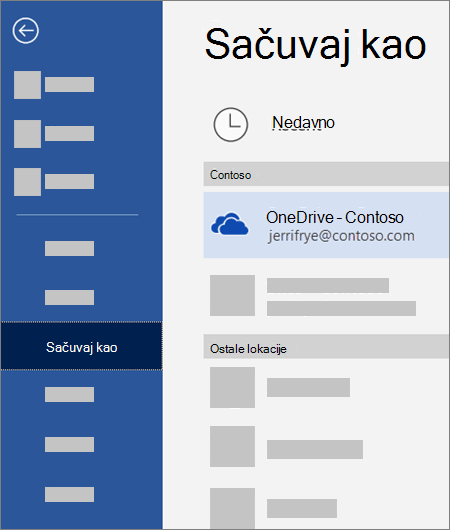
U bilo kom Office dokumentu izaberite stavku "Sačuvaj datoteku>kao", odaberite OneDrive, a zatim odaberite fasciklu u kojoj želite da sačuvate datoteku.
Napomena
- Microsoft može da ograniči broj datoteka koje možete da otpremite u OneDrive svakog meseca.
- Poštujte autorska prava i vodite računa o tome šta delite na mreži. Kopiranjem ili deljenjem neovlašćenog materijala krši se Microsoft ugovor o pružanju usluga.
Potrebna vam je dodatna pomoć?
Podrška za nalog. Za pomoć u vezi sa Microsoft nalogom i pretplatama posetite stranicu pomoći za nalog & naplatu.
Tehnička podrška. Za tehničku podršku izaberite Obratite se Microsoft podršci ispod, unesite problem i izaberite Pronalaženje pomoći.
Mobilni korisnici mogu da se obrate podršci tako što će otvoriti OneDrive aplikaciju i nežno protresti uređaj.
Podrška zajednice. Zajednice vam pomažu da postavljate pitanja, dajete povratne informacije i čujete mišljenje od stručnjaka sa bogatim znanjem. Pitajte Microsoft zajednicu. Nemojte otkrivati lične ili osetljive informacije na javnim forumima.