
Šta je to istorija verzija u uslugama OneDrive i SharePoint?
Uz istoriju verzija možete da vidite i starije verzije datoteka uskladištenih u usluzi OneDrive ili sistemu SharePoint i vratite ih u prethodno stanje. Istorija verzija funkcioniše sa svim tipovima datoteka, uključujući Microsoft 365 datoteke, PDF-ove, CAD datoteke, fotografije, video zapise i još mnogo toga.
Napomena
- Istorija verzija datoteke se zadržava 30 dana.
- Ako ste prijavljeni pomoću poslovnog ili školskog naloga, administrator je možda isključio kreiranje verzija dokumenta.
- Prijavite se u OneDrive na lokaciji onedrive.com pomoću ličnog Microsoft naloga ili poslovnog ili školskog naloga.
- Izaberite datoteku koju želite da vratite u stariju verziju (možete da vratite samo jednu po jednu datoteku), kliknite desnim tasterom miša, a zatim izaberite Istorija verzija.
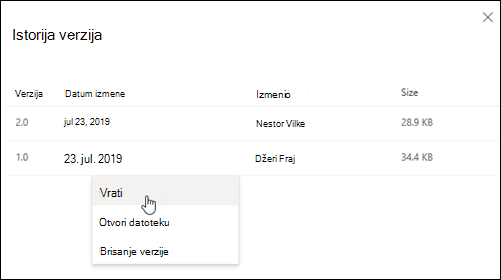
- U oknu "Istorija verzija " izaberite tri tačke (...) pored verzije dokumenta koju želite da vratite u prethodno stanje, a zatim kliknite na dugme "Vrati u prethodno stanje".
Kako se koristi OneDrive istorija verzija u Windows Istraživač datoteka
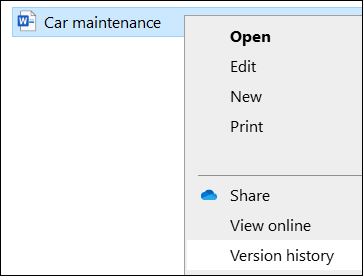
Ako imate instaliranu OneDrive aplikaciju za sinhronizaciju na računaru, kliknite desnim tasterom miša na datoteku koju želite da vratite na stariju verziju u Istraživač datoteka i izaberite stavku Istorija verzija. Zatim izaberite tri tačke (...) pored željene verzije i kliknite na dugme "Vrati u prethodno stanje".
Verzija dokumenta koju izaberete postaje trenutna verzija. Prethodna trenutna verzija postaje prethodna verzija na listi.
Takođe pogledajte
Više informacija o SharePoint postavkama kreiranja verzija (koje se primenjuju i na OneDrive za posao ili školu) potražite u člancima "Omogućavanje i konfigurisanje kreiranja verzija za listu ili biblioteku" ili Kako funkcioniše kreiranje verzija na listi ili u biblioteci?
Potrebna vam je dodatna pomoć?
Podrška za nalog. Za pomoć u vezi sa Microsoft nalogom i pretplatama posetite stranicu pomoći za nalog & naplatu.
Tehnička podrška. Za tehničku podršku izaberite Obratite se Microsoft podršci ispod, unesite problem i izaberite Pronalaženje pomoći.
Mobilni korisnici mogu da se obrate podršci tako što će otvoriti OneDrive aplikaciju i nežno protresti uređaj.
Podrška zajednice. Zajednice vam pomažu da postavljate pitanja, dajete povratne informacije i čujete mišljenje od stručnjaka sa bogatim znanjem. Pitajte Microsoft zajednicu. Nemojte otkrivati lične ili osetljive informacije na javnim forumima.