Kada neko deli fasciklu sa vama, ona se pojavljuje u odeljku "Deljeno " na OneDrive.com. Ako imate dozvole za uređivanje tih deljenih fascikli, možete da ih dodate u odeljak "Moje datoteke " u usluzi OneDrive da biste im olakšali pristup i rad.
Ako želite da prikažete deljene fascikle i pristupite im na PC ili Mac računaru, instalirajte aplikaciju OneDrive i sinhronizujte fascikle na uređaju.
Važno
- Neke prečice deljenih fascikli u usluzi OneDrive koje se nalaze u fascikli My Files mogu se prikazati kao .url internet prečice umesto kao stvarne fascikle. Ako pokušate da otvorite prečicu fascikle, ona se otvara kao veb stranica, a ne kao fascikla.
- Do ovog problema dolazi zbog nekih promena koje pravimo u potpornoj usluzi. .url internet prečice će se automatski konvertovati nazad u fasciklu kada se problem reši. I dalje možete da pristupite sadržaju deljene fascikle, ali to će biti putem OneDrive.com (može vam biti zatraženo da se prijavite).
- Ako imate puni pristup nalogu koji deli fascikle sa vama, možete da dodate OneDrive kao uslugu da biste lako otvarali Office datoteke na računaru.
Napomena
- Možete da dodate do 100 prečica fascikli sa OneDrive ili Teams sajta jedne osobe
- Možete da dodate do 1000 prečica u datoteke i fascikle.
- U OneDrive možete da dodate samo deljene fascikle, a ne pojedinačne deljene datoteke.
- Deljene fascikle dodate u vaš OneDrive ne koriste vaš OneDrive prostor za skladištenje. One koriste samo prostor za skladištenje vlasnika fascikle.
- Deljenim fasciklama možete da pristupite i sa liste "Deljeno " u usluzi OneDrive.com ili u OneDrive aplikacijama za mobilne uređaje. I dalje možete da kopirate, premestite, uredite, preimenujete, delite i izbrišete sve što se nalazi u fascikli.
Kako da dodate deljenu fasciklu u OneDrive
- Prijavite se u OneDrive u pregledaču pomoću ličnog Microsoft naloga.
- U levom oknu za navigaciju, u okviru usluge OneDrive izaberite stavku "Deljeno". Files and folders that you can add to your OneDrive are marked "Može da uređuje".
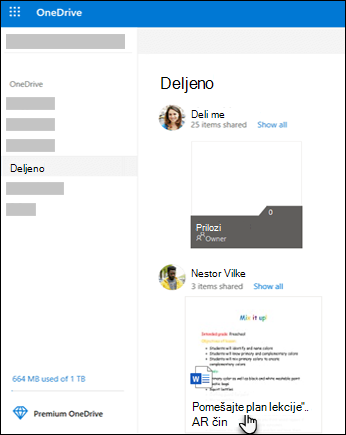
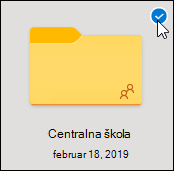
- Pronađite fasciklu koju želite da dodate, izaberite krug na pločici fascikle, a zatim izaberite stavku "Dodaj prečicu do stavke "Moje datoteke " u gornjem meniju. Ili kliknite desnim tasterom miša na fasciklu i izaberite stavku "Dodaj prečicu u oblast "Moje datoteke".
Savet
Ako ne želite da sinhronizujete i delite sadržaj fascikle, možete da izaberete stavku Preuzmi. Tako ćete kopirati fasciklu i njen sadržaj na svoj računar, a ne u vaš OneDrive. Datoteke su dostupne za uređivanje van mreže, ali nećete videti ispravke koje su napravili drugi i oni neće dobiti ispravke koje vi napravite.
Premeštanje deljenih datoteka i fascikli u usluzi OneDrive
Kada premeštate datoteke između deljenih fascikli, one gube postojeće dozvole i preuzimaju dozvole iz fascikle u koju ste ih premestili. Na primer, ako premestite stavku u fasciklu samo za čitanje, stavka takođe postaje samo za čitanje. Premeštanje stavke iz deljene fascikle u fasciklu koja se ne deli znači da se stavka više neće deliti ni sa kim. Ako premestite stavke samo u okviru deljene fascikle, nijedna dodeljena dozvola se neće promeniti.
Iako možete da premeštate deljene datoteke, ne možete da premeštate deljene fascikle u OneDrive.com. Ako sinhronizujete OneDrive sa svojim računarom, sve deljene fascikle koje premestite kopiraju se na odredišnu lokaciju, a zatim se uklanjaju iz vaše usluge OneDrive. One su i dalje dostupne na vašoj listi Deljeno.
Napomena
Budite pažljivi prilikom premeštanja fascikli zato što to može da utiče na dozvole za deljenje fascikle. Ako premeštate deljenu fasciklu u drugu fasciklu, ona preuzima dozvole odredišne fascikle. To znači da ljudi mogu da joj pristupe samo ako imaju dozvole i za odredišnu fasciklu – ako se odredišna fascikla ne deli, ni fascikla koju ste premestili više neće biti deljena.
Možete da preimenujete deljene fascikle koje ste dodali u svoj OneDrive. Novo ime koje date fascikli biće vidljivo samo vama i pojaviće se sa tim imenom na svakom mestu na kom pristupate svojoj usluzi OneDrive, uključujući OneDrive.com, OneDrive aplikaciju na računaru ili OneDrive mobilne aplikacije. Promena imena neće biti vidljiva vlasniku deljene fascikle, niti bilo kojoj drugoj osobi koja ima dozvole za fasciklu.
Napomena
Međutim, preimenovanje ili promena sadržaja fascikle biće vidljivi drugim osobama koje dele fasciklu.
Brisanje deljenih datoteka ili fascikli iz usluge OneDrive
Files izbrisane iz deljene fascikle na OneDrive.com šalju se samo u korpu za otpatke vlasnika deljene fascikle. Međutim, ako sinhronizujete OneDrive na računaru, stavke izbrisane iz deljene fascikle pojavljuju se u korpi za otpatke računara.
Napomena
Samo vlasnik deljene fascikle može da vrati stavku izbrisanu iz fascikle.
Da biste uklonili deljenu fasciklu na OneDrive.com:
- U prikazu Files izaberite deljenu fasciklu koju želite da uklonite.
- Izaberite stavku "Ukloni prečicu iz Mojih datoteka".
Ovo će samo ukloniti fasciklu iz vaše usluge OneDrive – ona će i dalje biti dostupna na vašoj listi Deljeno i to neće uticati na vlasnika niti na druge osobe koje dele fasciklu. Ako umesto toga izbrišete fasciklu, ona se briše iz svačije usluge OneDrive i vlasnik fascikle će morati da je vrati u prethodno stanje.
Napomena
Ako sinhronizujete OneDrive sa nekim računarima, uklanjanjem deljene fascikle iz usluge OneDrive, ona se uklanja i sa tih računara.
Ako se fascikla više ne deli sa vama, ona se uklanja iz vaše usluge OneDrive. Da biste vratili pristup fascikli, tražite od vlasnika ili urednika da je ponovo deli sa vama.
Kada neko deli fasciklu u usluzi Microsoft OneDrive, sistemu SharePoint ili usluzi Teams, možete da dodate prečicu do deljene fascikle u usluzi OneDrive da biste lako pronašli datoteke i radili sa njima. Ove prečice se pojavljuju u usluzi OneDrive na vebu, Windows Istraživač datoteka, Mac Finder, Teams i u OneDrive aplikacijama za mobilne uređaje.
Napomena
Procedure u ovom članku dostupne su samo internim korisnicima. Nije moguće dodati prečice u fascikle koje se dele sa spoljnim korisnicima.
- U usluzi OneDrive, u oknu za navigaciju izaberite stavku "Deljeno>sa vama".
- Pronađite fasciklu koju želite da dodate i kliknite na krug na pločici fascikle da biste je izabrali.
- Izaberite stavku Dodaj prečicu za "Moje datoteke".
- Možete i da kliknete desnim tasterom miša na fasciklu, a zatim izaberete stavku "Dodaj prečicu u oblast "Moje datoteke".
Savet
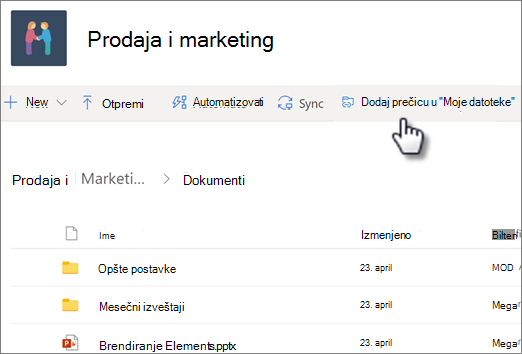
U deljenoj biblioteci u sistemu SharePoint ili usluzi Microsoft Teams možete da izaberete stavku "Dodaj prečicu u oblast "Moje datoteke " da biste dodali prečicu ka celoj biblioteci ili da izaberete određenu fasciklu koju želite da dodate, a zatim izaberete stavku "Dodaj prečicu u oblast "Moje datoteke".
Važno
Opcija " Dodaj prečicu u oblast "Moje datoteke " nije dostupna u sledećim slučajevima:
- Već ste dodali fasciklu u OneDrive ili ste izabrali više od jedne fascikle. (Nije moguće dodati više fascikli u isto vreme.)
- Stavka koju pokušavate da dodate nije fascikla. (Dodaj prečicu u oblast "Moje datoteke " nije dostupna za pojedinačne datoteke ili kolekcije datoteka kao što su albumi.)
- Već ste dodali 100 prečica u istu biblioteku dokumenata.
Premeštanje OneDrive prečice u drugu fasciklu
Prečicu do fascikle možete da premestite kao i bilo koju drugu datoteku ili fasciklu. Dodatne informacije o premeštanju datoteka potražite u članku "Sortiranje, preimenovanje ili premeštanje fotografija i datoteka u usluzi OneDrive".
Napomena
Prilikom premeštanja prečice do fascikle u deljenu fasciklu, prečica ne menja njene dozvole za deljenje. People koji trenutno nemaju pristup prečici neće moći da pristupe njenom sadržaju, ali mogu preimenovati ili ukloniti prečicu.
Izaberite prečicu koju želite da premestite. Da biste to uradili, u prikazu liste označite krug koji se pojavljuje sa leve strane stavke kada tamo zadržite pokazivač. U prikazu pločica ili fotografija, označite krug u gornjem desnom uglu pločice kada zadržite pokazivač tamo. Možete i da odaberete više stavki da biste ih zajedno premestili kao grupu.
Na gornjoj traci za navigaciju izaberite stavku "Premesti u".
U oknu " Premesti u" pronađite odredišnu fasciklu i izaberite stavku " Premesti".
- Ako želite da napravite novu fasciklu da biste u njoj čuvali stavku, izaberite Nova fascikla.
Savet
Umesto da koristite dugme "Premesti u ", možete da izaberete prečicu koju želite da premestite i prevučete je u odredišnu fasciklu.
Kako da pronađete deljene fascikle dodate u OneDrive
Deljene fascikle koje ste dodali u OneDrive pojavljuju se na OneDrive veb sajtu u prikazu "Moje datoteke ".
Na Windows računaru pronađite fasciklu OneDrive iza koje stoji ime vaše organizacije u programu Windows Explorer. Na primer, OneDrive – Contoso. Na Mac računaru koristite Nalazač da biste pronašli fasciklu OneDrive.
Napomena
Ako imate aplikaciju za OneDrive aplikacija za sinhronizaciju, ali deljena fascikla se ne sinhronizuje sa računarom, možda vam je uključena selektivna sinhronizacija. Ovo nije uobičajeno, ali da biste to ispravili, pronađite ikonu OneDrive oblaka na Windows sistemskoj traci poslova (ako koristite Mac, idite na traku sa menijima).
- Otvorite OneDrive postavke (izaberite ikonu OneDrive oblaka na sistemskoj traci poslova, a zatim izaberite ikonu Pomoć i postavke usluge OneDrive
 , a zatim "Postavke".)
- Idite na karticu " Nalog ".
- Izaberite stavku "Odaberi fascikle".
- U okviru dijaloga „Izaberite fascikle“, opozovite izbor fascikli koje ne želite da sinhronizujete sa svojim računarom i izaberite „U redu“.
Premeštanje deljenih datoteka i fascikli unutar usluge OneDrive
Kada premeštate datoteke između deljenih fascikli, one gube postojeće dozvole i preuzimaju dozvole iz fascikle u koju ste ih premestili. Na primer, ako premestite stavku u fasciklu samo za čitanje, stavka takođe postaje samo za čitanje. Premeštanje stavke iz deljene fascikle u fasciklu koja se ne deli znači da se stavka više neće deliti ni sa kim. Ako premestite stavke samo u okviru deljene fascikle, nijedna dodeljena dozvola se neće promeniti.
Iako možete da premeštate deljene datoteke, ne možete da premeštate deljene fascikle u OneDrive.com. Ako sinhronizujete OneDrive sa svojim računarom, sve deljene fascikle koje premestite kopiraju se na odredišnu lokaciju, a zatim se uklanjaju iz vaše usluge OneDrive. One su i dalje dostupne na vašoj listi Deljeno.
Možete da preimenujete deljene fascikle koje ste dodali u svoj OneDrive. Novo ime koje date fascikli biće vidljivo samo vama i pojaviće se sa tim imenom na svakom mestu na kom pristupate svojoj usluzi OneDrive, uključujući OneDrive.com, OneDrive aplikaciju na računaru ili OneDrive mobilne aplikacije. Promena imena neće biti vidljiva vlasniku deljene fascikle, niti bilo kojoj drugoj osobi koja ima dozvole za fasciklu.
Napomena
Međutim, preimenovanje ili promena sadržaja fascikle biće vidljivi drugim osobama koje dele fasciklu.
Brisanje deljenih datoteka ili fascikli koje posedujete u usluzi OneDrive
Files izbrisane iz deljene fascikle na OneDrive.com šalju se samo u korpu za otpatke vlasnika deljene fascikle. Međutim, ako sinhronizujete OneDrive na računaru, stavke izbrisane iz deljene fascikle pojavljuju se u korpi za otpatke računara.
Napomena
Samo vlasnik deljene fascikle može da vrati stavku izbrisanu iz fascikle.
Da biste uklonili deljenu fasciklu na OneDrive.com:
- U prikazu "Moje datoteke " izaberite deljenu fasciklu koju želite da uklonite.
- Izaberite stavku "Ukloni prečicu".
Ovo će samo ukloniti fasciklu iz usluge OneDrive – ona će i dalje biti dostupna sa liste deljenih stavki i to neće uticati na vlasnika niti na druge osobe koje dele fasciklu. Ako umesto toga izbrišete fasciklu, ona se briše iz svačije usluge OneDrive i vlasnik fascikle će morati da je vrati u prethodno stanje.
Napomena
Ako sinhronizujete OneDrive sa nekim računarima, uklanjanjem deljene fascikle iz usluge OneDrive, ona se uklanja i sa tih računara.
Ako se fascikla više ne deli sa vama, ona se uklanja iz vaše usluge OneDrive. Da biste vratili pristup fascikli, tražite od vlasnika ili urednika da je ponovo deli sa vama.
Da biste uklonili deljenu fasciklu iz Istraživač datoteka:
- Otvorite Istraživač datoteka, izaberite deljenu fasciklu koju želite da uklonite.
- Kliknite desnim tasterom miša i izaberite stavku OneDrive.
- Izaberite stavku "Ukloni prečicu".
Napomena
- Uklanjanje prečice u Istraživač datoteka pomoću gorenavedenih koraka ukloniće prečicu samo iz usluge OneDrive.
- Prilikom brisanja prečice pomoću klika desnim tasterom miša, brisanja ili dugmeta Delete sa tastature, uverite se da su sve datoteke prethodno zatvorene u Istraživač datoteka. Brisanje prečice sa bilo kojim otvorenim datotekama rezultiraće brisanjem nekih ili svih datoteka unutar prečice. Ovaj sadržaj se može oporaviti iz OneDrive ili SharePoint korpi za otpatke
- Ako nameravate da izbrišete prečicu iz usluge OneDrive tako što ćete je izbrisati iz levog okna za navigaciju u operativnom sistemu Windows, skupite prečicu pre brisanja. Brisanje razvijene prečice će izbrisati fasciklu i njen sadržaj za sve, umesto da ukloni prečicu za tog korisnika.
Onemogućavanje funkcije "Dodaj prečicu u OneDrive"
Ako ste administrator i želite da onemogućite opciju "Dodaj prečicu u OneDrive " za svoju organizaciju, koristite sledeću PowerShell komandu:
Set-SPOTenant -DisableAddShortcutsToOneDrive $True
Više informacija potražite u članku Set-SPOTenant (SharePointOnlinePowerShell) | Microsoft Docs
