
Kada prvi put instalirate OneDrive za iOS ili Android na mobilnom uređaju ili kada otvorite OneDrive u veb pregledaču, biće vam ponuđeno da uvezete fotografije i datoteke iz oblaka.
Kada se povežete sa drugim dobavljačem skladišta u oblaku, možete da koristite OneDrive aplikaciju za mobilne uređaje ili OneDrive u veb pregledaču da biste kopirali sve pojedinačne fotografije i datoteke iz Google diska, Dropbox ili Google slike u OneDrive skladište. Originalni sadržaj se ne briše niti premešta, samo kopira.
Kako da uvezete fotografije i datoteke pomoću aplikacije OneDrive
Da biste započeli uvoz iz upita OneDrive aplikacije za mobilne uređaje:
- Povežite se sa uslugom iz koje želite da kopirate sadržaj i pratite uputstva za aplikaciju.
Ako odbacite odziv, možete kasnije da se vratite na funkciju uvoza kada vam to bude odgovarajuće:
- Otvorite OneDrive aplikaciju za mobilne uređaje.
- Dodirnite sliku profila ili
 .
. - Dodirnite stavku

- Odaberite stavku "Uvezi fotografije i Files iz oblaka
- Sledite uputstva za aplikaciju.
Kako da uvezete fotografije i datoteke na onedrive.com
Da biste započeli uvoz iz odziva:
- Povežite se sa uslugom iz koje želite da kopirate sadržaj i pratite uputstva.
Ako odbacite odziv, možete kasnije da se vratite na funkciju uvoza kada vam to bude odgovarajuće:
- Prijavite se u onedrive.com
-
Izaberite stavku Postavke.
- Odaberite stavku "Uvezi fotografije i datoteke u oblaku".
- Sledite ova uputstva.
Oprez
Sadržaj se ne kopira u skladište na telefonu , već u OneDrive skladište u oblaku . Uvoz celokupne usluge u oblaku može da koristi dosta prostora za skladištenje u usluzi OneDrive. Pre nego što počnete, proverite koliko prostora imate i koliko ćete uvesti.
Kako funkcioniše uvoz
Uveze kopije sadržaja sa naloga usluge u oblaku u OneDrive zadržavajući originalni sadržaj. On se zaustavlja kada se kopiraju sve datoteke. Ako imate novi sadržaj kreiran na izvornom nalogu, možete ponovo da pokrenete uvoz da biste kopirali novi dodati sadržaj u OneDrive.
Import report
Kada se uvoz završi, u fascikli "Uvozi" se generiše TXT izveštaj sa imenom sličnim uvezenom nalogu.
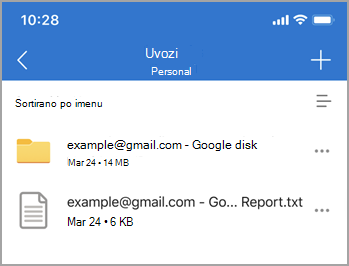
Ovaj izveštaj sadrži osnovne informacije o uvozu:
- Status završetka uvoza.
- ID uvoza (obavezno tokom rešavanja problema).
- Uvoz vremena početka i završetka.
- Broj datoteka i fascikli koje su uvezene i neuvezene.
- Lista stavki koje nije moguće uvesti.
U slučaju narednih postepenih uvoza, prethodni txt izveštaj će biti zamenjen novim.
Šta se uvozi
Dropbox: Sve pojedinačne datoteke i fascikle kopiraju se sa Dropbox naloga.
Google disk: Pojedinačne datoteke i fascikle iz skladišta u oblaku Google diska. E-poruke, poštanski sandučići, kontakti ili kalendari se ne uvoze.
Šta se ne kopira
- Files with names longer than 256 characters.
- Fascikle sa imenima dužim od 250 znakova.
- Files čije su kombinacije imena punih putanja duže od 400 znakova.
- Files veće od 15 GB se ne prenose.
- Files veličine 0 bajtova (datoteke sa nultim bajtom) se ne prenose.
Napomena
Ako imate datoteke koje su označene kao ograničene ili one koje ne mogu da se kopiraju, datoteke neće biti uvezene. Ako želite da uvezete datoteke, prvo morate da onemogućite ovu funkciju.
Šta se ne uvozi
Prvi koraci u usluzi Dropbox, Dropbox papir, Dropbox papirni predložak i Dropbox prečica iz usluge Dropbox se ne uvoze u OneDrive.
Google crteži, obrasci, sajtovi i mape sa Google diska ne uvoze se u OneDrive. Uvoz sadržaja sa naloga za Google slike trenutno nije podržan.
Google-ovi vlasnički formati nisu kompatibilni ni sa čim osim sa Google aplikacijama. Prilikom migracije iz usluge Google, naša aplikacija se konvertuje u Microsoft Office format iz Google formata.
Konvertuje se na sledeći način:
| Google format | Office format |
|---|---|
| .gsheet | .xlsx |
| .gdoc | .docx |
| .gslide | .pptx |
Šta se uklanja iz imena datoteka i fascikli
- U imenima datoteka ili fascikli uklanjaju se sledeći znakovi: " * : <> ? / \ |
- Vodeća tilda (~)
- Razmak na početku ili kraju
- Uvodni ili poslednji periodi (.)
Šta ako neke datoteke nisu uvezene
Ako primite poruku da nije moguće uvesti određene stavke, proverite TXT izveštaj da biste pronašli stavke koje nije bilo moguće uvesti. Možete odabrati da napravite rezervnu kopiju svih neuvezenih izvornih datoteka pre nego što ih uklonite.
Mogu li ponovo da pokrenem uvoz?
Da.
Sve novokreirane datoteke na izvornom nalogu biće uvezene. Izmenjene izvorne datoteke imaju datum izmene u odnosu na datum ciljne datoteke. Ako je izmenjena izvorna datoteka novija, zameniće ciljnu datoteku. U suprotnom, ciljna datoteka ostaje takva kakva jeste.
Kako se rukuje deljenjem datoteka
Kada se deli datoteka sa izvornog naloga, datoteka se kopira u OneDrive, ali svojstvo deljenja nije.
Šta ako nešto nije u redu
- Proverite da li i dalje postoji fascikla Files - Imports. Ako fascikla ne postoji, prekinite vezu naloga za uvoz i ponovo se povežite, fascikla će se ponovo kreirati za dalje aktivnosti uvoza. Ako fascikla postoji, pređite na sledeći korak.
- Proverite mrežno povezivanje i pokušajte ponovo za nekoliko minuta, ponekad nepostojana mrežna veza može dovesti do privremenog kvara usluge.
- Ako nastavi da se pojavljuje zdravica " Nešto nije u redu ", obratite nam se putem dela "Pomoć & povratne informacije".
Neuspešno generisanje izveštaja
Ako izveštaj ne uspe da se generiše u roku od 10 minuta nakon uvoza, razlog može biti sledeće:
- Nedovoljno prostora za skladištenje. Nadogradite OneDrive plan i pokušajte ponovo.
- Prijava je prevelika. Pokušajte ponovo kasnije.
- Izuzetak od uvoza. Pokušajte ponovo kasnije.
Kako da uvezete iz Google slike
Zbog ispravki API-ja za Google slike, uvoz vaših Google slike u OneDrive sada je moguć samo putem usluge OneDrive u veb pregledaču.