
Funkcija "Vraćanje u prethodno stanje za OneDrive" pomaže Microsoft 365 pretplatnicima da opozovu sve radnje koje su izvršene na bilo kojoj datoteci i fascikli u poslednjih 30 dana.
Ako su neke OneDrive datoteke ili fascikle izbrisane, zamenjene, oštećene ili zaražene malverom, možete da vratite ceo OneDrive u prethodno stanje.
Ako ne želite da sve vratite u prethodno stanje, možete i da vratite izbrisane datoteke iz OneDrive korpe za otpatke ili prethodnu verziju datoteke.
Važno
- Ako je datoteka trajno izbrisana iz OneDrive korpe za otpatke, nikada nećete moći da je oporavite.
- Prilikom vraćanja u prethodno stanje, sve datoteke ili fascikle kreirane nakon datuma tačke vraćanja šalju se u OneDrive korpu za otpatke. Odatle možete da vratite datoteke u prethodno stanje bez obzira na datum tačke vraćanja.
Vraćanje usluge OneDrive u prethodno vreme
Da biste vratili ceo OneDrive u prethodno stanje, potrebno je da imate Microsoft 365.
Prijavite se na veb lokaciju OneDrive na adresi onedrive.com.
- Ako ste se prijavili pomoću ličnog naloga koji obuhvata Microsoft 365 pretplatu, na vrhu stranice izaberitestavku "Opcije postavki
 >", a zatim izaberite stavku "Vraćanje usluge OneDrive u prethodno stanje" u navigaciji sa leve strane.
 - Ako ste prijavljeni pomoću poslovnog ili školskog naloga, izaberite stavke Postavke>– Vraćanje usluge OneDrive u prethodno stanje.
- Ako ste se prijavili pomoću ličnog naloga koji obuhvata Microsoft 365 pretplatu, na vrhu stranice izaberitestavku "Opcije postavki
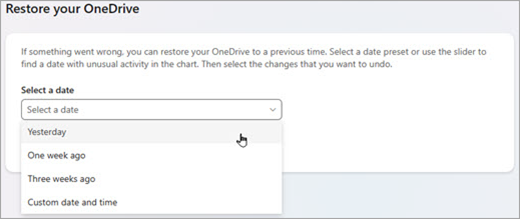
Na stranici Vraćanje usluge OneDrive u prethodno stanje izaberite datum sa padajuće liste, kao što je juče ili izaberite prilagođeni datum i vreme. Ako vraćate datoteke posle automatskog otkrivanja ransomvera, predloženi datum vraćanja će biti popunjen za vas.
Koristite grafikon aktivnosti i feed aktivnosti da biste pregledali nedavne aktivnosti koje želite da opozovete.
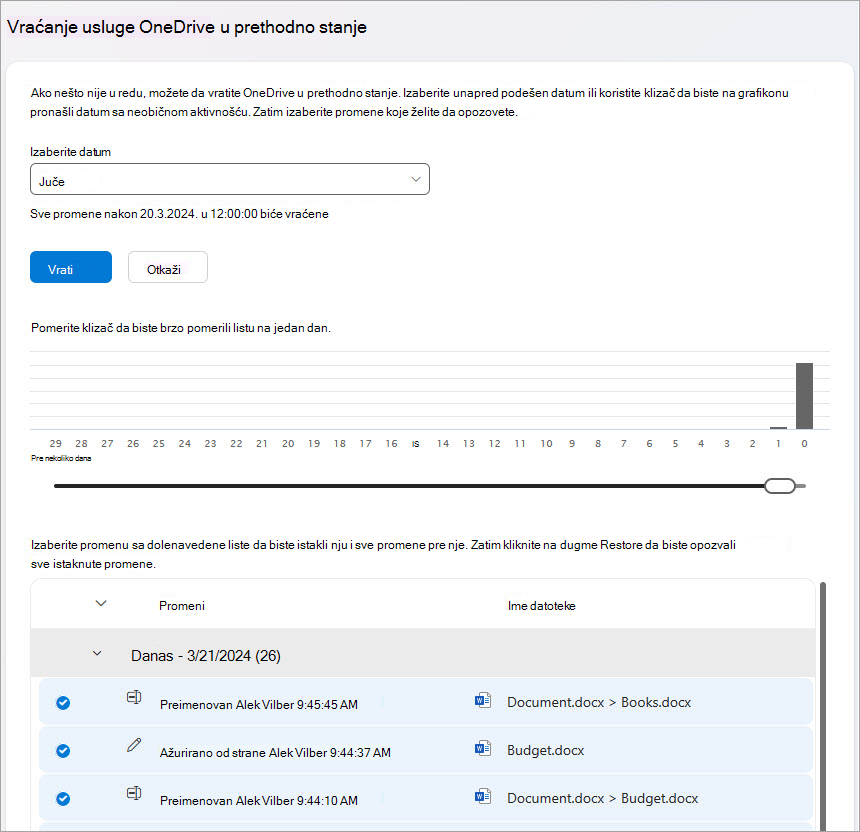
Grafikon dnevne aktivnosti prikazuje količinu aktivnosti datoteka svakog dana za poslednjih 30 dana. Pruža vam pregled šta se desilo sa uslugom OneDrive tokom vremena i može vam pomoći da identifikujete sve neobične aktivnosti. Na primer, ako je OneDrive bio zaražen malverom, možete da potražite kada se to dogodilo.
Feed aktivnosti prikazuje pojedinačne operacije datoteka i fascikli u obrnutom hronološkom redosledu. Možete da se pomerite nadole da biste videli prethodne dane ili da pomerite klizač ispod grafikona dnevnih aktivnosti da biste brzo prešli na određeni dan.Savet
Koristite strelicu za razvijanje i skupljanje pored svakog dana u feedu o aktivnostima da biste prikazali ili sakrili aktivnosti za taj dan.
Ako ste izabrali prilagođeni datum i vreme, izaberite najraniju aktivnost koju želite da opozovete. Kada izaberete aktivnost, sve aktivnosti koje su izvršene posle toga, automatski se biraju.
Napomena
Pre nego što izaberete stavku "Vrati u prethodno stanje", pomerite se na vrh feeda o aktivnostima da biste pregledali sve aktivnosti koje ćete opozvati. Kada izaberete jedan dan na grafikonu aktivnosti, nedavne aktivnosti su skrivene u feedu, ali su i dalje izabrane kada izaberete aktivnost.
Kada budete spremni da vratite OneDrive u prethodno stanje, izaberite stavku "Vrati u prethodno stanje". Ova radnja će opozvati sve aktivnosti koje ste izabrali.
OneDrive datoteke se vraćaju u stanje pre prve aktivnosti koju ste izabrali.Napomena
- Prilikom vraćanja u prethodno stanje, sve datoteke ili fascikle kreirane nakon datuma tačke vraćanja šalju se u OneDrive korpu za otpatke.
- Ako je datoteka trajno izbrisana iz OneDrive korpe za otpatke, onda nikada nećete moći da je oporavite.
- Ako se predomislite u vezi vraćanja koje ste upravo izvršili, možete opozvati oporavak tako što ćete ponovo pokrenuti funkciju Restore i izabrati radnju vraćanja koju ste upravo izvršili.
- Albumi nisu vraćeni u prethodno stanje.
Saznajte više
Ako ne želite da sve vratite u prethodno stanje, možete i da vratite izbrisane datoteke iz OneDrive korpe za otpatke ili prethodnu verziju datoteke.
Za datoteke u sistemu SharePoint ili usluzi Microsoft Teams biblioteku dokumenata možete da vratite u prethodno stanje.
Omogućavanje i konfigurisanje kreiranja verzija za listu ili biblioteku.
Potrebna vam je dodatna pomoć?
Podrška za nalog. Za pomoć u vezi sa Microsoft nalogom i pretplatama posetite stranicu pomoći za nalog & naplatu.
Tehnička podrška. Za tehničku podršku izaberite Obratite se Microsoft podršci ispod, unesite problem i izaberite Pronalaženje pomoći.
Mobilni korisnici mogu da se obrate podršci tako što će otvoriti OneDrive aplikaciju i nežno protresti uređaj.
Podrška zajednice. Zajednice vam pomažu da postavljate pitanja, dajete povratne informacije i čujete mišljenje od stručnjaka sa bogatim znanjem. Pitajte Microsoft zajednicu. Nemojte otkrivati lične ili osetljive informacije na javnim forumima.