
Možete da delite OneDrive datoteke, fotografije i fascikle iz aplikacije OneDrive na iOS uređaju, isto kao što ih delite i na PC ili Mac računaru. Takođe možete da vidite Files koji se dele sa vama. Da biste prestali da delite, idite na veb sajt OneDrive i prijavite se pomoću Microsoft naloga ili poslovnog ili školskog naloga.
Izaberite način na koji želite da delite
Na koji način želite da delite?
Kopiranje veze radi njenog lepljenja u tekstualnu poruku ili na veb sajt
- Izaberite datoteku ili fasciklu koju želite da delite (pritisnite i držite da biste je izabrali).
- Dodirnite stavku "Deli"
 >" "Kopiraj vezu". OneDrive pravi URL za datoteke i smešta ga u ostavu uređaja.
 - Idite na mesto na koje želite da dodate vezu, kao što su blog, veb stranica ili objava na društvenim medijima i nalepite je.
Napomena
Zapamtite da svi koji imaju vezu mogu da otvore, preuzmu i sačuvaju dokument, kao i da proslede vezu.
Pozivanje osoba da vide datoteku ili fasciklu
- Izaberite datoteku ili fasciklu koju želite da delite (pritisnite i držite da biste je izabrali).
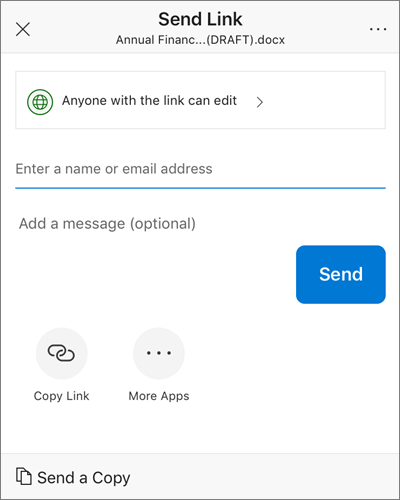
- Dodirnite stavke "Deli">""Pozovi osobe". (Brzo prevucite nalevo u poslednjem redu da biste videli ovu opciju.)
- Na tabli "Invite People, u odeljku "Deljenje sa" unesite željene e-adrese. Dodirnite stavku "Dodaj kontakt"
 " da biste dodali primaoce sa liste kontakata.
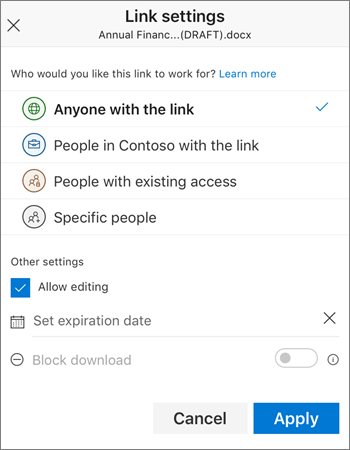
 - Ako želite da primaoci imaju mogućnost da dodaju promene ili uređivanja, u okviru „Opcije“ uključite opciju Dozvoli uređivanje?. Isključite je da bi datoteka primaocima bila samo za čitanje.
- Dodirnite stavku Dodaj. Primaoci dobijaju e-poruku sa vezom ka dokumentu.
Slanje veze putem e-pošte
- Izaberite datoteku ili fasciklu koju želite da delite (pritisnite i držite da biste je izabrali).
- Dodirnite stavku "Deli>e-pošte u programu Outlook.
Ako nemate Outlook za iOS na uređaju, dodirnite stavku " Deli>poštu", a zatim koristite aplikaciju e-pošte za iOS ili odaberite aplikaciju koju želite da koristite. - Otvara se e-poruka koja sadrži vezu do datoteka koje delite. Unesite adrese osoba sa kojima želite da delite, dodajte napomenu ako želite, a zatim pošaljite poruku.
Slanje datoteke kao priloga
Izaberite datoteku ili fasciklu koju želite da delite (pritisnite i držite da biste je izabrali).
Dodirnite stavke "Deli"
>"Pošalji datoteku". (Brzo prevucite nalevo u poslednjem redu da biste videli ovu opciju.)Savet
Deljenje u vidu priloga funkcioniše samo za pojedinačne datoteke. Ako želite da delite više datoteka ili fasciklu, koristite opciju Pozovi osobe ili Kopiraj vezu.
Izaberite aplikaciju koju želite da koristite za e-poruku.
Otvara se e-poruka sa datotekom koju delite u vidu priloga. Unesite adrese osoba sa kojima želite da delite, dodajte napomenu ako želite, a zatim pošaljite poruku.
Datoteke deljene sa vama
Kada neko sa vama podeli OneDrive datoteku ili fasciklu, obično dobijete poruku u e-pošti ili obaveštenje na iOS uređaju. Da biste pronašli datoteke deljene sa vama u aplikaciji OneDrive, dodirnite ikonu deljenog prikaza  na dnu aplikacije.
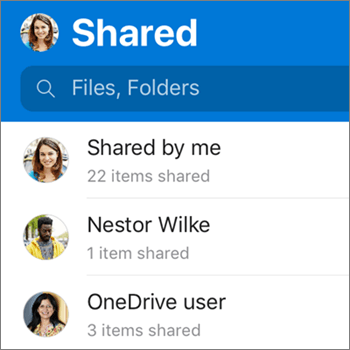
Prikaz Deljeno sadrži datoteke koje su deljene sa vama, kao i datoteke koje ste vi delili sa drugima. Dok ste prijavljeni pomoću ličnog OneDrive naloga, dodirnite ime osobe koja deli da biste pronašli datoteke koju je ta osoba delila.
Napomena
Prikazivanje stavki koje se dele sa porodicom trenutno nije podržano.
Napomena
Prikaz Deljeno izgleda drugačije kada ste prijavljeni pomoću poslovnog ili školskog naloga.
Potrebna vam je dodatna pomoć?
Podrška za nalog. Za pomoć u vezi sa Microsoft nalogom i pretplatama posetite stranicu pomoći za nalog & naplatu.
Tehnička podrška. Za tehničku podršku izaberite Obratite se Microsoft podršci ispod, unesite problem i izaberite Pronalaženje pomoći.
Mobilni korisnici mogu da se obrate podršci tako što će otvoriti OneDrive aplikaciju i nežno protresti uređaj.
Podrška zajednice. Zajednice vam pomažu da postavljate pitanja, dajete povratne informacije i čujete mišljenje od stručnjaka sa bogatim znanjem. Pitajte Microsoft zajednicu. Nemojte otkrivati lične ili osetljive informacije na javnim forumima.