
Filtrirajte buku u pozadini tokom poziva i sastanaka u usluzi Teams pomoću glasovne izolacije. Izolacija glasom koristi AI za blokiranje okolne buke kako bi drugi mogli jasno da vas čuju.
Način funkcionisanja
Kada dodate glasovni profil, Teams će znati koje zvukove da zadrži (vaš glas), a koje da filtrira. Izolacija glasa takođe filtrira zvuk iz drugih zvučnika da bi sprečila eho. Izolaciju glasa pokreće AI u okviru aplikacije Teams.
Dodavanje glasovnog profila
Dodajte glasovni profil da biste počeli da koristite izolaciju glasa na sastancima i pozivima. Kreiranje glasovnog profila traje oko 30 sekundi i može da se izbriše u bilo kom trenutku. Za više informacija posetite stranicu Kreirajte Microsoft Teams profil za prepoznatljivost.
Da biste podesili glasovni profil:
- Izaberite stavku "Postavke i još postavki
 "
"  > u usluzi Teams.
 -
Izaberite prepoznavanje
 ".
". - Izaberite stavku "Započni snimanje glasa".
- Kada date saglasnost, Teams će početi da generiše vaš glasovni profil na sledećem sastanku koji ispunjava uslove.
- Kada Teams završi sa generisanjem vašeg glasovnog profila, videćete indikator dovršavanja glasovnog profila ispod odeljka "Prepoznavanje glasa".
Ako ne želite da čekate da aplikacija Teams generiše ovaj glasovni profil, možete ručno da upišete svoj glas. Ova funkcionalnost je dostupna i ako želite da ažurirate glasovni profil nakon što je generisan.
Da biste se ručno upisali, izaberite stavku "Kreiraj " ili "Ažuriraj".
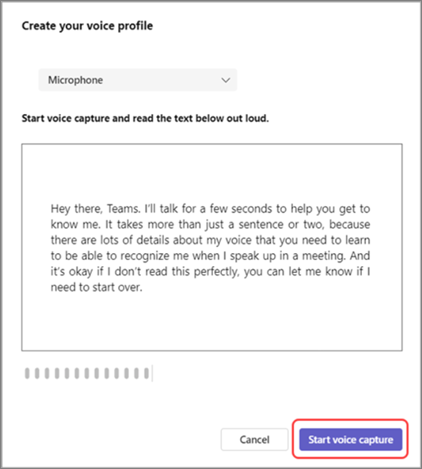
Od vas će se tražiti da pročitate pasus u mikrofon. Uverite se da je mikrofon izabran u padajućem meniju uređaja.
Izaberite stavku "Pokreni snimanje glasa " i pročitajte tekst naglas.
Savet
Snimite svoj glasovni profil na tihoj lokaciji pomoću mikrofona visokog kvaliteta za najbolje rezultate.
Kada završite, izaberite "Završi snimanje glasa ".
Podešavanje prepoznavanja lica možete da pokrenete čim završite sa kreiranjem glasovnog profila ili da izaberete stavku "Zatvori" da biste to uradili neki drugi dan.
Napomena
Ako u postavkama ne vidite dugme "
", obratite se IT administratoru.
Isključivanje izolacije glasom
Izolacija glasa će biti aktivna u pozivima i sastancima kada dodate glasovni profil.
Da biste isključili izolaciju glasom na sastanku u usluzi Teams:
- Izaberite strelicu padajućeg menija pored
 mikrofona" u kontrolama sastanka.
 - Možete se prebaciti na opciju "Samo buka u pozadini " ili da isključite funkciju "Suzbijanje buke " pomoću preklopnog dugmeta.
Ovim postavkama možete da pristupite i tako što ćete izabrati strelicu padajućeg menija pored mikrofona" i izabrati stavku "Još postavki zvuka".
Kako to izgleda
Kada dodate glasovni profil, indikatori će vam reći kada i kako funkcioniše izolacija glasa u sastanku ili pozivu.
| Indikator | Značenje |
|---|---|

|
Izolacija glasom je uključena i aktivna. |

|
Ušli ste na sastanak sa privremeno isključenim mikrofonom. |

|
Prikazuje se samo vaše ime. Neželjeni zvuk nije otkriven i izolacija glasa je aktivna. |

|
Izolacija glasa je aktivna i filtrira neželjeni zvuk. |
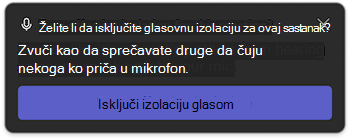
|
Otkriveno je neko u blizini (npr. vi i kolega delite uređaj za sastanak). Ako želite da ih se čuje, izaberite stavku Isključi izolaciju glasom. |
Rešavanje problema
Ako imate problema sa dodavanjem glasovnog profila:
- Uverite se da se nalazite u relativno tihom okruženju.
- Ponovo povežite mikrofon ili koristite neki drugi da biste poboljšali zvuk.
- Ponovo pokrenite Teams.
- Proverite da li ima ispravki u usluzi Teams.
- Izbrišite i ponovo kreirajte svoj glasovni profil.
Možda ćete primiti jedno od ovih obaveštenja u usluzi Teams. Saznajte šta one znače i kako da ih rešite:
| Obaveštenje | Šta ovo znači |
|---|---|
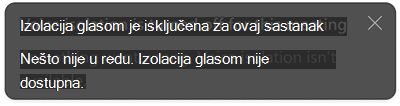
|
Postoji problem sa uključivanjem izolacije glasa na sastanku ili pozivu. Ponovo pokrenite Teams da biste ponovo učitali izolaciju glasa. |
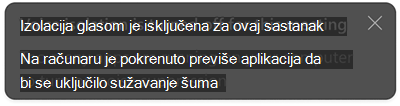
|
Na uređaju je pokrenuto previše aplikacija i ne možete da podržite izolaciju glasom. Pokušajte da zatvorite druge aplikacije na uređaju. Zatim isključite izolaciju glasa, a zatim je ponovo uključite. |
Povezani članci
Smanjite buku u pozadini na sastancima u usluzi Microsoft Teams