
Edit a transcript
Meeting organizers can edit a meeting's transcript and closed captions after the recording has been uploaded to OneDrive or SharePoint.
To edit a transcript:
- Select OneDrive
 at the leftmost side of Teams.
 - Select My files
 > Recordings.
 - Hover over the recording you want to edit the transcript for.
- Select More actions
 > Open
 > Open in browser
 . This opens the video on its Microsoft 365 player page.
 - On the player page in your browser, select Transcript
 .
. - Hover over the portion of the transcript you want to edit and select Edit
 .
. - Make changes to the transcript text.
- Select Done
 to update.
Manage transcript permissions
Meeting organizers can manage who can view, edit, and download a meeting transcript. Edit permissions for specific people, or for anyone with the link.
To manage transcript permissions:
Select OneDrive
at the leftmost side of Teams.Select My files
> Recordings.Hover over the recording you want to edit permissions for.
Select More Actions
 > Manage access
 .
.Select Grant Access
 .
.Enter the names, groups, or emails you want to grant access to.
Select Edit
.
Select:
- Can edit to allow them to make changes to the transcript.
- Can view to allow them to view but not make changes the transcript.
- Can't download to prevent them from downloading the transcript.
Select Grant access.
Note
Some permissions may not be available depending on policies set by your IT admin.
Delete a transcript
Meeting organizers and co-organizers can delete a meeting transcript.
If you delete a transcript in the Teams desktop app, both copies of the transcript will be deleted in OneDrive and Exchange Online. If you delete a transcript in the settings on the video's player page, the copy saved to OneDrive will be deleted.
Delete from meeting recap
To delete a transcript through meeting recap:
Open the past meeting chat in Teams.
Select the Recap tab.
Select Transcript
.If there are transcripts in multiple languages, select the language dropdown menu and choose the one you want to delete.
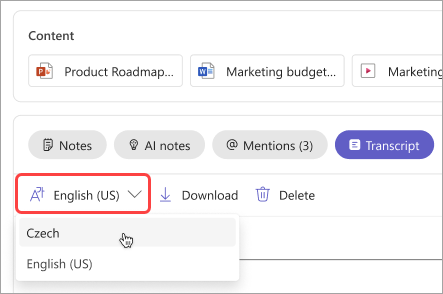
Select Delete
 .
.
Note
If you delete a transcript before generating AI notes, the notes won't be available. Make sure to generate AI notes by selecting AI notes before deleting the transcript.
Want to know more?
Issues with meeting recordings