
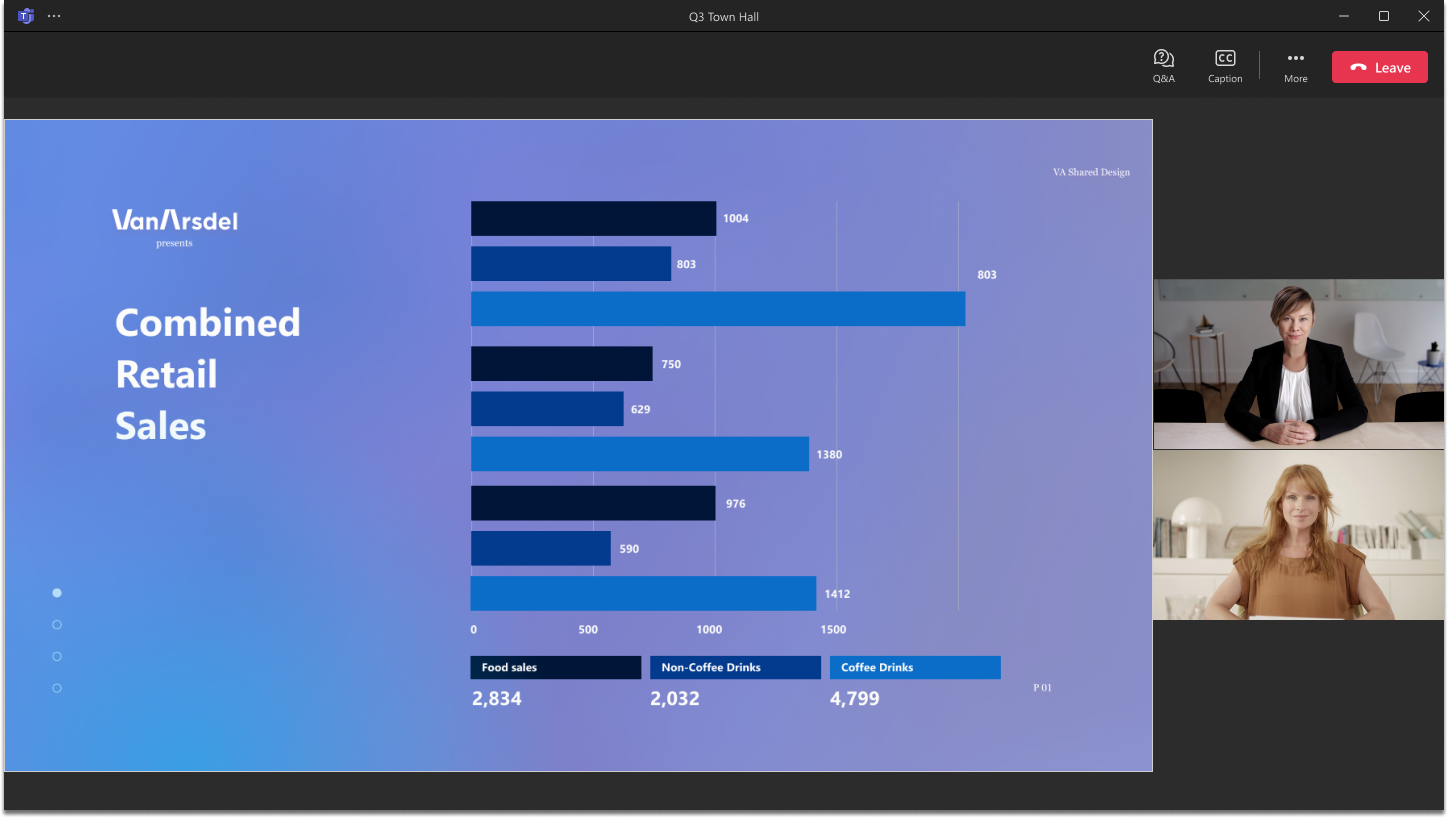
Відвідуючи ратушу в Microsoft Teams, ви можете переглядати відеоподію та брати участь у керованому Q&A. Під час події ви не матимете доступу до мікрофона або камери.
У цій статті
Приєднатися до ратуші
Приєднуйтеся до ратуші в Teams безпосередньо за допомогою посилання Приєднатися до події в запрошенні електронною поштою.
Якщо ви організатор, співорганізатор, доповідач або запрошений учасник, ваше запрошення також міститиме коди для приєднання за допомогою телефону. Зовнішні доповідачі не матимуть кодів для набору.
Щоб приєднатися до ратуші в Teams:
Відкрийте отримане запрошення електронною поштою та виберіть приєднатися до події.

Якщо натиснути кнопку Приєднатися до події, подія запуститься автоматично в Teams, де відобразиться екран події.
Ви також можете приєднатися до ратуші з кімнати Microsoft Teams.
Примітка.
- Ви не можете приєднатися до ратуші за допомогою облікового запису Teams Free.
- Якщо ви приєднуєтеся до ратуші з мобільного пристрою, завантажте мобільна програма Teams. Браузери мобільних пристроїв наразі не підтримуються.
- Щоб взяти участь у нараді, гості, які приєднуються до робочого стола, повинні перейти до правильної організації на екрані попереднього приєднання. В Інтернеті гості повинні перейти до відповідної організації в Teams, щоб приєднатися до неї.
Використання динамічних перекладених субтитрів
Краще розуміти доповідачів ратуші за допомогою перекладених у прямому ефірі субтитрів. Виберіть до шести попередньо заданих мов із пропозиціями Office і M365 або 10 попередньо встановлених мов із Teams, преміумверсія. За допомогою динамічних перекладених субтитрів можна переглядати субтитри мовою, якою ви найзручніше.

Щоб використовувати динамічні перекладені субтитри під час ратуші:
- Виберіть піктограму Субтитри
 у вікні Teams.
 - Наведіть вказівник миші на мову субтитрів або піктограму "
 .
. - Виберіть мову, яка вам найбільше знайома.
Тепер ви зможете переглядати динамічні субтитри вибраною мовою.
Використання реакцій у реальному часі
Примітка.
- Динамічні реакції в подіях є розширеною функцією, доступною в подіях з до 3000 учасників. Щоб використовувати цю функцію в більших подіях, у вашій організації мають бути пакети місткості учасників, щоб активувати до 100 000 екземплярів.
- Якщо у вас було Teams, преміумверсія до 1 квітня 2026 року, ви й надалі матимете доступ до цієї функції в подіях до 100 000 учасників до завершення терміну дії ліцензії. Щоб дізнатися більше про ліцензування Teams для подій, зверніться до свого ІТ-адміністратора.
Використовуйте живі реакції під час ратуші, щоб висловити свою реакцію на те, що поділяється. Якщо вибрати його, він миттєво з'явиться в куті вікна наради. Живі реакції видно всім у ратуші.

Щоб відреагувати під час ратуші:
- У Teams для настільних комп'ютерів виберіть піктограму
 в елементах керування нарадою та виберіть реакцію.
 - У Teams для мобільних пристроїв торкніться
 і виберіть реакцію.
Докладні відомості про динамічні реакції в Teams див. в статті Виражати себе в нарадах Microsoft Teams за допомогою динамічних реакцій.
Говоріть під час ратуші
Примітка.
- Виступ під час ратуші – це розширена функція, доступна в подіях з 3000 учасниками. Щоб використовувати цю функцію в більших подіях, в організації організатора подій мають бути пакети місткості учасників, щоб увімкнути до 100 000 екземплярів.
- Якщо організатор мав Teams, преміумверсія до 1 квітня 2026 р., доступ до цієї функції в подіях до 100 000 учасників триватиме до завершення терміну дії ліцензії. Щоб дізнатися більше про ліцензування Teams для подій, зверніться до свого ІТ-адміністратора.
Поставте запитання або поділіться коментарями під час ратуші, піднявши руку, щоб попросити виступити. Коли ви виступаєте в ратуші, всі присутні зможуть почути вас.
Щоб попросити поговорити під час ратуші, виконайте наведені нижче дії.
- У елементах керування нарадою натисніть кнопку Підняти
 піднімати.
 - Виберіть Підняти руку. Організатор побачить ваш запит на виступ.
- Ви побачите сповіщення, коли на ньому буде майже ваша черга говорити.
- Коли з'ясується ваша черга говорити, виберіть камера
 або мікрофон
 , щоб поділитися відео або увімкнути свій мікрофон самостійно.
Коли ви завершите розмову, організатор відключить вас від головного екрана.
Примітка.
Підвищення руки наразі не підтримується на мобільних пристроях.
Запитання й відповіді
Хто бачитиме сповіщення, коли учасник піднімає руку?
Організатори та доповідачі бачитимуть сповіщення у верхній частині вікна наради, коли хтось підніме руку. Вони також можуть вибрати People в елементах керування нарадою, щоб побачити, чиї руки підняті.
Хто може привести учасників, які підняли руки на живий канал?
Будь-який користувач, який має виробничі можливості, може привозити учасників до живого каналу подій. Цей параметр визначається параметром "Хто має керування виробничими інструментами наради". Докладні відомості див. в статті Керування засобами виробництва ратуші в Microsoft Teams.
Коли учасники можуть увімкнути мікрофон і камери?
Коли користувач, який керує виробничими інструментами, виводить учасника на екран, учасник зможе ввімкнути мікрофон і камеру. Коли учасника буде знято з екрана, його мікрофон і камеру буде вимкнуто, і він втратить доступ, щоб увімкнути їх.
Чи може учасник надати спільний доступ до свого екрана, перебуваючи в живому каналі?
Ні, коли учасника буде перенесено на екран, він матиме доступ до свого мікрофона та камери, але не до екрана. Лише організатори та доповідачі можуть надавати спільний доступ до своїх екранів. Щоб дозволити учаснику надавати спільний доступ до свого екрана, змініть його роль на "доповідач". Докладні відомості див. в статті Ролі в нарадах Microsoft Teams.
Що відбувається після того, як хтось, чия рука була піднята, знімається з екрана?
Після того як учасника буде знято з екрана, його мікрофони та камери буде вимкнуто. Вони залишаться в ратуші як учасники. Якщо вони раніше вели потокове передавання події, вони не повернуться до потокового передавання, але залишаться в головній події, де вони зможуть брати участь з іншими учасниками.
Щоб видалити їх з основної можливості, видаліть їх із події взагалі. Потім вони зможуть повторно приєднатися та транслювати подію.
Чи потрібна ультра-низька затримка (ULL) для піднятих рук?
Функція ULL не обов'язкова, але це спрощує перехід учасників із процесу потокового передавання до головної наради, оскільки між ними менше затримок.
Чи можна вимкнути підняті руки для певної події?
Щоб учасники не піднімати руки, у відомостях про подію виберіть Параметри наради . У розділі Участь
 вимкніть перемикач Дозволити підняти руки .
Чи доступні підняті руки в усіх ратушах?
Підняті руки доступні в ратушах до 3000 учасників, які приєднуються на настільному комп'ютері, в Інтернеті, Teams для Android і Кімнати Teams у Windows, а параметр наради увімкнуто. Щоб використовувати цю функцію в більших подіях, в організації організатора мають бути пакети місткості учасників, щоб активувати екземпляри до 100 000.
Підняті руки не підтримуються в Teams для iOS, Кімнати Teams в Android або для тих, хто відвідує вбудовані ратуші, зокрема в Viva Engage та SharePoint.
Чи можуть учасники переглядати свої камери та мікрофони, перш ніж їх буде перенесено на екран?
Учасники можуть вибрати стрілки розкривного списку поруч із піктограмою камери та в елементах керування нарадою, щоб настроїти параметри мікрофона та камери навіть перед тим, як підняти руку. Вони не зможуть надавати спільний доступ до своїх камер або мікрофонів, навіть з командою подій, поки їх не буде перенесено на екран.
Участь у Q&A
Під час роботи в ратуші можна брати участь у Q &A, де можна публікувати, відповідати та реагувати на запитання. Якщо Q&A модерується, ви отримаєте сповіщення про те, що організатор отримав ваше запитання та перегляне його перед публікацією.
Щоб відкрити Q&A, виберіть Q&Піктограма у верхній частині вікна Teams.
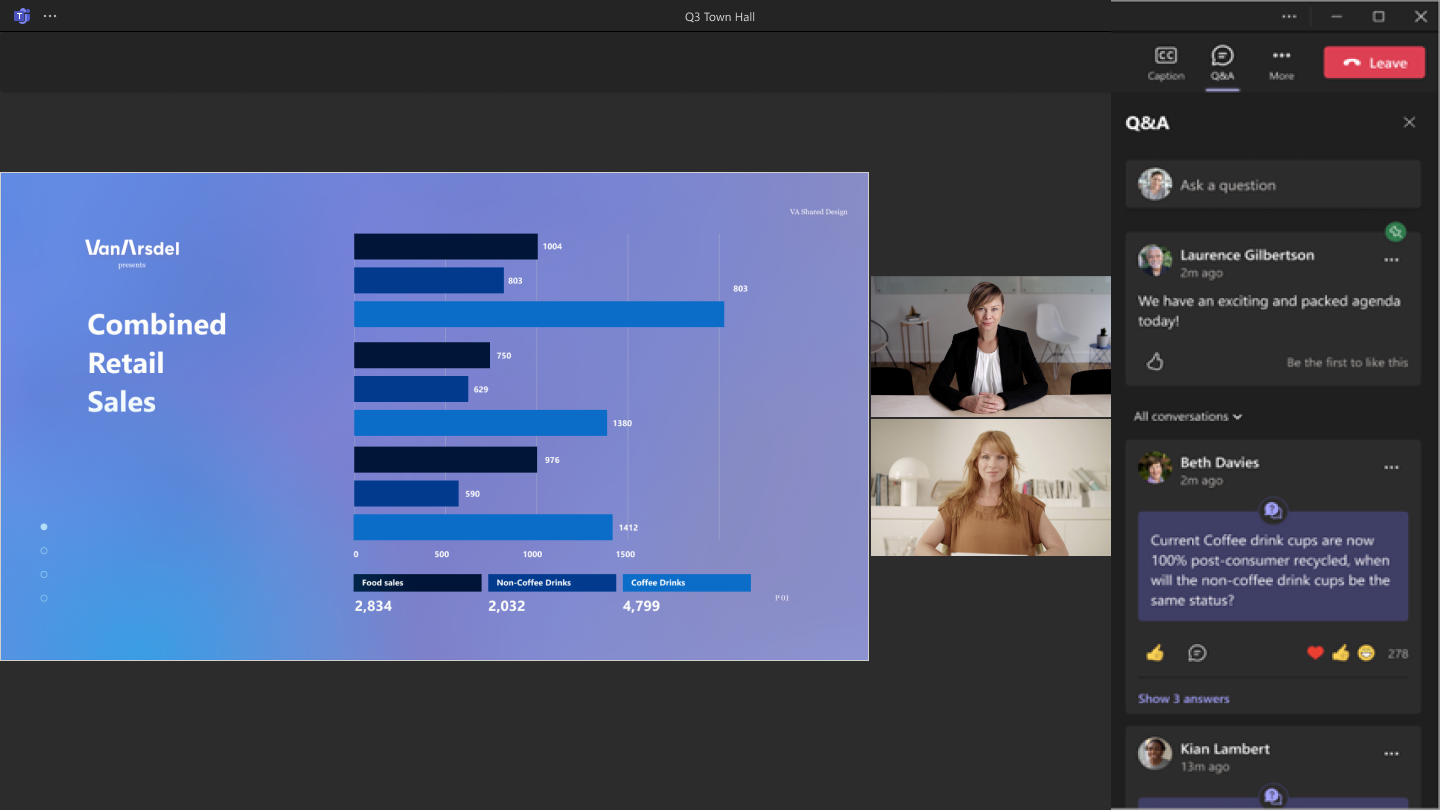
Щоб поставити запитання, введіть запит у текстовому полі Поставити запитання у верхній частині панелі Q&A.
Докладні відомості див. в статті Q&A в нарадах Microsoft Teams.
Перемотування назад під час ратуші
Перемотати назад на попередні моменти під час ратуші або дивитися з самого початку, якщо ви приєднаєтеся після його початку. Наведіть курсор на вікно події, щоб відобразити панель перебігу. Потім виберіть минулу точку на панелі перебігу, щоб перемотати назад і дивитися з цього моменту.

Щоб повернутися до динамічної презентації, виберіть під панеллю перебігу в  Watch Live Production.
Примітка.
- Реакції та підняття рук доступні, лише коли подія в прямому ефірі.
- Чат події та Q&A завжди відображатимуть активність у реальному часі.
Залишити ратушу
Ви можете залишити ратушу в будь-який час, натиснувши кнопку Залишити у верхньому куті вікна Teams.
Доступ до запису ратуші
Коли ратуша завершиться, організатори можуть опублікувати запис події для перегляду учасниками. Якщо запис ратуші опубліковано, ви автоматично отримаєте повідомлення електронної пошти з посиланням на запис.

За замовчуванням термін дії більшості записів подій завершується через 30 днів, але організатор може подовжити його.