
У цій статті
Записування ратуші
Ратуші автоматично записуватимуться під час початку події. Докладні відомості див. в статті Розміщення ратуші в Microsoft Teams.
Вимкнення автоматичного записування
Якщо потрібно записати ратушу вручну або взагалі не записувати її, вимкніть автоматичне записування в настройках ратуші перед початком події.
Щоб вимкнути автоматичне записування, виконайте наведені нижче дії.
- У Teams виберіть Calendar
 .
. - Виберіть майбутню ратушу.
- Виберіть Переглянути
 >Керування піктограмою
 події .
 - Виберіть піктограму
 >записування та транскрипції
 .
. - Вимкніть параметр Запис і транскрибування автоматично .
- Натисніть кнопку Застосувати>зберегти
 .
.
Примітка.
Якщо вимкнути автоматичне записування, можна керувати тим, хто може почати записування. Відкрийте відомості про подію в календарі Teams. Перейдіть до розділу Докладно>>параметрів наради НастройкиЗапис і транскрипція . Ролі нарад, ліцензія організації та політики адміністратора також визначають, хто може записувати та транскрибувати.
Записування ратуші вручну
Якщо ви хочете записати ратушу вручну, спочатку вимкніть автоматичне записування. Потім:
Виберіть Додаткові дії
 в елементах керування нарадою.
Виберіть записати та транскрибувати
Start recording> Start record and transcribe icon .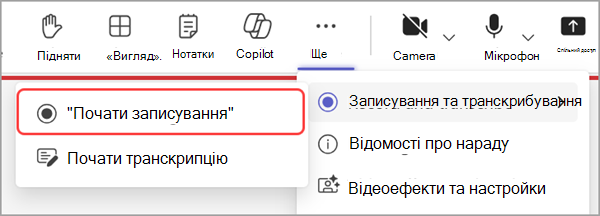
Якщо натиснути кнопку Почати записування запису
, транскрипція наради запуститься автоматично.
Припинення записування ратуші
Щоб зупинити записування під час ратуші:
Виберіть Додаткові дії
в елементах керування нарадою.Виберіть Записати та транскрибувати
> транскрибуванняЗупинити записування .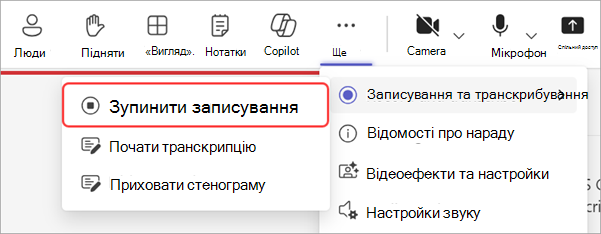
Натисніть кнопку Зупинити.
Якщо зупинити записування, транскрипція наради також припиниться.
Завантаження запису ратуші
Організатори можуть завантажити запис ратуші з Teams, поки він не опублікований. Це дає змогу редагувати запис і публікувати його з OneDrive.
Щоб завантажити ратушу, виконайте наведені нижче дії.
- У Teams виберіть Calendar.
- Виберіть минулу ратушу.
- Виберіть Переглянути>Керування піктограмою події .
- У розділі Записи знайдіть запис, який потрібно завантажити.
-

Завантажити записи розмов ратуші
Після закінчення ратуші завантажте стенограми, щоб зберегти та переглянути їх пізніше. Якщо ви зупинилися та перезапустили транскрипцію під час події, буде кілька розмов.
Щоб завантажити записи розмов у ратуші, виконайте наведені нижче дії.
- У Teams виберіть Calendar.
- Виберіть минулу ратушу.
- Виберіть Переглянути>Керування піктограмою події .
- Виберіть Записи.
- Виберіть завантажити
 записи розмов
Записи розмов завантажаться як у файлах типу .docx, так і vtt. Якщо записи розмов кілька, їх буде завантажено як окремі файли.
Завантажити перекладені стенограми ратуші
Після ратуші перекладіть і завантажте стенограму ратуші однією з понад 100 підтримуваних мов. Докладні відомості про налаштування перекладу розмов після події через Microsoft Syntex див. в статті Переклади розмов за допомогою pay-as-you-go для відео в Microsoft 365.
Примітка.
Якщо у вас виникли проблеми з перекладом або завантаженням розмов у ратуші, зверніться до свого ІТ-адміністратора.
Щоб перекласти стенограму ратуші, виконайте наведені нижче дії.
У Teams виберіть Calendar
.Виберіть минулу ратушу.
Виберіть Переглянути
>Керування піктограмою події .Виберіть Запис Завантажити>стенограми
.- Якщо записи розмов кілька, їх буде завантажено як окремі файли.
Натисніть кнопку Повторити.
Виберіть Відкрити в Clipchamp
 .
.У Clipchamp натисніть кнопку Настройки відео
 .
.Натисніть кнопку >Транскрипція та підписи
 Перекласти.
Виберіть мову, на яку потрібно перекласти запис.
Натисніть кнопку Translate (Перекласти).
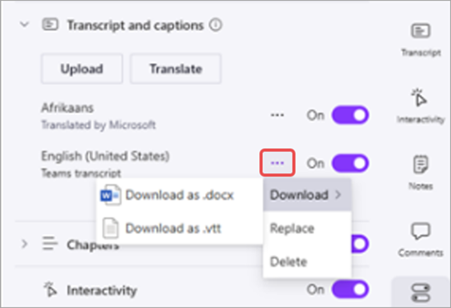
Перекладена стенограма з'явиться в меню кнопок "Стенограма" та "Почати ".
Щоб завантажити перекладену стенограму, виберіть параметри> додаткових параметрів Microsoft TeamsЗавантажити поруч зі стенограмою та виберіть тип файлу, у який потрібно завантажити файл.
Публікація запису ратуші
Після записування ратуші опублікуйте запис, щоб зробити його доступним для учасників.
Щоб опублікувати запис ратуші:
У Teams виберіть Calendar
.Виберіть минулу ратушу.
Виберіть Переглянути
>Керування піктограмою події .Виберіть Записи та виберіть запис, який потрібно опублікувати.
Виберіть Опублікувати.
- Якщо запис зберігається у OneDrive, виберіть Опублікувати з OneDrive.
Одночасно можна опублікувати лише один запис. Коли ви опублікуєте запис, учасники отримають сповіщення електронною поштою. Зовнішні доповідачі не отримають сповіщення електронною поштою.
Розширити доступ до запису ратуші
Термін дії опублікованих записів ратуші завершується, але можна подовжити термін їх дії. Щоб розширити записування ратуші, виконайте такі дії:
- У Teams виберіть Calendar.
- Виберіть минулу ратушу.
- Виберіть Переглянути>Керування піктограмою події .
- Виберіть Записи.
- Поруч із опублікованим записом виберіть Продовжити на 60 днів>.
Якщо термін дії запису завершиться після його подовження, повторно опублікуйте його, щоб знову зробити його доступним для учасників.
Перегляд запису ратуші
Щоб переглянути запис ратуші:
- У Teams виберіть Calendar.
- Виберіть минулу ратушу.
- Виберіть Переглянути>Керування піктограмою події .
- У розділі Записи виберіть запис, який потрібно переглянути.
Учасники можуть переглянути запис ратуші після публікації. Коли його буде опубліковано, вони отримають повідомлення електронної пошти з посиланням на запис.
Ви також можете знайти записи ратуші та записи розмов, вибравши минулу ратушу в календарі Teams і вибравши вкладку Recap . Тут можна переглядати записи, шукати записи в розмові тощо. Докладні відомості див. в статті Повторення роботи в Microsoft Teams.
Надання спільного доступу до запису ратуші
Щоб надати спільний доступ до запису ратуші:
- У Teams виберіть Calendar.
- Виберіть минулу ратушу.
- Виберіть Переглянути>Керування піктограмою події .
- У розділі Записи знайдіть запис, до якого потрібно надати спільний доступ.
- Виберіть Копіювати посилання.
- Поділіться посиланням у чаті або дописі.
Будь-який користувач, який має доступ до подій, може переглядати спільний запис. Докладні відомості про доступ до подій див. в статті Планування ратуші в Microsoft Teams.
Видалення запису ратуші
Видаліть опублікований запис, щоб учасники не переглядали його. Ви можете повторно опублікувати записи після їх видалення.
Щоб видалити запис ратуші:
- У Teams виберіть Calendar.
- Виберіть минулу ратушу.
- Виберіть Переглянути>Керування піктограмою події .
- У розділі Записи виберіть запис, який потрібно видалити.
- Натисніть кнопку Remove (Вилучити).