У цій статті
Динамічні субтитри в Teams
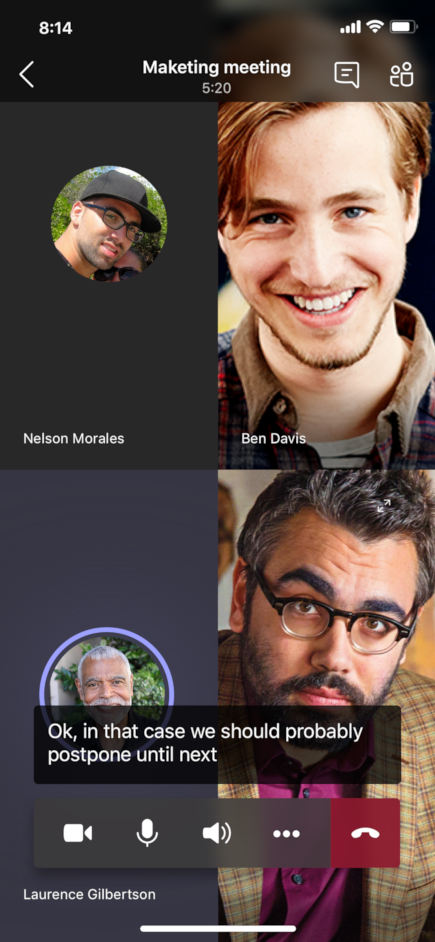
Teams може визначати вміст наради та представляти субтитри в реальному часі. Якщо ви використовуєте класичну програму для Windows або Mac, також є кілька параметрів настроювання субтитрів.
Примітка.
- People можете не визначатися в субтитрах. Докладні відомості див. в статті Приховання своєї особи в підписах і записах розмов наради.
- Teams не зберігає субтитри. Якщо ви хочете розшифрувати нараду, увімкніть транскрипцію. Ви зможете завантажити розмову після наради.
Отримати динамічні субтитри в Teams можна кількома способами:
- З вбудованих субтитрів, наданих Teams
- З підписувача перекладу в реальному часі (CART) у програмі Communication Access. Щоб дізнатися, як використовувати субтитри CART під час наради Microsoft Teams, див. статтю Використання субтитрів CART під час наради Microsoft Teams (створені людиною субтитри)).
Параметри динамічних субтитрів
Teams має вбудовані закриті субтитри, які можна ввімкнути з елементів керування нарадою.
Увімкнення та вимкнення субтитрів
- Щоб почати використовувати динамічні субтитри, натисніть кнопку Додаткові дії
 в елементах керування нарадою. Виберіть пункт Мова та мовлення
 > меню "Мова та мовлення"Відображати динамічні субтитри
 .
. - Щоб припинити використання динамічних субтитрів, натисніть кнопку Додаткові дії в елементах керування нарадою. Виберіть пункт Мова та мовлення Піктограма >" Приховати динамічні субтитри .
Настроювання підписів
Настройте розмір і колір шрифту підпису, збільште кількість відображених ліній і змініть розташування субтитрів у вікні наради.
Щоб налаштувати динамічні субтитри, виконайте наведені нижче дії.
- Натисніть кнопку Настройки субтитрів
 >Стилі підписів
 поруч із підписами на екрані.
 - Виберіть колір, розташування та стиль, у якому мають відображатися підписи.
Змінення мови трансляції
Установлення мови, якою розмовляють учасники наради, для точніших субтитрів.
Якщо люди говорять іншою мовою, ніж мова, якою розмовляють учасники наради, Teams визначить невідповідність мови. Після цього організатору наради, співорганізатору, ініціатору транскрипції або ініціатору функції, яка ввімкнула транскрипцію, буде запропоновано оновити розмовну мову:
- Виберіть елемент Настройки , щоб оновити мову трансляції наради вручну.
- Натисніть кнопку Так, змініть її , щоб негайно оновитися до виявленої мови усної наради.

Організатор наради, співорганізатори, ініціатор транскрипції або ініціатор будь-якої функції, яка ввімкнула транскрипцію, може будь-коли отримати доступ до мови трансляції наради.
Щоб отримати доступ до параметрів голосової мови наради, виконайте наведені нижче дії.
- Праворуч від субтитрів натисніть кнопку Настройки субтитрів>Мовні настройки
 .
. - У розкривному меню Мова трансляції наради виберіть мову, якою розмовляють усі учасники, у розкривному меню.
- Натисніть кнопку Оновити , щоб змінити.
Важливо
Щоб інші учасники мали доступ до мови трансляції наради, її потрібно вимкнути. Якщо є постійна транскрипція, вони повинні спочатку вимкнути її або вимкнути функцію, яка розпочала транскрипцію. Потім вони повинні вручну знову ввімкнути транскрипцію.
Налаштування динамічних перекладених субтитрів у події
У ратушах і відеоподій організатори попередньо вибирають, якими мовами учасники можуть бачити динамічні субтитри. Організатори можуть вибрати шість мов або 10, якщо у них преміум-версія, з понад 50 різних мов.
Щоб налаштувати динамічні перекладені субтитри у події, виконайте наведені нижче дії.
Відкрийте подію в календарі Teams.
У розділі Докладно натисніть
У розділі Engagement
 >Translate attendee captions (Перекласти субтитри учасників) виберіть мови, якими під час вашої події будуть доступні динамічні перекладені субтитри.
Натисніть кнопку Застосувати.
Учасники можуть переглядати субтитри, перекладені наживо, лише однією з попередньо вибраних мов.
Використання динамічних перекладених субтитрів
За замовчуванням динамічні субтитри відображаються мовою, яка використовується під час наради або події. Субтитри, перекладені в реальному часі, дають користувачам змогу переглядати субтитри, перекладені на найзручнішу для них мову.
Примітка.
- Субтитри, перекладені в реальному часі в нарадах, доступні в рамках Teams, преміумверсія та Microsoft 365 Copilot – ліцензії на додатковий компонент, який надає додаткові функції, щоб зробити наради Teams персоналізованішими, розумними та захищеними. Щоб отримати доступ до ліцензії, яка відповідає вимогам, зверніться до свого ІТ-адміністратора.
- Якщо організатор наради має ліцензію на Teams, преміумверсія або Microsoft 365 Copilot, усі учасники наради можуть використовувати перекладені субтитри та транскрипцію без певної ліцензії.
- Якщо окремі учасники мають ліцензію на Teams, преміумверсія або Microsoft 35 Copilot, параметр Перекласти на бачитимуть лише ті ліцензовані учасники, які можуть використовувати перекладені субтитри та транскрипцію.
Щоб використовувати динамічні перекладені субтитри, виконайте наведені нижче дії.
- Увімкніть динамічні субтитри під час наради.
- Праворуч від субтитрів натисніть кнопку Настройки субтитрів>Мовні настройки .
- Переконайтеся, що мову усної наради вказано правильно.
- Увімкніть перемикач Перекласти.
- У розкривному меню виберіть мову, на яку потрібно перекласти субтитри.
Важливо
Корпорація Майкрософт залишає за собою право обмежувати або розміщувати обмеження на використання Speaker Coach з розумним повідомленням, щоб обмежити надмірне використання та/або шахрайство, а також зберегти оптимальну продуктивність служби.
Підтримувані мови:
англійська (США), англійська (Канада), англійська (Індія), англійська (Великобританія), англійська (Австралія), англійська (Нова Зеландія), арабська (Саудівська Аравія), арабська (Об'єднані Арабські Емірати), албанська (Албанія), болгарська (Болгарія), каталонська (Каталонська), китайська (спрощене письмо, Китай), китайська (традиційне письмо, САР Гонконг), китайська (традиційне письмо, Тайвань), хорватська (Хорватія), чеська (Чехія), данська (Данія), нідерландська (Бельгія), нідерландська (Нідерланди), естонська (Естонія), філіппінська (Філіппіни), фінська (Фінляндія), французька (Канада), французька (Франція), німецька (Німеччина), німецька (Швейцарія), грецька (Греція), іврит (Ізраїль), хінді (Індія), угорська (Угорщина), ісландська (Ісландія), індонезійська (Індонезія), італійська (Італія), японська (Японія), казахська (Казахстан), корейська (Корея), латвійська (Латвія), литовська (Литва), малайська (Малайзія), мальтійська (Мальта), норвезька (Норвегія), польська (Польща), портуґальська (Бразилія), портуґальська (Портуґалія), румунська (Румунія), російська (Росія), сербська (Кирилиця, Сербія), словацька (Словаччина), словенська (Словенія), іспанська (Мексика), іспанська (Іспанія), шведська (Швеція), тайська (Таїланд), турецька (Туреччина), українська (Україна), в'єтнамська (В'єтнам), валлійська (Сполучене Королівство).
Підтримувані мови перекладу:
арабська, китайська (спрощене письмо), китайська (традиційне письмо), чеська, данська, нідерландська, англійська, фінська, французька, французька (Канада), німецька, грецька, іврит, хінді, угорська, італійська, японська, корейська, норвезька, польська, портуґальська (Бразілія), портуґальська (Портуґалія), румунська, російська, словацька, іспанська, шведська, тайська, турецька, українська, в'єтнамська
Максимально ефективно використовувати динамічні субтитри
Щоб забезпечити максимальну точність ваших динамічних субтитрів, скористайтеся наведеними нижче порадами.
- Говоріть чітко, повільно і прямо в мікрофон. У міру збільшення відстані від мікрофона підписи можуть стати менш точними.
- Уникайте розташувань із фоновим шумом.
- Уникайте одночасного озвучення кількох людей.
- Використовуйте доступне для вас високоякісне обладнання, сертифіковане для Teams .
Примітка.
Ненормативну лексику буде замінено на зірочки.
Запитання й відповіді
Де Teams обробляє дані, які вона використовує для надання динамічних субтитрів?
Ми обробляємо дані в географічному регіоні, де базується ваша організація.
Які дані використовує Teams для створення підписів?
Служба технології автоматичного розпізнавання мовлення (ASR) Microsoft, яка створює субтитри до наради Teams, може використовувати тему наради, запрошення, імена учасників, вкладення та останні електронні листи учасників, щоб підвищити точність підписів.
Перекладайте динамічні субтитри в Teams?
Ми використовуємо технологію перекладу мовлення Microsoft на рівні Azure Cognitive Services для перекладу динамічних субтитрів.
Хто має доступ до цих даних?
Ніхто. Microsoft ASR не передбачає втручання людини, і ніхто не може отримати доступ до аудіо наради або будь-якої іншої інформації про нараду в будь-який час.
Чи зберігає Teams дані підписів?
Ні. Дані підпису остаточно видаляються після завершення наради.
Якщо я не хочу, щоб Teams обробив ці дані, чи можу я запобігти цьому?
Так. Просто не вмикайте динамічні субтитри. Адміністратор також може взагалі вимкнути цю функцію. Перейдіть сюди , щоб дізнатися більше про те, як це зробити.
Важливо
Корпорація Майкрософт залишає за собою право обмежувати надання послуг транскрибування та перекладу, попередивши про це заздалегідь, щоб обмежувати надмірне використання та/або шахрайство та підтримувати продуктивність служб. Ці служби включають функції субтитрів, динамічних субтитрів і транскрибування, доступні в продуктах Office 365, як-от Microsoft Teams, PowerPoint, Stream тощо.