
Примітка.
Теми нарад доступні в рамках Teams, преміумверсія – ліцензії на додатковий компонент, який надає додаткові функції, які дають змогу зробити наради та події Teams персоналізованішими, розумними та захищеними. Щоб отримати доступ до Teams, преміум-версії, зверніться до ІТ-адміністратора.
Теми нарад допомагають покращити фірмовий досвід проведення нарад і заходів, включивши візуальні активи (наприклад, емблему організації, зображення бренду та колірну тему) до екранів і поверхонь нарад. Фірмові можливості наразі не підтримуються в Кімнати Microsoft Teams.
Важливо
Корпорація Майкрософт не перевіряє право власності на емблеми бренду або зображення, пов'язані з темами нарад. Приєднуючись до нарад або подій з іншими організаціями, завжди перевіряйте справжність організації, з якими ви зустрічаєтеся.
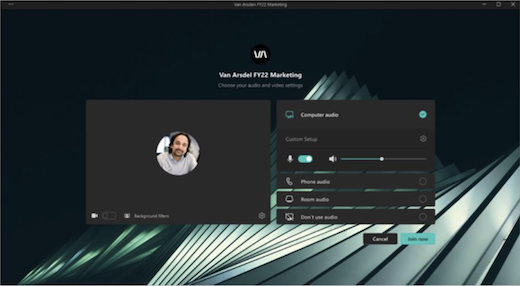
Тематичні екрани та поверхні
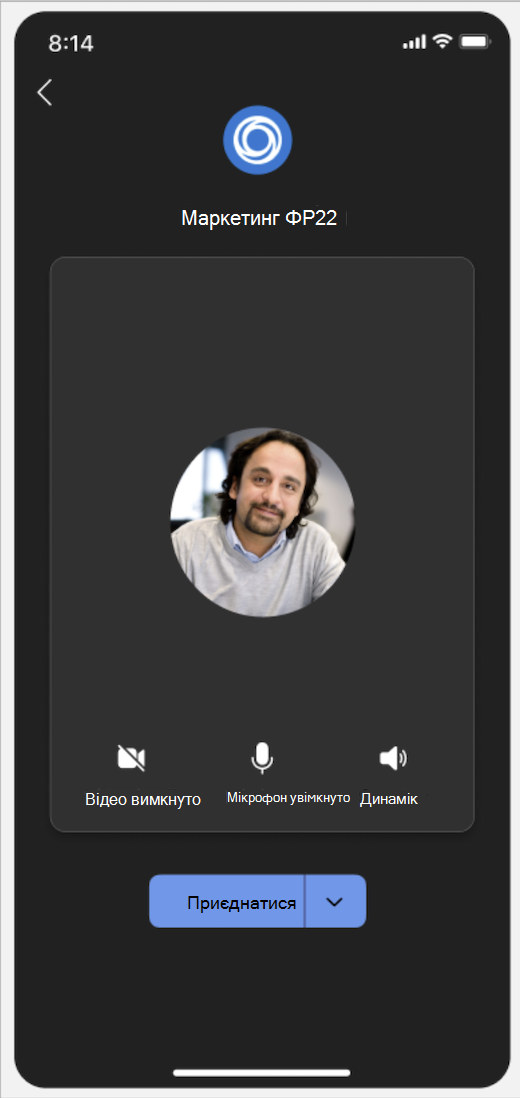
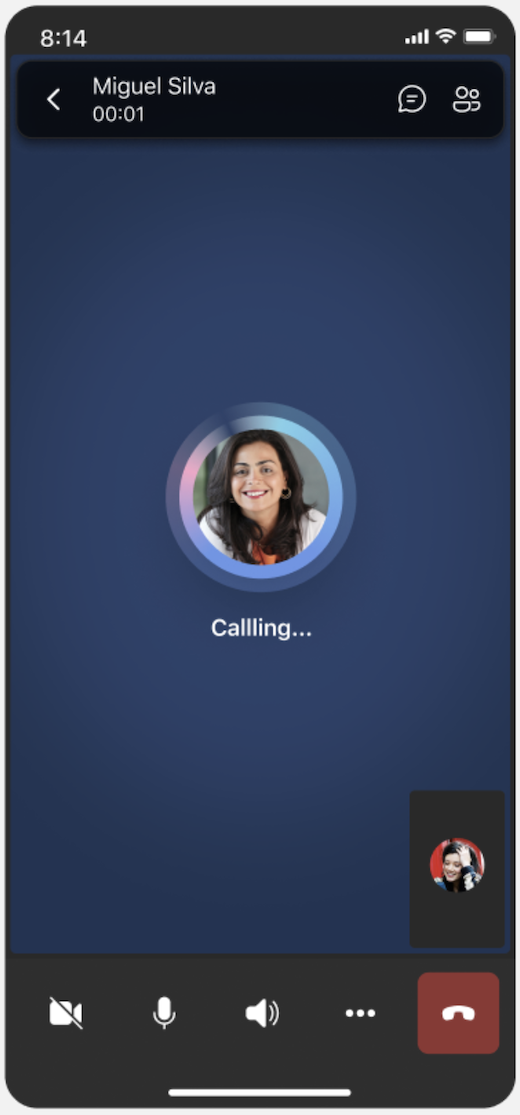
Покращуйте поінформованість про бренд і культуру компанії за допомогою тематичних екранів нарад і подій і поверхонь. Перегляд кольорів і зображень компанії, застосованих до екранів попереднього приєднання та фойє, елементів керування нарадою тощо.
Примітка.
Учасники, які ввімкнули висококонтрастний показ у нарадах і подіях Teams, не побачать фірмового вмісту.
Настроюване тло
Застосуйте фон, визначений організацією під час наради або події, щоб відобразити емблему або зображення бренду компанії у фоновому режимі відеоканалу.
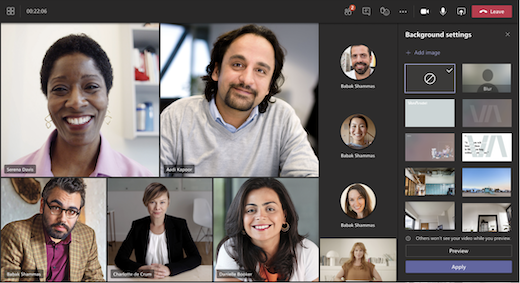
Дізнайтеся більше про змінення фону під час наради Teams.
Примітка.
Фони, визначені організацією, доступні лише для учасників із Teams, преміумверсія ліцензіями. Гість і анонімні учасники не побачать ці фони у своїх настройках.
Фірмові реакції
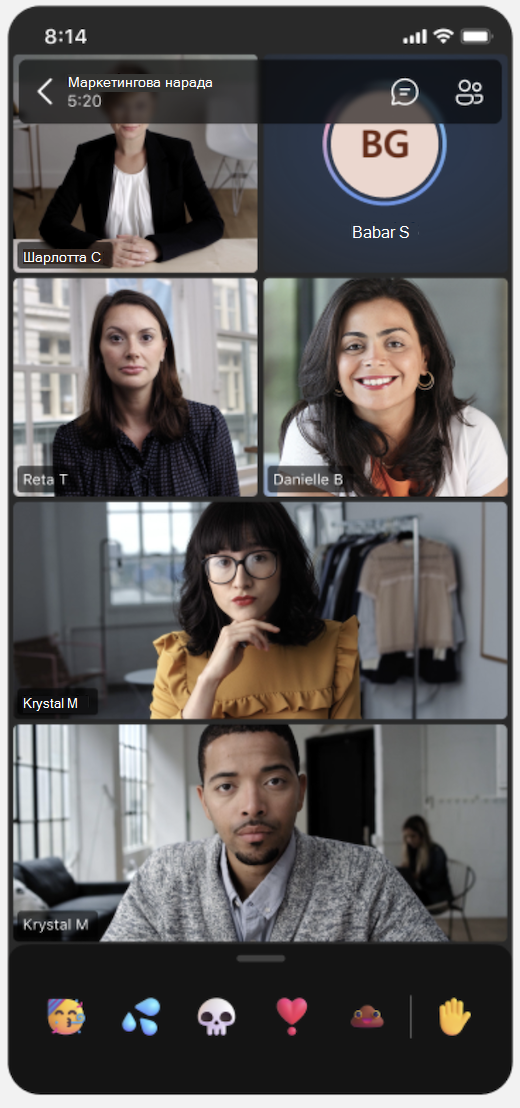
Додайте привабливості нарадам за допомогою фірмових реакцій, налаштованих вашою організацією, щоб відобразити елементи бренду або теми подій. Під час наради виберіть React в елементах керування нарадою, щоб відкрити фірмові реакції разом зі звичайними реакціями Teams.
Якщо ваш ІТ-адміністратор завантажив фірмові реакції, вони будуть доступні для автоматичного використання.
Увімкнення тем наради
Щоб застосувати тему наради до наради:
- Відкрийте Календар у Teams.
- Виберіть нараду або подію.
- Виберіть Переглянути подію.
- Натисніть кнопку Параметри.
- У розділі Засоби виробництва ввімкніть перемикач Тема наради .
- У розділі Застосована тема наради виберіть тему, яку потрібно застосувати.
- Натисніть кнопку Застосувати.
Щоб вимкнути теми наради, поверніться до параметрів наради та вимкніть перемикач Тема наради .
Примітка.
Вимкнення тем наради застосовується лише до певної наради або події, у яких ви її змінюєте. Інші користувачі залишаться тематичними за замовчуванням.
Якщо цей параметр наради не відображається, теми наради можуть бути недоступні у вашій організації. Щоб дізнатися більше, зверніться до свого ІТ-адміністратора.


Примітка.
Учасники, які ввімкнули висококонтрастні покази в нарадах і подіях Teams, не побачать фірмового вмісту.