
Відфільтруйте фоновий шум під час викликів і нарад Teams за допомогою голосової ізоляції. Функція ізоляції голосу використовує ШІ для блокування оточуючого шуму, щоб інші могли чітко чути вас.
Принцип роботи
Коли ви додасте голосовий профіль, Teams знатиме, які звуки слід зберігати (ваш голос), а які – відфільтрувати. Ізоляція голосу також фільтрує звук з інших динаміків, щоб запобігти відлунням. Функція ізоляції голосу працює на ШІ в Teams.
Додавання голосового профілю
Додайте голосовий профіль, щоб почати використовувати голосову ізоляцію під час нарад і викликів. Створення та видалення голосового профілю триває близько 30 секунд у будь-який час.
Щоб додати свій голосовий профіль, виконайте наведені нижче дії.
Натисніть кнопку Настройки та інші
 >
> Teams.
Натисніть кнопку Розпізнавання
 .
.Виберіть Створити голосовий профіль.
Примітка.
Якщо в настройках не відображається
, зверніться до ІТ-адміністратора.Виберіть мікрофон у розкривному меню.
Натисніть кнопку Почати записування голосу та прочитайте наданий текст.
Завершивши читання, натисніть кнопку Зупинити записування голосу.
Натисніть кнопку Закрити.
Вимкнення ізоляції голосу
Після додавання голосового профілю функція ізоляції голосового зв'язку буде активною для ваших викликів і нарад.
Щоб вимкнути ізоляцію голосу під час наради Teams, виконайте наведені нижче дії.
- Натисніть стрілку розкривного списку поруч із
 в елементах керування нарадою.
 - Вимкніть перемикач Придушення шуму .
Щоб отримати доступ до цих настройок, клацніть стрілку розкривного списку поруч із і виберіть пункт Додаткові настройки звуку.
Як це виглядає
Коли ви додасте голосовий профіль, індикатори повідомлятимуть, коли та як працює ізоляція голосу під час наради або виклику.
| Індикатор | Що це означає? |
|---|---|

|
Голосова ізоляція ввімкнуто та активна. |

|
Ви ввійшли в нараду з вимкнутим мікрофоном. |

|
Відображається лише ваше ім'я. Небажане аудіо не виявлено, а активна ізоляція голосу. |
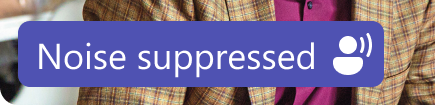
|
Голосова ізоляція активна та відфільтрує небажаний звук. |
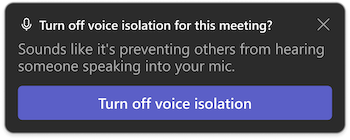
|
Виявлено користувача поблизу (наприклад, ви та колеги надаєте спільний доступ до вашого пристрою для наради). Якщо потрібно, щоб вони лунали, виберіть вимкнути ізоляцію голосу. |
Виправлення неполадок
Якщо у вас виникли проблеми з додаванням голосового профілю:
- Переконайтеся, що ви перебуваєте у відносно тихому середовищі.
- Підключіть мікрофон ще раз або скористайтеся іншим, щоб покращити звук.
- Перезапустіть Teams.
- Перевірте наявність оновлень у Teams.
- Видаліть і повторно створіть свій голосовий профіль.
Ви можете отримати одне з цих оповіщень у Teams. Дізнайтеся, що вони означають та як їх усунути.
| Оповіщення | Що це означає |
|---|---|

|
Виникла проблема з увімкненням ізоляції голосу під час наради або виклику. Перезавантажте Teams, щоб перезавантажити ізоляцію голосу. |

|
Пристрій працює забагато програм і не підтримує ізоляцію голосу. Спробуйте закрити інші програми на своєму пристрої. Потім вимкніть ізоляцію голосу, а потім знову ввімкніть його. |
Схожі статті
Зменшення фонового шуму в нарадах Microsoft Teams
Визначення учасників наради за допомогою розумних динаміків Microsoft Teams